
Flacbox
مشغل وبث صوت عالي الدقة لـ iPhone و MAC




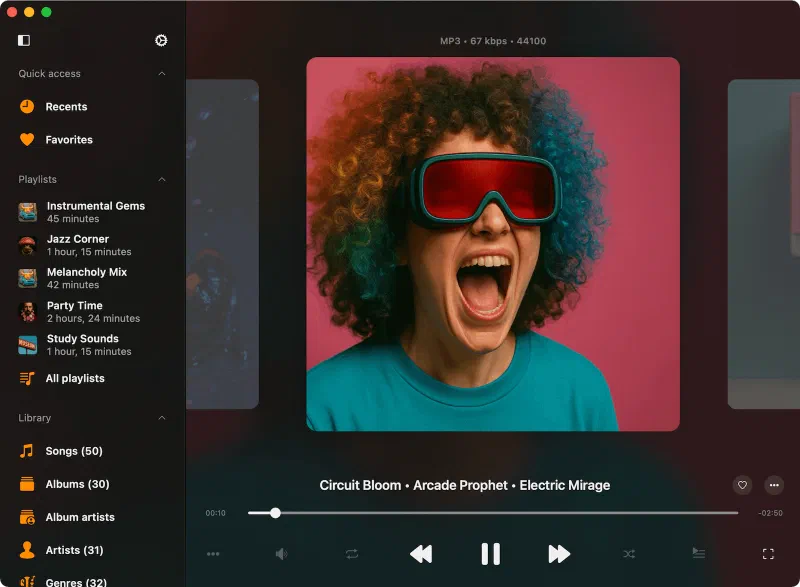
بث موسيقى بدون فقدان
استمتع بموسيقى بدون فقدان على iPhone و iPad و Mac بدون اشتراكات.
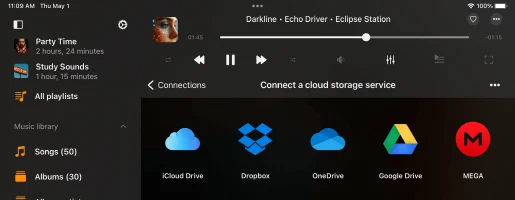
قم بتوصيل التخزين السحابي الخاص بك لبث FLAC و ALAC و MKA والمزيد مجاناً. قم بالبث بسهولة إلى أجهزة Chromecast و AirPlay.
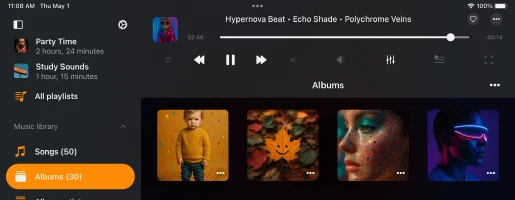
أنشئ مكتبتك الموسيقية، ونظم المسارات حسب الألبوم والفنان والنوع. حسّن الصوت باستخدام معادل مدمج وتحكم في النغمة/السرعة وتعزيز الجهير.
تشغيل صوت عالي الدقة
استمتع بجودة صوت الاستوديو مع دعم أكثر من 120 تنسيق صوتي، بما في ذلك FLAC و ALAC و WAV و AIFF و DSD.
Flacbox يشغل أيضاً MP3 و AAC و OGG و APE و MOD و MKA وحاويات متقدمة مثل MKV و MP4 و MOV.
مع توافق واسع مع برامج الترميز، يمكنك الوصول إلى مجموعتك بالكامل دون الحاجة إلى التحويل.
تنزيل والاستماع بدون إنترنت
ابق على اتصال بموسيقاك حتى عندما تكون بدون إنترنت.
قم بتنزيل ألبومات وأنواع وقوائم تشغيل ومسارات كاملة إلى جهازك. استخدم Wi-Fi Drive أو مشاركة ملفات iTunes لنقل الصوت من Mac أو PC.
قم بالبث من محركات أقراص USB أو التخزين الشبكي (NAS) واستمتع بمكتبتك الموسيقية الكاملة بدون الوصول إلى الإنترنت.
ميزات شاملة
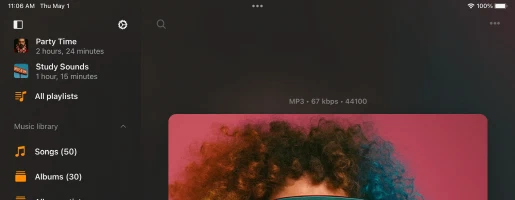
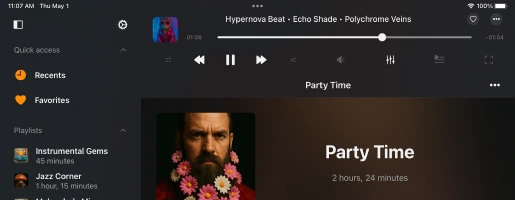
تصميم بديهي
لماذا يختار الناس Flacbox
خطط الأسعار
مجاني
اشتراك شهري
اشتراك سنوي
شراء مدى الحياة
مشاركة عائلية: جميع المشتريات والاشتراكات تدعم المشاركة العائلية، مما يتيح لك مشاركة الوصول المميز مع عائلتك.
وصول شامل: خطط مدى الحياة والاشتراكات مشتركة بين أجهزة iOS و Mac باستخدام مزامنة iCloud.
الأسعار: الأسعار معروضة بالدولار الأمريكي للولايات المتحدة. قد يختلف السعر النهائي بناءً على منطقتك.
الإصدارات المتاحة

Flacbox
iOS • iPadOS
المنصة
iOS 15.5+
الإصدار
7.7
السعر
مجانًا
التنزيلات
2.3M+
التقييم
4.6 ★ 8.6K
العمر
١٢+
تاريخ التحديث
28.09.2026
تاريخ الإصدار
06.05.2016
الفئة
Music
اللغة
EN + 116 المزيد
الحجم
251.7 MB
الجديد
7.7 · 28.09.2026

Flacbox

Flacbox
macOS
المنصة
macOS 12.4+
الإصدار
7.7
السعر
مجانًا
التنزيلات
45K+
العمر
٤+
تاريخ التحديث
29.09.2026
تاريخ الإصدار
23.05.2022
الفئة
Music
اللغة
EN + 116 المزيد
الحجم
65.5 MB
الجديد
7.7 · 29.09.2026

Flacbox
تفاصيل التطبيقات والتقييمات تأتي من App Store الأمريكي. أعداد التنزيلات تأتي من App Store Connect ويتم تحديثها بانتظام.
الأسئلة الشائعة
كيف يعمل Flacbox؟
Flacbox هو مشغل موسيقى عالي الدقة يتيح لك إدارة المسارات الصوتية كملفات عادية.
يمكنك تحميل مجموعتك الموسيقية بالكامل إلى خدمات سحابية مثل Dropbox أو Google Drive أو NAS شخصي وتشغيل الموسيقى مباشرة من السحابة مع تحكم كامل.
لا حاجة لمزامنة iTunes — فقط قم بالتحميل من جهاز الكمبيوتر أو Mac كما تفعل مع أي ملف.
للاستماع بدون إنترنت، استخدم مدير التنزيل المدمج لحفظ الموسيقى على جهازك.
استكشف أدلة الاستخدام لمزيد من التفاصيل:
- دليل Flacbox
- كيفية تشغيل الموسيقى من iCloud Drive على iPhone أو Mac.
- كيفية تمكين خادم وسائط DLNA على Windows 10 وتشغيل موسيقاك على iPhone.
- كيفية تحميل ملفاتي إلى التخزين السحابي وربطها بـ Evermusic و Flacbox و Evertag.
- كيفية نقل الملفات لاسلكياً من الكمبيوتر إلى iPhone باستخدام WiFi-Drive.
- كيفية توصيل بطاقة فلاش USB بـ iPhone والاستماع إلى الموسيقى أو إدارة الملفات الموجودة عليها.
- كيفية تشغيل الموسيقى على iPhone من WD My Cloud Home.
هل Flacbox مجاني؟
Flacbox مجاني للاستخدام مع بعض القيود، والتي يمكن إزالتها بالترقية إلى الإصدار المميز.
يمكنك الاختيار بين شراء مدى الحياة لمرة واحدة أو خياري اشتراك (شهري أو سنوي). قد تختلف الأسعار بناءً على منطقتك.
المشاركة العائلية مُفعّلة لجميع الخطط، بحيث يمكنك مشاركة الإصدار المميز مع أفراد عائلتك.
المشتريات والاشتراكات المميزة مشتركة بين iOS و Mac عبر iCloud. لمزامنة عملية الشراء، تأكد من تمكين iCloud، وافتح التطبيق على جهاز iOS الخاص بك، وانتظر دقيقة لإكمال المزامنة.
ما الفرق بين Flacbox و Evermusic؟
Flacbox مصمم لدعم جميع تنسيقات الصوت الافتراضية لـ iOS إلى جانب العديد من التنسيقات الإضافية غير المدعومة أصلاً على iPhone، مثل WMA و OGG و M4A و DSD والمزيد.
يستخدم محرك صوت مخصص للتعامل مع جميع التنسيقات تقريباً ويقدم ميزات مثل معدل عينة إخراج الصوت القابل للتعديل وتصحيح النغمة.
Evermusic، من ناحية أخرى، يدعم تنسيقات الصوت الافتراضية ويتضمن ميزات متقدمة مثل التشغيل المتقاطع والتشغيل بدون فجوات ومعادل الصوت والتحكم في سرعة التشغيل والمزيد.
إذا كنت تستخدم بشكل أساسي MP3 أو ALAC أو FLAC، فقد يكون Evermusic الخيار الأفضل لميزات التشغيل الخاصة به.
إذا كنت بحاجة إلى توافق واسع مع أنواع ملفات صوتية مختلفة، فإن Flacbox هو الخيار الصحيح.
كيف أقوم بمزامنة Flacbox؟
مزامنة البيانات الوصفية
عند إضافة مسارات إلى مكتبتك، يقوم قارئ البيانات الوصفية في الخلفية بمسح ملفاتك وتنظيمها حسب الفنان والألبوم والنوع والملحن.
يمكنك ضبط سرعة المسح لتحميل أسرع، على الرغم من أنه قد يزيد من استهلاك الطاقة. يمكنك أيضاً تعطيله بالكامل لعرض أسماء الملفات فقط بدلاً من العلامات.
قارئ البيانات الوصفية لا يعدل ملفات الصوت الأصلية في السحابة أو التخزين المحلي. إذا كنت تريد تحرير العلامات، استخدم محرر العلامات المدمج من قائمة خيارات الملف.
إذا كانت المزامنة في الخلفية مفعلة، سيستمر قارئ البيانات الوصفية في العمل حتى عندما يكون التطبيق في الخلفية، ولكن ضع في اعتبارك أن iOS قد يوقفه إذا استهلك طاقة كبيرة.
للمكتبات الكبيرة، يُنصح بمزامنة البيانات الوصفية على إصدار سطح المكتب واستخدام ميزة النسخ الاحتياطي واستعادة البيانات لنقلها إلى جهازك المحمول.
استخدم إجراء “إعادة تحميل البيانات الوصفية” لفرض تحديث كامل للبيانات الوصفية عبر مكتبتك.
مزامنة الموسيقى عبر الإنترنت
تتيح لك المزامنة عبر الإنترنت إضافة الموسيقى من التخزين السحابي إلى مكتبتك تلقائياً.
انتقل إلى إعدادات مكتبة الموسيقى ← مجلدات المزامنة، حدد المجلدات المراد مسحها، وسيجد التطبيق ملفات الصوت المدعومة ويضيفها.
تعمل المزامنة عبر الإنترنت فقط عندما يكون التطبيق نشطاً، لذا من الأفضل ترك التطبيق مفتوحاً ومتصلاً بالطاقة وتمكين “الشاشة دائماً نشطة” في الإعدادات لمزامنة أسرع.
يمكنك أيضاً القيام بذلك على سطح المكتب ثم نقل المكتبة إلى الجوال باستخدام النسخ الاحتياطي والاستعادة.
يمكن تكوين تردد المزامنة (مثل “فوراً” لبدء المزامنة في كل مرة يُفتح فيها التطبيق).
مزامنة الموسيقى بدون إنترنت
يقوم هذا بمسح جميع المجلدات داخل دليل المستندات الخاص بالتطبيق وإضافة الملفات المحلية المدعومة إلى مكتبة الموسيقى.
يجب إضافة الملفات خارج بيئة التطبيق المحمية (بسبب أمان iOS/macOS) يدوياً.
قم بتشغيل المزامنة بدون إنترنت بشكل دوري للحفاظ على تحديث المكتبة مع ملفاتك المحلية.
المجلدات بدون إنترنت
تمكين وضع عدم الاتصال لأي ألبوم أو فنان أو نوع أو قائمة تشغيل أو مجلد بعيد يقوم بتنزيل جميع الملفات في تلك المجموعة للوصول بدون إنترنت.
يتم تخزينها ضمن قسم المجلدات بدون إنترنت.
سيتم تنزيل الملفات الجديدة المضافة إلى نفس المجلد البعيد تلقائياً.
للمزامنة يدوياً، اضغط على قائمة النقاط الثلاث واختر “مزامنة”.
يمكنك أيضاً تخصيص فترات مهلة المزامنة في الإعدادات لمزيد من التحكم في سلوك المزامنة وضمان بقاء موسيقاك بدون إنترنت محدثة.
كيف أستخدم Flacbox؟
تثبيت Flacbox
قم بتنزيل وتثبيت تطبيق Flacbox من متجر التطبيقات على جهازك. متوفر لأجهزة iOS و Mac.
فتح التطبيق
قم بتشغيل Flacbox بالنقر على أيقونته على الشاشة الرئيسية لجهازك.
توصيل خدمتك السحابية
• افتح علامة تبويب الاتصالات.
• اختر توصيل خدمة سحابية من القائمة.
• اختر الخدمة السحابية المطلوبة من القائمة.
• أدخل بيانات الاعتماد الخاصة بك واضغط تم.
استيراد الملفات الموجودة على جهازك
يمكنك استيراد الملفات من جهازك أو محرك أقراص USB خارجي أو كمبيوتر شخصي أو NAS.
• افتح علامة تبويب الملفات المحلية.
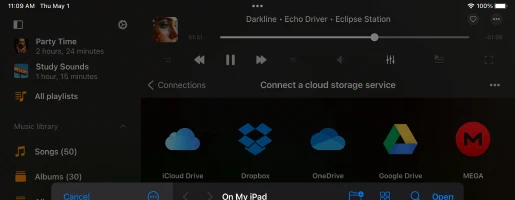
• اضغط فتح ملفات… أو فتح مجلدات… من قائمة الملفات على هذا الجهاز.
• اختر الملفات أو المجلدات الموجودة على جهازك.
• اضغط فتح لاستيراد الملفات إلى التطبيق.
إضافة الموسيقى الخاصة بك
لديك خياران لإضافة الموسيقى إلى Flacbox: الإضافة اليدوية أو المزامنة التلقائية.
الإضافة اليدوية
• اضغط على إضافة موسيقى أو عنصر قائمة مشابه.
• اختر المجلدات/الملفات من الخدمات السحابية المتصلة أو الملفات المحلية.
• ينشئ Flacbox روابط لمساراتك مع الحفاظ على مواقع الملفات الأصلية.
• لجعل المسارات متاحة بدون إنترنت، استخدم مدير التنزيل المدمج أو فعّل وضع عدم الاتصال.
المزامنة التلقائية
• انتقل إلى إعدادات مكتبة الموسيقى.
• اختر مجلدات المزامنة لتمكين المزامنة التلقائية.
• يقوم التطبيق بمسح المجلدات المحددة وتحديد ملفات الصوت ودمجها في مكتبتك.
استكشاف مكتبتك الموسيقية
• منظمة حسب أنواع المصادر وعلامات الموسيقى.
• الأقسام: موسيقى عبر الإنترنت، موسيقى بدون إنترنت، ملفات محلية، إلخ.
• الفئات: أغاني، ألبومات، فنانون، أنواع، ملحنون.
• استخدم البحث للعثور على المسارات بسرعة.
تخصيص إعداداتك
• اضغط على زر النقاط الثلاث للوصول إلى المزيد من الإجراءات والإعدادات.
• اضبط مزامنة البيانات الوصفية والتخصيص وتفضيلات غلاف الألبوم وقوائم التشغيل والأخيرة والمفضلة.
استمتع بموسيقاك
بمجرد تنظيم موسيقاك، استخدم شريط الأدوات العلوي للإجراءات السريعة مثل البحث وتشغيل الكل وتبديل عشوائي واستئناف التشغيل.
تعلم المزيد
استكشف الدروس التعليمية داخل التطبيق أو قم بزيارة هذه الأدلة:
• دليل Flacbox
• تحميل الملفات إلى السحابة وربطها بـ Flacbox
• الاستماع إلى الكتب الصوتية
• تشغيل الموسيقى المحلية على iPhone أو Mac
• التشغيل من iCloud Drive
• استخدام معادل الصوت
• توصيل بطاقة فلاش USB
• نقل لاسلكي عبر WiFi-Drive
هل Flacbox آمن؟
يستخدم Flacbox فقط SDK الرسمي واتصالات آمنة للتفاعل مع الخدمات السحابية المتصلة. بيانات تسجيل الدخول وكلمة المرور الخاصة بك غير متاحة للتطبيق. جميع الطلبات من التطبيق إلى الخدمة السحابية مشفرة.
عند إدخال اسم المستخدم وكلمة المرور، يعرض لك التطبيق صفحة التفويض الرسمية المقدمة من مزود الخدمة السحابية وتتم عملية التفويض بالكامل خارج التطبيق. يرسل مزود الخدمة السحابية رمز مصادقة إلى التطبيق بعد التفويض الناجح ويُستخدم هذا الرمز لإجراء مكالمات API.
رمز المصادقة هو مفتاح رقمي يسمح لتطبيقات الطرف الثالث بالتفاعل مع التخزين السحابي. يتم تخزين رمز المصادقة على جهازك في تخزين نظام آمن يسمى Keychain. يمكنك تنزيل ملفاتك من الخدمة السحابية المتصلة إلى الجهاز وستُوضع هذه الملفات في دليل “المستندات” الخاص بالتطبيق. يمكنك إزالة هذه الملفات في أي وقت باستخدام مدير الملفات المدمج.
لا يشارك التطبيق أي معلومات من الحساب السحابي المتصل. يمكنك إلغاء الوصول إلى حسابك السحابي في أي وقت عن طريق فتح صفحة إعدادات الحساب في متصفح الويب الخاص بك.
لرفض رمز المصادقة، قم بتسجيل الدخول إلى حسابك على متصفح الويب وانتقل إلى صفحة الإعدادات. هناك يمكنك العثور على جميع تطبيقات الطرف الثالث المتصلة بحسابك السحابي وإزالة أي منها إذا كنت لا تريد استخدام هذا التطبيق بعد الآن.
يمكنك أيضاً فصل الحسابات السحابية المتصلة في التطبيق وسيتم أيضاً إزالة رمز المصادقة من جهازك. إذا قمت بإزالة التطبيق من جهازك، فسيتم أيضاً إزالة جميع البيانات المنزلة ورموز الوصول.
كيف أنشئ قائمة تشغيل في Flacbox؟
- افتح قسم قوائم التشغيل.
- اضغط على زر “+” أو زر “…” في الزاوية العلوية اليمنى واختر “قائمة تشغيل جديدة”.
- أدخل اسماً لقائمة التشغيل واضغط “حفظ”. سيظهر مربع حوار “إضافة أغاني”.
- حدد المسارات التي تريد إضافتها إلى قائمة التشغيل.
ما الخدمات السحابية التي يدعمها Flacbox؟
حالياً، يدعم التطبيق أكثر الخدمات السحابية شيوعاً: iCloud Drive، Google Drive، Dropbox، OneDrive، Box، MEGA، Yandex.Disk، WD MyCloud Home، DLNA، MediaFire، WebDAV، SMB، pCloud، HiDrive، My Cloud Home، InfiniCLOUD، Cloud Mail.ru، Put.io، MyDrive.
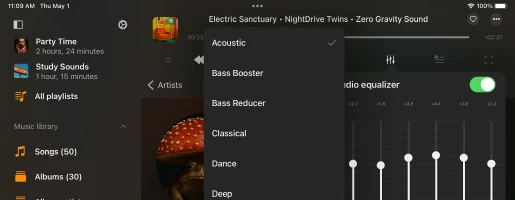
كيف يمكنني استخدام المعادل؟
- افتح شاشة مشغل الصوت.
- اضغط على أيقونة “المعادل” في أسفل الشاشة.
- شغّل مفتاح التحكم في الزاوية العلوية اليمنى من شاشة المعادل لتفعيل المعادل.
- اختر أحد الإعدادات المسبقة المتاحة (روك، بوب، رقص، ديسكو..) أو اضبط أشرطة المعادل لبناء إعدادك المسبق الخاص.
الدليل الكامل متاح هنا:
كيفية استخدام معادل الصوت على iPhone و iPad و Mac مع Evermusic و Flacbox
كيف أقوم بتمكين وضع عدم الاتصال في Flacbox؟
-
توصيل خدمة سحابية:
• انتقل إلى علامة تبويب “الاتصالات”.
• اختر “توصيل خدمة سحابية” واتبع التعليمات لتوصيل الخدمة المطلوبة. -
الانتقال إلى مجلد الموسيقى:
• افتح الخدمة السحابية المتصلة وابحث عن مجلد الموسيقى الخاص بك. -
تمكين وضع عدم الاتصال:
• اضغط على زر “المزيد من الإجراءات” بجانب اسم المجلد.
• اختر “تمكين وضع عدم الاتصال”. -
تنزيل المحتوى:
• سيتم تنزيل المجلد المحدد وجميع محتوياته إلى “الملفات المحلية” > “المجلدات بدون إنترنت”. -
التحديثات التلقائية:
• سيقوم التطبيق بالمسح المستمر للتغييرات. سيتم تنزيل الملفات الجديدة المضافة إلى المجلد عبر الإنترنت تلقائياً. -
تكوين مهلة المسح:
• انتقل إلى “الإعدادات” > “مدير الملفات” > “المجلدات بدون إنترنت” > “الفاصل الزمني” لضبط تردد المسح. -
المزامنة اليدوية:
• للمزامنة يدوياً، انتقل إلى “الإعدادات” > “مدير الملفات” > “المجلدات بدون إنترنت” > “المجلدات المزامنة بدون إنترنت”.
• اضغط “المزيد من الإجراءات” واختر “بدء المزامنة”.
كيفية تشغيل الموسيقى المحملة محلياً على iPhone؟
بمجرد تثبيت التطبيق، افتح شاشة “الملفات المحلية” وانتقل لأسفل إلى قسم “الملفات على هذا الـ iPhone”. من هناك، اختر “فتح ملفات…” إذا كنت بحاجة لتحديد عدة ملفات صوتية أو “فتح مجلد…” إذا كنت تريد اختيار مجلد موسيقى. سيقوم التطبيق بمسح محتوى المجلد، وسيتم تحديد جميع ملفات الصوت الموجودة. انتقل إلى مجلد الموسيقى الخاص بك، واضغط “فتح” لتأكيد اختيارك، وستتم إضافة الملفات إلى قائمة انتظار المشغل. سيتم تشغيل هذه الملفات مباشرة من الموقع المحدد دون نسخها إلى حزمة التطبيق.
إضافة مجلد إلى المفضلة للوصول السريع
بسّط العملية بإضافة مجلد موجود على جهازك إلى المفضلة. بهذه الطريقة، لن تحتاج لتكرار الخطوات في كل مرة تريد تشغيل الموسيقى. افتح شاشة “الملفات المحلية”، وانتقل إلى قسم “الوصول السريع” واضغط “المفضلة” لفتح شاشة “الملفات المفضلة”. اضغط على زر المزيد من الإجراءات (ثلاث نقاط) في الزاوية العلوية اليمنى واختر “إضافة مجلد”. انتقل إلى المجلد المطلوب واضغط “فتح” للتأكيد. ستتم إضافة المجلد إلى “الملفات المفضلة”، مما يوفر وصولاً سريعاً لموسيقاك.
استيراد الملفات المحلية إلى مكتبة الموسيقى
إذا كنت تفضل تنظيم ملفاتك المحلية ضمن مكتبة الموسيقى الخاصة بك، افتح شاشة “مكتبة الموسيقى”، واضغط على زر النقاط الثلاث في الزاوية العلوية اليمنى واختر “+ إضافة موسيقى”. اختر عنصر قائمة “الملفات المحلية”، وانتقل لأسفل إلى قسم “الملفات على هذا الـ iPhone” واضغط “فتح ملفات…”. حدد الملفات التي تريد إضافتها واضغط “فتح” للتأكيد. سيقوم التطبيق بمسح الملفات المحددة وإضافتها إلى مكتبة الموسيقى الخاصة بك، منظمة حسب البيانات الوصفية مثل الفنان والألبوم والنوع.
إضافة ملفات محلية إلى قائمة تشغيل
لإضافة ملفات محلية إلى قائمة تشغيل، افتح شاشة “قوائم التشغيل” واضغط على زر المزيد في الزاوية العلوية اليمنى. اختر “+ قائمة تشغيل جديدة”، أدخل اسماً لقائمة التشغيل الجديدة، وفي الشاشة التالية اختر خيار “الملفات المحلية”. انتقل لأسفل إلى قسم “الملفات على هذا الـ iPhone” واضغط “فتح ملفات…”. حدد ملفات الصوت التي تريد إضافتها واضغط “فتح” للتأكيد. ستتم إضافة الملفات إلى قائمة التشغيل الخاصة بك، حيث يمكنك تغيير ترتيب الأغاني وتنفيذ إجراءات أخرى باستخدام زر المزيد.
مع هذه الخطوات البسيطة، يمكنك إطلاق العنان للإمكانات الكاملة لجهاز iPhone و Mac كمنصات مثالية للاستمتاع بمجموعتك الموسيقية المحلية العزيزة.
كيف يمكنني استئناف قائمة تشغيل من حيث توقفت؟
كيفية عرض كلمات الأغاني في Flacbox؟
يمكنك عرض كلمات الأغاني المضمنة للمسارات في التطبيق باتباع هذه الخطوات:
- ابدأ تشغيل ملف صوتي بالنقر عليه.
- افتح مشغل الصوت بملء الشاشة.
- اضغط على زر “المزيد من الإجراءات” في الزاوية العلوية اليمنى لرؤية قائمة الإجراءات الإضافية.
- اختر عنصر القائمة “عرض التعليقات”.
- في شاشة تعليقات المسار، لديك ثلاثة أوضاع يمكنك التبديل بينها عن طريق التمرير لليمين: التعليقات، كلمات الأغاني المضمنة، وملف LRC.
الأوضاع:
- وضع التعليقات: يعرض المحتوى من حقل COMMENT في ملف الصوت الخاص بك.
- وضع كلمات الأغاني: يعرض كلمات الأغاني المضمنة من ملف الصوت الخاص بك. إذا كان ملف الصوت يحتوي على كلمات أغاني في العلامات، فستظهر هنا. يدعم هذا الوضع أيضاً النص المؤقت بتنسيق LRC. لتحرير علامة كلمات الأغاني، استخدم محرر علامات صوتي خارجي مثل Evertag. يمكنك العثور على كلمات أغاني بتنسيق LRC مجاناً على مواقع مثل Lyricsify. انسخ كلمات الأغاني المطلوبة إلى علاماتك واحفظها لعرضها لاحقاً على هذه الشاشة.
- وضع ملف LRC: بدلاً من تحرير ملفات الصوت، يمكنك وضع ملف LRC في نفس المجلد مع ملف الصوت الأصلي. يجب أن يكون لكلا الملفين نفس الاسم ولكن بامتدادات مختلفة. عند التمرير إلى الصفحة الثالثة في شاشة التعليقات، سيبحث التطبيق عن ملف LRC في نفس الدليل ويعرض محتواه.
كيف أنقل الموسيقى إلى Flacbox من جهاز الكمبيوتر؟
يمكنك توصيل جهاز الكمبيوتر أو NAS الشخصي باستخدام بروتوكولات SMB أو WebDAV أو DLNA. بدلاً من ذلك، استخدم مشاركة ملفات iTunes لنقل الموسيقى.
لتوصيل كمبيوتر باستخدام بروتوكول SMB، اضغط “توصيل خدمة سحابية” → SMB. أدخل عنوان IP للكمبيوتر واسم المجلد المشترك في حقل URL باستخدام التنسيق smb://عنوان-ip-الكمبيوتر/اسم-المجلد-المشترك، أدخل اسم المستخدم وكلمة المرور واضغط “تم”. إذا نجح الاتصال، ستظهر التخزين المتصل في قسم “الخدمات السحابية”.
الدليل الكامل متاح هنا:
نقل ملفاتك من الكمبيوتر إلى iPhone باستخدام بروتوكول SMB
لبروتوكول WebDAV، جميع الخطوات هي نفسها باستثناء حقل URL. يجب أن يكون URL بتنسيق http://اسم-الخادم أو https://اسم-الخادم إذا كان الخادم يدعم SSL.
Wi-Fi Drive هي تقنية شائعة تتيح لك نقل الملفات من جهاز الكمبيوتر إلى جهاز iOS لاسلكياً باستخدام متصفح سطح المكتب. لاستخدام هذه الميزة، يجب أن يكون جهازك والكمبيوتر متصلين بنفس شبكة Wi-Fi. افتح “الاتصالات” → “الكمبيوتر” → “الاتصال عبر Wi-Fi” وقم بتمكين الخادم. بعد ذلك، افتح متصفح سطح المكتب وأدخل URL من التطبيق. يمكنك سحب وإسقاط الملفات من الكمبيوتر إلى صفحة الويب المفتوحة وستظهر على الجهاز.
دليل أكثر تفصيلاً متاح هنا:
كيفية نقل الملفات لاسلكياً من الكمبيوتر إلى iPhone باستخدام WiFi-Drive
مشاركة ملفات iTunes هي تقنية أخرى تتيح لك نقل الملفات من الكمبيوتر إلى الجهاز باستخدام iTunes وكابل Lightning. فقط قم بتوصيل الجهاز بالكمبيوتر باستخدام كابل وشغّل iTunes. افتح iTunes → “قسم التطبيقات” → وابحث عن Evermusic. اضغط على أيقونة التطبيق لرؤية المجلد المشترك. انسخ الملفات من الكمبيوتر إلى المجلد المشترك على الجهاز.
التعليمات التفصيلية متاحة هنا:
كيفية تشغيل الملفات المحلية (ملفات iTunes) على iPhone
DLNA يمكنك أيضاً إعداد خادم وسائط DLNA وبث موسيقاك من Windows PC كما هو موضح هنا:
كيفية تمكين خادم وسائط DLNA على Windows 10 وتشغيل موسيقاك على iPhone
كيفية تنزيل الموسيقى؟
قبل أن تتمكن من تنزيل الموسيقى والاستماع إلى موسيقاك بدون إنترنت، يجب عليك توصيل حساب شبكة.
فقط افتح شاشة “الاتصالات” وأضف حسابك.
بمجرد إضافة حساب شبكة، يمكنك تنزيل موسيقاك من السحابة.
لتنزيل الموسيقى من السحابة
– افتح الخدمة السحابية المتصلة.
– انتقل داخل المجلد الذي تريد تنزيله.
– اضغط على زر المزيد من الإجراءات “…” في الزاوية العلوية اليمنى واختر عنصر القائمة “تحديد”.
– حدد الملفات التي تريد تنزيلها واضغط على زر “تنزيل”.
لتمكين وضع عدم الاتصال للفنان/قائمة التشغيل/الألبوم/النوع
– افتح شاشة الفنانين/الألبومات/قوائم التشغيل/الأنواع
– اضغط على مربع اختيار “وضع عدم الاتصال”
– سيظهر الفنان/الألبوم/قائمة التشغيل/النوع بدون إنترنت في قسم “الموسيقى بدون إنترنت” في مكتبة الموسيقى
تعليمات أكثر تفصيلاً حول وضع عدم الاتصال متاحة هنا:
تشغيل الموسيقى بدون إنترنت في Evermusic و Flacbox: التنزيل والمزامنة من السحابة إلى الملفات المحلية
خيار آخر متاح هو تنزيل الموسيقى من الخدمات السحابية واستيرادها في Evermusic كما هو موضح هنا:
كيفية تنزيل الموسيقى من YouTube والاستماع إلى الموسيقى بدون إنترنت على iPhone
ما تنسيقات الصوت التي يدعمها Flacbox؟
3g2, 3gp, 3gp2, 3gpp, 8svx, aa, aac, aax, ac3, act, adt, adts, aif, aifc, aiff, alac, amr, amv, ape, asf, au, avi, awb, caf, cavs, cdda, cue, dct, dff, drc, dsf, dss, dvf, “dvr-ms”, ec3, f4a, f4b, f4p, f4v, flac, flv, gif, gifv, gsm, gxf, h261, h263, h264, ifv, iklax, ivf, ivs, l16, latm, loas, m2t, m2ts, m2v, m3u, m3u8, m4a, m4b, m4p, m4r, m4v, mka, mkv, mmf, mng, mod, mogg, mov, mp1, mp2, mp3, mp4, mp4v, mpa, mpc, mpe, mpeg, mpg, mpv, msv, mts, mxf, nsf, nsv, nut, oga, ogg, ogv, opus, pcm, pls, qt, ra, raw, rm, rmvb, roq, rv, sln, snd, svi, tod, tta, vob, voc, vox, vtt, w64, wav, wave, webm, wma, wmv, wv, xhe, xmv, y4m, yuv.
هل يمكنني استخدام Flacbox لتشغيل الكتب الصوتية؟
نعم، يمكن استخدام Flacbox كمشغل كتب صوتية قوي.
كيفية إضافة الكتب الصوتية
• بالنسبة لـ الملفات المحلية، قم بتوصيل iPhone أو iPad بجهاز الكمبيوتر، وافتح iTunes (أو Finder على macOS Catalina أو أحدث)، واسحب ملفات الكتب الصوتية إلى قسم “Flacbox”.
• بالنسبة لـ ملفات السحابة، قم بتوصيل خدمات مثل iCloud Drive و Google Drive و Dropbox وغيرها داخل تطبيق Flacbox للوصول إلى كتبك الصوتية عن بُعد.
ميزات التشغيل
• انتقل إلى كتبك الصوتية عبر مكتبة الموسيقى أو الملفات المحلية.
• يدعم Flacbox التشغيل والإيقاف المؤقت والتخطي وسرعة التشغيل القابلة للتعديل.
• يمكنك تمكين أزرار وقت التخطي في الإعدادات للتنقل السريع.
• أنشئ إشارات مرجعية صوتية لحفظ مكانك.
• استخدم استئناف التشغيل للاستمرار من حيث توقفت.
التنظيم والوصول بدون إنترنت
• نظم الكتب الصوتية في قوائم تشغيل حسب النوع أو المؤلف أو السلسلة.
• قم بتنزيل الكتب الصوتية لـ الاستماع بدون إنترنت، مثالي للسفر أو الاتصال المحدود.
يوفر Flacbox حلاً متكاملاً لمحبي الكتب الصوتية على iPhone و iPad و Mac.
هل يعمل Flacbox مع أجهزة NAS؟
نعم، يدعم Flacbox اتصالات NAS باستخدام بروتوكولات SMB وWebDAV وDLNA.
للاتصال بـ NAS باستخدام بروتوكول SMB:
• اضغط “توصيل خدمة سحابية” → SMB.
• أدخل عنوان IP لخادم NAS واسم المجلد المشترك بهذا التنسيق: smb://عنوان-ip/المجلد-المشترك
• اختر إصدار البروتوكول: تلقائي أو SMB1 أو SMB2.
• أدخل اسم المستخدم وكلمة المرور (إذا لزم الأمر).
• اضغط “تم”.
إذا نجح الاتصال، ستظهر NAS في قسم الخدمات السحابية.
اقرأ الدليل الكامل
للاتصال عبر بروتوكول WebDAV:
• الخطوات هي نفسها كـ SMB، ولكن استخدم URL WebDAV مثل http://اسم-الخادم أو https://اسم-الخادم إذا كنت تستخدم SSL.
للبث عبر DLNA:
• يمكنك البث من Windows PC عن طريق تمكين خادم وسائط DLNA الخاص به.
اقرأ دليل إعداد DLNA
قسم الأجهزة المتاحة:
• يعرض جميع أجهزة NAS القابلة للاكتشاف على شبكتك المحلية.
• اضغط على اسم الجهاز للاتصال، ثم أدخل بيانات الاعتماد إذا لزم الأمر.
روابط مفيدة:
• كيفية تشغيل الموسيقى على iPhone من WD My Cloud Home
• بث موسيقاك من MAC أو PC إلى iPhone باستخدام SMB
• توصيل تخزين Bluesound Vault
• توصيل تخزين NAS باستخدام WebDAV
كيف أقوم باستيراد الموسيقى إلى Flacbox؟
توصيل خدمتك السحابية
• افتح علامة تبويب الاتصالات.
• اختر توصيل خدمة سحابية من القائمة.
• اختر الخدمة السحابية المطلوبة من القائمة.
• أدخل بيانات الاعتماد الخاصة بك واضغط تم.
استيراد الملفات الموجودة على جهازك
يمكنك استيراد الملفات من جهازك أو محرك أقراص USB أو كمبيوتر أو NAS.
• افتح علامة تبويب الملفات المحلية.
• اضغط فتح ملفات… أو فتح مجلدات… من قائمة الملفات على هذا الجهاز.
• اختر الملفات أو المجلدات الموجودة على جهازك.
• اضغط فتح لاستيراد الملفات إلى التطبيق.
إضافة الموسيقى الخاصة بك
يمكنك إضافة الموسيقى يدوياً أو تلقائياً باستخدام مجلدات المزامنة.
الإضافة اليدوية
• اضغط على عنصر قائمة إضافة موسيقى.
• اختر المجلدات أو الملفات من الخدمات السحابية المتصلة أو جهازك.
• ينشئ Flacbox روابط لمساراتك دون نسخها.
• لجعل المسارات متاحة بدون إنترنت، استخدم مدير التنزيل أو فعّل وضع عدم الاتصال.
المزامنة التلقائية
• افتح إعدادات مكتبة الموسيقى.
• اختر مجلدات المزامنة لتشغيل المزامنة التلقائية.
• يقوم التطبيق بمسح المجلدات المحددة وإضافة ملفات الصوت المدعومة إلى مكتبتك.
استكشاف مكتبتك الموسيقية
• مكتبتك منظمة حسب المصدر (عبر الإنترنت، بدون إنترنت، محلي).
• تصفح حسب الأغاني والألبومات والفنانين والأنواع والملحنين.
• استخدم شريط البحث للعثور على أي أغنية بسرعة.
تعلم المزيد
استكشف هذه الدروس التعليمية لمزيد من المساعدة:
• تحميل الملفات إلى السحابة وربطها بـ Flacbox
• الاستماع إلى الكتب الصوتية على iPhone أو iPad أو Mac
• تشغيل الموسيقى المحلية المخزنة على iPhone أو Mac
• تشغيل الموسيقى من iCloud Drive
• استخدام معادل الصوت
• توصيل بطاقة فلاش USB بـ iPhone
• نقل الملفات لاسلكياً باستخدام WiFi-Drive
• نقل الملفات باستخدام بروتوكول SMB
كيف أستخدم ميزة Wi-Fi Drive في Flacbox؟
النقل اللاسلكي باستخدام متصفح سطح المكتب
- شغّل التطبيق: افتح Flacbox.
- اتصل عبر Wi-Fi: انتقل إلى “الاتصالات” → “الكمبيوتر” → “الاتصال عبر Wi-Fi”.
- (اختياري) أضف الأمان: أدخل اسم مستخدم وكلمة مرور إذا لزم الأمر.
- ابدأ Wi-Fi Drive: اضغط “بدء Wi-Fi Drive” وانسخ URL المقدم.
- افتح متصفحاً (Safari أو Chrome أو Opera أو Firefox إلخ.) وأدخل URL.
- استخدم مدير الملفات المدمج لتحميل أو تنزيل أو إعادة تسمية أو حذف الملفات. يمكنك سحب وإسقاط الملفات مباشرة إلى iPhone الخاص بك.
- عند الانتهاء، اضغط “إيقاف Wi-Fi Drive” على iPhone الخاص بك.
ملاحظة: تأكد من تمكين JavaScript واستخدام أحدث إصدار من المتصفح للحصول على أفضل أداء.
نقل الملفات باستخدام Mac Finder
- في Finder، انقر “انتقال” → “الاتصال بخادم…”.
- أدخل URL الخادم المعروض في تطبيق Flacbox.
- انقر “اتصال” وأدر الملفات على iPhone الخاص بك كأي محرك أقراص شبكي.
نقل الملفات باستخدام مستكشف ملفات Windows
- انقر بزر الماوس الأيمن على “هذا الكمبيوتر” → “تعيين محرك أقراص الشبكة…”.
- أدخل URL الخادم من تطبيق Flacbox في حقل “المجلد”.
- اختر حرف محرك أقراص، انقر “إنهاء”، وتصفح ملفات iPhone مباشرة.
هل يدعم Flacbox Apple CarPlay؟
نعم، يدعم Flacbox Apple CarPlay بالكامل. يمكنك تصفح مكتبتك الموسيقية وتشغيل الملفات المحلية أو بدون إنترنت والاتصال بالتخزين السحابي والتحكم في التشغيل مباشرة من شاشة المعلومات والترفيه في سيارتك.
تتضمن واجهة CarPlay علامات تبويب مخصصة لـ المكتبة والاتصالات والملفات المحلية والإعدادات، مما يمنحك تحكماً كاملاً في موسيقاك على الطريق. عناصر التحكم في التشغيل والتبديل العشوائي والتكرار وإدارة قائمة الانتظار متاحة أيضاً.
لاستخدام CarPlay، تأكد من تمكين Siri وأن iPhone متصل عبر USB أو لاسلكياً.
دليل المستخدم
سيساعدك هذا الدليل في الحصول على أقصى استفادة من Flacbox على iPhone أو iPad أو Mac الخاص بك. تعلم كيفية بث الموسيقى عالية الدقة من السحابة، وتنظيم مكتبتك، وإدارة الكتب الصوتية، ونقل الموسيقى بين الأجهزة.