
Evermusic




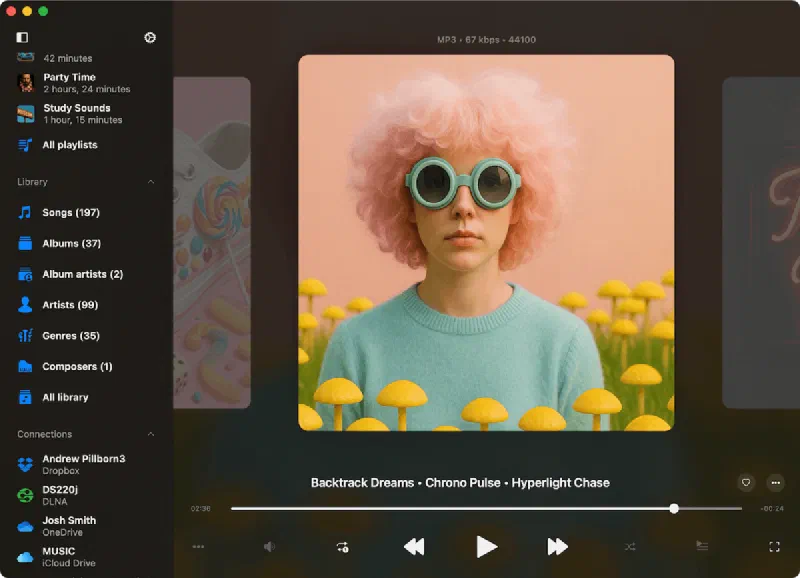
Ваша музика в хмарі
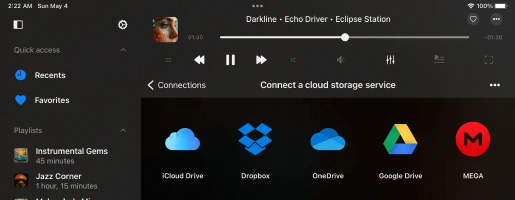
Створіть власний просунутий сервіс потокової музики безкоштовно! Транслюйте улюблені треки безпосередньо з хмари з розумною буферизацією та безперебійним відтворенням, заощаджуючи пам’ять пристрою. Підключайте такі сервіси, як iCloud Drive, Google Drive, Dropbox, OneDrive, Box, MEGA, pCloud, Proton Drive та багато інших.
Офлайн режим
Офлайн режим дозволяє завантажувати улюблені альбоми, треки, виконавців, жанри та плейлисти для офлайн відтворення. Слухайте будь-де — у польоті, в метро чи поза зоною покриття, навіть коли ви не підключені до інтернету, без потокового передавання та без витрат трафіку.
Легке перенесення файлів
Підключіть Mac або ПК та транслюйте музику безпосередньо з домашнього комп’ютера. Безперебійно переносіть аудіофайли між комп’ютером та iOS пристроєм за допомогою Wi-Fi Drive або iTunes File Sharing. Ви також можете підключити NAS або USB флеш-накопичувач та отримати доступ до бібліотеки звідусіль.
Медіасервери та NAS
Підключайтесь до особистих медіабібліотек та домашніх серверів, таких як Plex, Emby, Jellyfin, Subsonic та Navidrome. Підключіть NAS, наприклад Synology, QNAP, Nextcloud та WD My Cloud Home, через SMB, WebDAV, FTP, SFTP, NFS або DLNA/UPnP та отримайте доступ до всієї музичної колекції звідусіль.
Професійний аудіорушій
Насолоджуйтесь справжнім безперервним відтворенням та плавним кросфейдом між треками. Формуйте звук за допомогою 10-смугового еквалайзера, власних пресетів та підсилення попереднього підсилювача, регульованої швидкості та висоти відтворення, а також повного набору студійних ефектів, таких як реверберація, ехо, хорус, флэнджер, підсилення басів, крос-фід та нормалізація гучності.
Тексти пісень, віджети та CarPlay
Читайте вбудовані та синхронізовані тексти LRC, які прокручуються в такт музиці, навіть на екрані блокування, у віджетах головного екрана та в Apple CarPlay. Додайте віджети «Зараз грає», «Тексти пісень», «Обране» та «Нещодавно відтворені», щоб тримати музику під рукою, завжди в синхронізації.
Чистий і простий дизайн
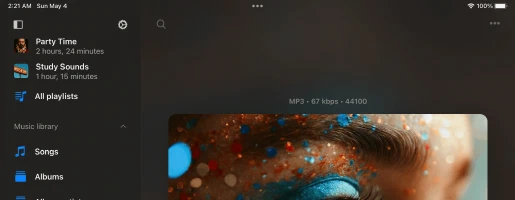
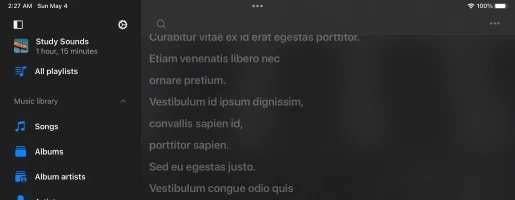
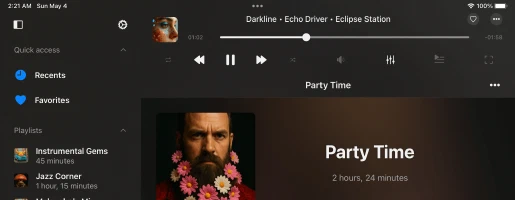
Повний набір функцій
Чому обирають Evermusic
Тарифні плани
Безкоштовно
Щомісячна підписка
Річна підписка
Разова покупка
Сімейний доступ: Усі покупки та підписки підтримують Сімейний доступ, що дозволяє ділитися Преміум доступом з родиною.
Універсальний доступ: Довічні та підписні плани поширюються між iOS та Mac пристроями за допомогою синхронізації iCloud.
Ціни: Ціни вказані в доларах США для Сполучених Штатів. Кінцева ціна може відрізнятися залежно від вашого регіону.
Доступні версії

Evermusic
iOS • iPadOS
Платформа
iOS 15.5+
Версія
9.0
Ціна
Free
Завантаження
13.1M+
Рейтинг
4.6 ★ 19K
Вік
12+
Оновлено
19.10.2026
Дата виходу
13.07.2014
Категорія
Music
Мова
EN + 116 Ще
Розмір
272.9 MB
Що нового
9.0 · 19.10.2026

Evermusic

Evermusic Pro
iOS • iPadOS
Платформа
iOS 15.5+
Версія
9.0
Ціна
$39.99
Завантаження
200K+
Рейтинг
4.5 ★ 922
Вік
4+
Оновлено
19.10.2026
Дата виходу
13.08.2014
Категорія
Music
Мова
EN + 116 Ще
Розмір
260.6 MB
Що нового
9.0 · 19.10.2026

Evermusic Pro

Evermusic
macOS
Платформа
macOS 12.4+
Версія
9.0
Ціна
Free
Завантаження
69K+
Вік
4+
Оновлено
19.10.2026
Дата виходу
27.04.2021
Категорія
Music
Мова
EN + 116 Ще
Розмір
59.1 MB
Що нового
9.0 · 19.10.2026

Evermusic
Відомості про застосунки та оцінки надходять з американського App Store. Кількість завантажень надходить з App Store Connect і регулярно оновлюється.
Часті запитання
Що таке Evermusic?
Ви можете легко завантажувати музику для офлайн відтворення, створювати та керувати плейлистами, а також використовувати вбудований еквалайзер для покращення досвіду прослуховування.
Додаток працює з сервісами Google Drive, Dropbox, OneDrive та іншими, тому ви можете зберігати всю музику в одному місці та отримувати доступ з будь-якого пристрою.
Додаток також підтримує різні аудіо формати та дозволяє організовувати музичну бібліотеку за виконавцем, альбомом, жанром та композитором.
Ви можете синхронізувати бібліотеку між хмарним сховищем та пристроєм, забезпечуючи постійний доступ до улюблених мелодій.
Крім того, завдяки таким функціям, як безперервне відтворення, кросфейд та можливість трансляції музики на пристрої Chromecast та AirPlay, Evermusic пропонує комплексне рішення для всіх ваших музичних потреб.
Як працює Evermusic?
Evermusic працює, підключаючись до різних хмарних сервісів зберігання, таких як Google Drive, Dropbox, OneDrive та інших, дозволяючи отримувати доступ до музичної бібліотеки з будь-якого пристрою.
Після підключення ви можете переглядати та транслювати музику безпосередньо з хмари або завантажувати улюблені пісні, альбоми та плейлисти для офлайн відтворення.
Додаток підтримує різні аудіо формати, що спрощує відтворення будь-яких збережених музичних файлів.
Окрім хмарної інтеграції, Evermusic пропонує потужні функції для покращення досвіду прослуховування.
Ви можете створювати та керувати плейлистами, використовувати вбудований еквалайзер для налаштування якості звуку та насолоджуватися безперервним відтворенням з кросфейдом.
Додаток також підтримує трансляцію на пристрої Chromecast та AirPlay, дозволяючи відтворювати музику на будь-якому сумісному пристрої.
З Evermusic ви можете організувати музичну бібліотеку за виконавцем, альбомом, жанром та композитором і підтримувати її синхронізацію між хмарним сховищем та пристроями.
Крім того, Evermusic дозволяє відтворювати локальні файли, збережені безпосередньо на iPhone, iPad або Mac.
Ви можете легко імпортувати музику зі сховища пристрою або з музичної бібліотеки iTunes.
Це означає, що ви можете насолоджуватися всією музичною колекцією, незалежно від того, зберігається вона в хмарі чи локально на пристрої.
З Evermusic усі ваші улюблені треки доступні в одному зручному місці.
Ознайомтеся з нашими інструкціями для отримання додаткової інформації:
- Як відтворювати музику з iCloud Drive на iPhone або Mac.
- Як увімкнути DLNA Media Server на Windows 10 та відтворювати музику на iPhone.
- Як завантажити файли в хмарне сховище та підключити їх до Evermusic, Flacbox, Evertag.
- Як бездротово перенести файли з комп’ютера на iPhone за допомогою WiFi-Drive.
- Як підключити USB флеш-карту до iPhone та слухати музику або керувати файлами.
- Як відтворювати музику на iPhone з WD My Cloud Home.
Evermusic безкоштовний?
Довічні покупки та підписки поширюються між iOS та Mac за допомогою iCloud для синхронізації цієї інформації. Якщо у вас є Преміум версія на iOS пристрої, переконайтеся, що встановлено останню версію та увімкнено iCloud. Запустіть додаток на iOS та зачекайте хвилину, поки інформація про покупку завантажиться в iCloud.
Детальніше
Яка різниця між безкоштовним Evermusic та Evermusic Преміум?
Безкоштовний Evermusic
• Містить рекламу: Безкоштовна версія відображає рекламу для отримання доходу, що може іноді переривати прослуховування музики.
• Обмежені плейлисти: У безкоштовній версії можна створити до (10) плейлистів.
• Обмежені хмарні сервіси: Безкоштовна версія підтримує до (3) хмарних сервісів.
• Обмежене обране: У безкоштовній версії можна додати максимум (100) пісень до обраного.
• Ліміти плейлистів та черги: Безкоштовна версія має обмеження на кількість пісень в одному плейлисті (1,000) та максимальну кількість пісень у черзі плеєра (750).
• Обмежені офлайн функції: Безкоштовна версія має обмеження офлайн доступу, включаючи лише (1) офлайн папку та можливість завантаження альбомів, виконавців, жанрів, плейлистів та композиторів офлайн.
• Немає експорту колекцій iTunes: У безкоштовній версії не можна експортувати колекції з музики iTunes до локальних файлів.
• Обмежені функції пошуку тегів: Пропонує (20) автоматичних запитів пошуку тегів та (20) запитів пошуку обкладинок альбомів на день.
• Обмежений експорт медіа колекцій: Дозволяє (5) експортів медіа колекцій (плейлисти, альбоми, виконавці, жанри) в M3U/CSV/TXT на день.
• Обмежені функції персоналізації: Можна використовувати лише обмежені опції персоналізації, зміна іконки додатку також обмежена.
Evermusic Преміум
• Без реклами: Evermusic Преміум усуває рекламу, забезпечуючи безперервне прослуховування музики.
• Необмежені плейлисти: З Evermusic Преміум можна створювати необмежену кількість плейлистів.
• Необмежені хмарні сервіси: Evermusic Преміум дозволяє підключати необмежену кількість хмарних сервісів, розширюючи доступ до музичної бібліотеки.
• Необмежене обране: В Evermusic Преміум можна додавати необмежену кількість пісень до обраного.
• Гнучкість плейлистів та черги: Evermusic Преміум знімає обмеження розміру плейлистів та черги, надаючи більше контролю над організацією музики.
• Розширені офлайн функції: Evermusic Преміум пропонує розширені офлайн можливості, включаючи завантаження папок, альбомів, виконавців, жанрів, плейлистів та композиторів офлайн.
• Експорт колекцій iTunes: Можна експортувати колекції з музики iTunes до локальних файлів.
• Необмежений пошук тегів: Пропонує необмежені автоматичні запити пошуку тегів.
• Необмежений пошук обкладинок альбомів: Пропонує необмежені запити пошуку обкладинок альбомів.
• Необмежений експорт медіа колекцій: Дозволяє необмежений експорт медіа колекцій (плейлисти, альбоми, виконавці, жанри) в M3U/CSV/TXT.
• Повна персоналізація: Надає повні опції персоналізації, включаючи можливість зміни іконки додатку.
Чи безпечний Evermusic?
Evermusic використовує лише офіційний SDK та безпечні з’єднання для взаємодії з підключеними хмарними сервісами. Ваш логін та пароль недоступні для додатку. Усі запити від додатку до хмарного сервісу зашифровані.
Коли ви вводите логін та пароль, додаток показує офіційну сторінку авторизації, надану провайдером хмарного сервісу, і весь процес авторизації відбувається за межами додатку. Провайдер хмарного сервісу надсилає auth-token додатку після успішної авторизації, і цей токен використовується для виконання API запитів.
Auth-token — це цифровий ключ, який дозволяє стороннім додаткам взаємодіяти з хмарним сховищем. Auth-token зберігається на вашому пристрої в безпечному системному сховищі Keychain. Ви можете завантажити файли з підключеного хмарного сервісу на пристрій, і ці файли будуть розміщені в директорії “Documents” додатку. Ви можете видалити ці файли в будь-який час за допомогою вбудованого файлового менеджера.
Додаток не передає жодної інформації з підключеного хмарного облікового запису. Ви можете відкликати доступ до хмарного облікового запису в будь-який час, відкривши сторінку налаштувань облікового запису у веб-браузері.
Щоб відкликати auth-token, увійдіть у свій обліковий запис у веб-браузері та перейдіть на сторінку налаштувань. Там ви знайдете всі сторонні додатки, підключені до вашого хмарного облікового запису, і зможете видалити будь-який з них, якщо більше не хочете використовувати цей додаток.
Ви також можете від’єднати підключені хмарні облікові записи в додатку, і auth-token також буде видалено з вашого пристрою. Якщо ви видалите додаток з пристрою, всі завантажені дані та токени доступу також будуть видалені.
Як створити плейлист в Evermusic?
- Відкрийте розділ Плейлисти.
- Натисніть кнопку “+” або кнопку “…” у верхньому правому куті та оберіть “Новий плейлист”.
- Введіть назву плейлиста та натисніть “Зберегти”. З’явиться діалог “Додати пісні”.
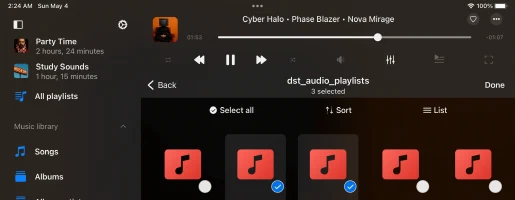
- Виберіть треки, які хочете додати до плейлиста.
Які хмарні сервіси підтримує Evermusic?
Наразі додаток підтримує найпопулярніші хмарні сервіси: iCloud Drive, Google Drive, Dropbox, OneDrive, Box, MEGA, Yandex.Disk, WD MyCloud Home, DLNA, MediaFire, WebDAV, SMB, pCloud, HiDrive, 百度网盘, My Cloud Home, InfiniCLOUD, Cloud Mail.ru, Put.io, MyDrive.
Як використовувати еквалайзер?
- Відкрийте екран аудіо плеєра.
- Натисніть іконку “Еквалайзер” внизу екрана.
- Увімкніть перемикач у верхньому правому куті екрана еквалайзера для активації.
- Виберіть один з доступних пресетів (rock, pop, dance, disco..) або змініть повзунки еквалайзера для створення власного пресету.
Повний посібник доступний тут:
Як використовувати аудіо еквалайзер на iPhone, iPad, Mac з Evermusic та Flacbox
Як увімкнути офлайн режим в Evermusic?
-
Підключіть хмарний сервіс:
• Перейдіть на вкладку “З’єднання”.
• Виберіть “Підключити хмарне сховище” та дотримуйтесь інструкцій для підключення потрібного сервісу. -
Перейдіть до папки з музикою:
• Відкрийте підключене хмарне сховище та знайдіть папку з музикою. -
Увімкніть офлайн режим:
• Натисніть кнопку “Додаткові дії” поруч з назвою папки.
• Виберіть “Увімкнути офлайн режим”.
• Вибрана папка та весь її вміст будуть завантажені до “Локальні файли” > “Офлайн папки”. -
Автоматичні оновлення:
• Додаток постійно сканує зміни. Нові файли, додані до онлайн папки, будуть автоматично завантажені. -
Налаштування часу сканування:
• Перейдіть до “Налаштування” > “Файловий менеджер” > “Офлайн папки” > “Часовий інтервал” для встановлення частоти сканування. -
Ручна синхронізація:
• Для ручної синхронізації перейдіть до “Налаштування” > “Файловий менеджер” > “Офлайн папки” > “Синхронізовані офлайн папки”.
• Натисніть “Додаткові дії” та оберіть “Почати синхронізацію”.
Як відтворювати локально завантажену музику на iPhone?
Після встановлення додатку відкрийте екран “Локальні файли” та прокрутіть вниз до розділу “Файли на цьому iPhone”.
Виберіть “Відкрити файли…” якщо потрібно вибрати кілька аудіофайлів, або “Відкрити папку…” якщо хочете вибрати музичну папку.
Додаток просканує вміст папки, і всі знайдені аудіофайли будуть вибрані.
Перейдіть до музичної папки, натисніть “Відкрити” для підтвердження вибору, і файли будуть додані до черги плеєра.
Ці файли відтворюватимуться безпосередньо з вибраного розташування без копіювання до пакету додатку.
Додавання папки до обраного для швидкого доступу
Спростіть процес, додавши папку на пристрої до обраного.
Таким чином вам не доведеться повторювати кроки щоразу, коли хочете відтворити музику.
Відкрийте екран “Локальні файли”, прокрутіть до розділу “Швидкий доступ” та натисніть “Обране” для доступу до екрана “Обрані файли”.
Натисніть кнопку додаткових дій (три крапки) у верхньому правому куті та виберіть “Додати папку”.
Перейдіть до потрібної папки та натисніть “Відкрити” для підтвердження.
Вашу папку буде додано до “Обраних файлів” для швидкого доступу до музики.
Імпорт локальних файлів до музичної бібліотеки
Якщо ви хочете організувати локальні файли в музичній бібліотеці, відкрийте екран “Музична бібліотека”, натисніть кнопку з трьома крапками у верхньому правому куті та виберіть “+” (Додати музику).
Виберіть пункт меню “Локальні файли”, прокрутіть вниз до розділу “Файли на цьому iPhone” та натисніть “Відкрити файли…”.
Виберіть файли, які хочете додати, та натисніть “Відкрити” для підтвердження.
Додаток просканує вибрані файли та додасть їх до музичної бібліотеки, організувавши за метаданими: виконавець, альбом та жанр.
Додавання локальних файлів до плейлиста
Щоб додати локальні файли до плейлиста, відкрийте екран “Плейлисти” та натисніть кнопку “ще” у верхньому правому куті.
Виберіть “+” (Новий плейлист), введіть назву нового плейлиста, і на наступному екрані виберіть опцію “Локальні файли”.
Прокрутіть вниз до розділу “Файли на цьому iPhone” та натисніть “Відкрити файли…”.
Виберіть аудіофайли, які хочете додати, та натисніть “Відкрити” для підтвердження.
Файли будуть додані до плейлиста, де ви можете змінити порядок пісень та виконувати інші дії за допомогою кнопки “ще”.
Завдяки цим простим крокам ви можете розкрити повний потенціал iPhone та Mac як найкращих платформ для насолоди вашою улюбленою локальною музичною колекцією.
Як продовжити відтворення плейлиста з місця зупинки?
Коли ви перемикаєтесь на інший плейлист та повертаєтесь, ви побачите чотири дії на верхній панелі інструментів під обкладинкою альбому: “Пошук”, “Продовжити відтворення”, “Відтворити все” та “Перемішати все”.
Натисніть “Продовжити відтворення” для продовження плейлиста з останнього збереженого стану та позиції медіа.
Як переглянути тексти пісень в Evermusic?
Ви можете переглянути вбудовані тексти пісень для треків у додатку Evermusic, виконавши такі кроки:
- Почніть відтворення аудіофайлу, натиснувши на нього.
- Відкрийте повноекранний аудіо плеєр.
- Натисніть кнопку “Додаткові дії” у верхньому правому куті, щоб побачити меню додаткових дій.
- Виберіть пункт меню “Переглянути коментарі”.
- На екрані коментарів до треку є три режими, які можна змінити прокруткою вправо: “Коментарі”, “Вбудовані тексти” та “LRC файл”.
Режими:
- “Режим коментарів”: Відображає вміст поля COMMENT вашого аудіофайлу.
- “Режим текстів”: Показує вбудовані тексти пісень з аудіофайлу. Якщо аудіофайл має тексти в тегах, вони з’являться тут. Цей режим також підтримує синхронізований текст у форматі LRC. Для редагування тегу текстів використовуйте зовнішній редактор аудіо тегів, наприклад Evertag. Ви можете знайти безкоштовні тексти у форматі LRC на сайтах як Lyricsify. Скопіюйте потрібні тексти до тегів та збережіть для відображення на цьому екрані.
- “Режим LRC файлу”: Замість редагування аудіофайлів ви можете розмістити LRC файл у тій же папці, що й оригінальний аудіофайл. Обидва файли повинні мати однакову назву, але різні розширення. Коли ви прокручуєте до третьої сторінки на екрані коментарів, додаток шукатиме LRC файл у тій же директорії та відобразить його вміст.
Як перенести музику з комп’ютера в Evermusic?
Ви можете підключити комп’ютер або персональний NAS за допомогою протоколів SMB, WebDAV або DLNA. Альтернативно використовуйте iTunes File Sharing для перенесення музики.
Щоб підключити комп’ютер за допомогою протоколу SMB, натисніть “Підключити хмарний сервіс” → SMB.
Введіть IP-адресу комп’ютера та назву спільної папки в поле URL у форматі smb://ip-адреса-комп’ютера/назва-спільної-папки,
введіть логін та пароль і натисніть “Готово”.
Якщо підключення успішне, ви побачите підключене сховище в розділі “Хмарні сервіси”.
Повний посібник доступний тут:
Перенесення файлів з комп’ютера на iPhone за допомогою протоколу SMB
Для протоколу WebDAV всі кроки ті самі, крім поля URL.
URL повинен бути у форматі http://ім’я-сервера або https://ім’я-сервера, якщо сервер підтримує SSL.
Повний посібник доступний тут:
Як підключити NAS сховище за допомогою WebDAV та слухати музику на iPhone або Mac
Wi-Fi Drive — це популярна технологія, яка дозволяє бездротово переносити файли з комп’ютера на iOS пристрій за допомогою браузера на комп’ютері.
Для використання цієї функції ваш пристрій та комп’ютер повинні бути підключені до однієї Wi-Fi мережі.
Відкрийте “З’єднання” → “Комп’ютер” → “Підключити через Wi-Fi” та увімкніть сервер.
Після цього відкрийте браузер на комп’ютері та введіть URL з додатку.
Ви можете перетягнути файли з комп’ютера на відкриту веб-сторінку, і вони з’являться на пристрої.
Детальніший посібник доступний тут:
Як бездротово перенести файли з комп’ютера на iPhone за допомогою WiFi-Drive
iTunes File Sharing — це ще одна технологія, яка дозволяє переносити файли з комп’ютера на пристрій за допомогою iTunes та кабелю Lightning.
Просто підключіть пристрій до комп’ютера за допомогою кабелю та запустіть iTunes.
Відкрийте iTunes → “Розділ Програми” → та знайдіть Evermusic.
Натисніть на іконку додатку, щоб побачити спільну папку.
Скопіюйте файли з комп’ютера до спільної папки на пристрої.
Детальна інструкція доступна тут:
Як відтворювати локальні файли (файли iTunes) на iPhone
За допомогою DLNA ви також можете налаштувати DLNA медіа-сервер та транслювати музику з Windows ПК, як описано тут:
Як увімкнути DLNA Media Server на Windows 10 та відтворювати музику на iPhone
Як завантажити музику?
Перш ніж завантажувати музику та слухати її офлайн, потрібно підключити мережевий обліковий запис.
Просто відкрийте екран “З’єднання” та додайте свій обліковий запис.
Після додавання мережевого облікового запису ви зможете завантажувати музику з хмари.
Щоб завантажити музику з хмари
– Відкрийте підключений хмарний сервіс.
– Перейдіть до папки, яку хочете завантажити.
– Натисніть кнопку додаткових дій “…” у верхньому правому куті та виберіть пункт меню “Вибрати”.
– Виберіть файли для завантаження та натисніть кнопку “Завантажити”.
Щоб увімкнути офлайн режим для Виконавця/Плейлиста/Альбому/Жанру
– Відкрийте екран Виконавці/Альбоми/Плейлисти/Жанри
– Натисніть прапорець “Офлайн режим”
– Офлайн Виконавець/Альбом/Плейлист/Жанр з’явиться в розділі “Офлайн музика” музичної бібліотеки
Детальніша інструкція про офлайн режим доступна тут:
Відтворення офлайн музики в Evermusic & Flacbox: завантаження та синхронізація з хмари до локальних файлів
Інший доступний варіант — завантажити музику з Youtube та імпортувати в Evermusic, як описано тут:
Як завантажити музику з YouTube та слухати офлайн музику на iPhone
Чи підтримує Evermusic Apple CarPlay?
Так, Evermusic повністю підтримує Apple CarPlay. Ви можете переглядати музичну бібліотеку, відтворювати локальні або офлайн файли, підключатися до хмарного сховища та керувати відтворенням безпосередньо з інформаційно-розважального екрана автомобіля.
Інтерфейс CarPlay включає спеціальні вкладки для Бібліотеки, З’єднань, Локальних файлів та Налаштувань, надаючи повний контроль над музикою в дорозі. Також доступні елементи керування відтворенням, перемішування, повтор та керування чергою.
Для використання CarPlay переконайтеся, що Siri увімкнено і ваш iPhone підключено через USB або бездротово.
Які аудіо формати підтримує Evermusic?
Ось повний перелік підтримуваних аудіо форматів та відповідних розширень файлів:
Підтримувані аудіо формати:
• AAC (MPEG-4 Advanced Audio Coding)
• ALAC (Apple Lossless)
• AMR (Adaptive Multi-Rate)
• HE-AAC (MPEG-4 High-Efficiency AAC)
• iLBC (Internet Low Bitrate Codec)
• Linear PCM (Uncompressed, Linear Pulse Code Modulation)
• MP3 (MPEG-1 Audio Layer 3)
• μ-law and A-law
• IMA4 (IMA/ADPCM)
Підтримувані розширення аудіо файлів:
mpeg, aifc, 3gp, avi, aif, latm, 3gpp, m4a, loas, cdda, aac, m4p, m4b, ac3, pls, mp4v, m3u, m4r, aiff, xhe, mp1, snd, mp2, wav, qt, wave, m3u8, m4v, mp3, 3g2, caf, mp4, flac, au, w64, ec3, adts, amr, vtt, mpa, aa
З таким широким набором підтримуваних форматів та розширень файлів ви можете насолоджуватися музикою у вибраному форматі.
Посібник користувача
Цей посібник допоможе вам отримати максимум від Evermusic на iPhone, iPad або Mac. Дізнайтеся, як транслювати музику з хмари, керувати аудіокнигами та переносити музику між пристроями. Evermusic надає повний контроль над вашою музичною колекцією в одному зручному додатку.