
Evertag
Тримайте свою музичну бібліотеку впорядкованою




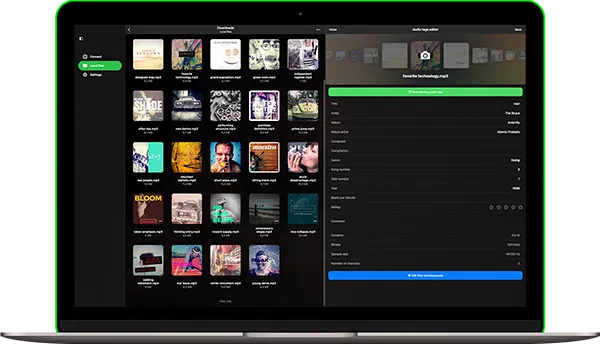
Редагуйте понад 120+ тегів
Швидко редагуйте музичні теги, такі як Назва, Виконавець, Альбом, Виконавець альбому, BPM, Коментар, Композитор, Номер диска, Жанр, Текст пісні, Рейтинг, Номер треку, Рік та інші.
Пакетне редагування тегів
Оновлюйте метадані для кількох файлів одночасно. Економте час і тримайте свою музичну бібліотеку добре організованою лише кількома дотиками.
Пошук обкладинок альбомів
Автоматично знаходьте та додавайте відсутні обкладинки альбомів до ваших пісень. Зробіть свою музичну колекцію візуально завершеною.
Працює з 30+ форматами
Підтримує MP3, FLAC, OGG, OPUS, M4A, WAV, WMA, APE, AIFF, MOD, XM, IT та інші.
Автоматичний пошук тегів
Виявляйте відсутню інформацію про пісню та автоматично заповнюйте її за допомогою бази даних MusicBrainz. Обирайте перегляд змін або миттєве застосування.
Виправлення проблем кодування
Відновлюйте зламані або нечитабельні символи у ваших метаданих. Evertag тримає ваші теги чистими та зрозумілими будь-якою мовою.
Доступ до хмари та USB
Редагуйте музику безпосередньо з iCloud Drive, Google Drive, Dropbox, OneDrive, USB-накопичувачів або спільних папок — без копіювання.
Передача музики через Wi-Fi
Легко завантажуйте музику на свій iPhone або iPad з комп’ютера через Wi-Fi з’єднання. Кабелі не потрібні.
Вбудований файловий менеджер
Організовуйте свої музичні файли за допомогою вбудованих інструментів. Перейменування, Переміщення, Видалення, Позначення обраних та Перегляд останньої активності — все в одному додатку.
Чому обирають Evertag
Тарифні плани
Безкоштовно
Щомісячна підписка
Річна підписка
Разова покупка
Сімейний доступ: Усі покупки та підписки підтримують Сімейний доступ, що дозволяє вам ділитися Преміум-доступом з вашою родиною.
Універсальний доступ: Плани на все життя та підписки спільні між пристроями iOS та Mac за допомогою синхронізації iCloud.
Ціни: Ціни вказані в доларах США для Сполучених Штатів. Остаточна ціна може відрізнятися залежно від вашого регіону.
Доступні версії

Evertag
iOS • iPadOS
Платформа
iOS 15.0+
Версія
4.3
Ціна
Free
Завантаження
780K+
Рейтинг
4.7 ★ 5.5K
Вік
12+
Оновлено
22.07.2026
Дата виходу
12.01.2020
Категорія
Music
Мова
EN + 116 Ще
Розмір
192.7 MB
Що нового
4.3 · 22.07.2026

Evertag

Evertag
macOS
Платформа
macOS 12.0+
Версія
4.3
Ціна
Free
Завантаження
30K+
Вік
4+
Оновлено
22.07.2026
Дата виходу
13.02.2022
Категорія
Music
Мова
EN + 116 Ще
Розмір
42.1 MB
Що нового
4.3 · 22.07.2026

Evertag
Відомості про застосунки та оцінки надходять з американського App Store. Кількість завантажень надходить з App Store Connect і регулярно оновлюється.
Часті запитання
Що таке Evertag?
Evertag — це потужний редактор музичних метаданих та менеджер обкладинок альбомів, розроблений для iOS та macOS. Він надає вам інструменти для організації вашої музичної колекції як професіонал, незалежно від того, чи ваші файли зберігаються локально або в хмарі. З чистим інтерфейсом та розширеними функціями редагування Evertag спрощує виправлення відсутніх тегів, додавання високоякісних обкладинок та забезпечення того, щоб ваша музична бібліотека виглядала чудово та залишалася послідовною.
Додаток підтримує широкий спектр популярних аудіо форматів, включаючи MP3, FLAC, WAV, M4A, WMA, OGG та багато інших. Він дозволяє редагувати звичайні теги, такі як назва, виконавець, альбом, жанр, рік, номер треку, а також розширені поля, такі як BPM, номер диска, тексти пісень, ідентифікатори MusicBrainz та інші. Ви можете працювати з одним файлом або переключитися в пакетний режим для одночасного редагування кількох треків — ідеально для організації цілих альбомів або плейлистів.
Одна з визначних функцій Evertag — це можливість отримувати відсутні обкладинки альбомів безпосередньо з інтернету або дозволяти вам додавати власні вручну. Ви також можете використовувати редактор текстів пісень для додавання несинхронізованих текстів до ваших пісень, покращуючи відтворення в сумісних програвачах. Додаток підтримує редагування на місці, тому ви можете змінювати аудіо теги без необхідності копіювати або переміщувати файли.
Незалежно від того, чи ви керуєте музикою на своєму пристрої або в хмарі, використовуючи Dropbox, OneDrive, MEGA або інші сервіси, Evertag пропонує безперешкодний доступ до файлів та редагування. Це ідеальне рішення для музикантів, діджеїв та колекціонерів, які хочуть підтримувати чисту, добре організовану музичну бібліотеку на iPhone, iPad без потреби в настільному комп’ютері.
Чи є Evertag безкоштовним?
Покупки на все життя та підписки спільні між iOS та Mac, використовуючи iCloud для синхронізації цієї інформації. Якщо у вас є Преміум-версія на вашому пристрої iOS, будь ласка, переконайтеся, що у вас встановлена остання версія та що iCloud увімкнено. Запустіть додаток на iOS та зачекайте одну хвилину, поки ваша інформація про покупку завантажиться в iCloud.
Чи безпечний Evertag?
Evertag використовує лише офіційний SDK та безпечні з’єднання для взаємодії з підключеними хмарними сервісами. Ваш логін та пароль недоступні для додатку. Усі запити від додатку до хмарного сервісу зашифровані.
Коли ви вводите логін та пароль, додаток показує вам офіційну сторінку авторизації, яку надає постачальник хмарного сервісу, і весь процес авторизації відбувається поза додатком. Постачальник хмарного сервісу надсилає токен авторизації додатку після успішної авторизації, і цей токен використовується для здійснення API-викликів.
Токен авторизації — це цифровий ключ, який дозволяє стороннім додаткам взаємодіяти з хмарним сховищем. Токен авторизації зберігається на вашому пристрої в безпечному системному сховищі під назвою Keychain. Ви можете завантажити файли з підключеного хмарного сервісу на пристрій, і ці файли будуть розміщені в каталозі “Документи” додатку. Ви можете видалити ці файли в будь-який час за допомогою вбудованого файлового менеджера.
Додаток не передає жодної інформації з підключеного хмарного облікового запису. Ви можете відкликати доступ до свого хмарного облікового запису в будь-який час, відкривши сторінку налаштувань облікового запису у веб-браузері.
Щоб відкликати токен авторизації, увійдіть у свій обліковий запис у веб-браузері та перейдіть на сторінку налаштувань. Там ви знайдете всі сторонні додатки, підключені до вашого хмарного облікового запису, і зможете видалити будь-який з них, якщо більше не хочете використовувати цей додаток.
Ви також можете від’єднати підключені хмарні облікові записи в додатку, і токен авторизації також буде видалено з вашого пристрою. Якщо ви видалите додаток зі свого пристрою, всі завантажені дані та токени доступу також будуть видалені.
Як редагувати метадані для локально завантаженої музики на iPhone?
Після встановлення додатку відкрийте екран “Локальні файли” та прокрутіть вниз до розділу “Файли на цьому iPhone”.
Звідти оберіть “Відкрити файли…”, якщо вам потрібно вибрати кілька аудіо файлів, або “Відкрити папку…”, якщо ви хочете вибрати музичну папку.
Додаток просканує вміст папки, і всі знайдені аудіо файли будуть вибрані.
Перейдіть до вашої музичної папки, натисніть “Відкрити” для підтвердження вибору, і файли будуть додані до редактора тегів.
Ці файли будуть редагуватися безпосередньо з вибраного місця без копіювання в пакет додатку.
Додавання папки пристрою для швидкого доступу
Спростіть процес, додавши папку на вашому пристрої до розділу швидкого доступу.
Таким чином, вам не потрібно буде повторювати кроки кожного разу, коли ви хочете редагувати теги для файлів у музичній папці.
Відкрийте екран “Локальні файли”.
Прокрутіть вниз до розділу “Файли на цьому пристрої” та натисніть “Підключити папку”.
Виберіть папку на вашому пристрої та натисніть “Відкрити” для підтвердження вибору.
Ваша папка буде додана до розділу “Файли на цьому iPhone”, що забезпечить швидкий доступ до ваших аудіо файлів.
Як додати тексти пісень в Evertag?
Ви можете додати вбудовані тексти пісень до ваших треків у додатку Evertag, виконавши ці кроки:
- Почніть редагування аудіо файлу, натиснувши на нього.
- Натисніть “Показати розширені теги”, щоб переключити редактор тегів у розширений режим.
- Прокрутіть вниз до розділу “Несинхронізовані тексти” та натисніть на текстове поле.
- Натисніть пункт меню “Додати нову сторінку”.
- У розділі “Мова” виберіть мову текстів або залиште порожнім для використання англійської за замовчуванням.
- У розділі “Текст” введіть тексти пісень у звичайному текстовому форматі або у форматі LRC з таймкодами. Приклад показано на екрані. Ви також можете знайти тексти у форматі LRC на lyricsify.com
- Натисніть “Готово” для підтвердження змін як на поточному екрані, так і на екрані редагування текстів.
- Закрийте екран редагування текстів та натисніть “Зберегти” для застосування змін до поточного файлу.
Більш детальний посібник доступний тут:
Як редагувати тексти пісень для аудіо файлів на iPhone або MAC
Як перенести музику з комп’ютера в Evertag?
Ви можете підключити свій комп’ютер або персональний NAS за допомогою SMB, WebDAV. Альтернативно, використовуйте iTunes File Sharing для передачі музики.
Щоб підключити комп’ютер за допомогою протоколу SMB, натисніть “Підключитися до хмарного сховища” → SMB.
Введіть IP-адресу комп’ютера та ім’я спільної папки у полі URL у форматі smb://ip-адреса-комп’ютера/ім’я-спільної-папки,
введіть логін та пароль і натисніть “Готово”.
Якщо ваше підключення успішне, ви побачите підключене сховище в розділі “Хмарне сховище”.
Повний посібник доступний тут:
Передача файлів з комп’ютера на iPhone за допомогою протоколу SMB
Для протоколу WebDAV всі кроки однакові, окрім поля URL.
URL повинен бути у форматі http://ім’я-сервера або https://ім’я-сервера, якщо сервер підтримує SSL.
Повний посібник доступний тут:
Як підключити NAS-сховище за допомогою WebDAV та слухати музику на вашому iPhone або Mac
Wi-Fi Drive — це популярна технологія, яка дозволяє передавати файли з вашого комп’ютера на пристрій iOS бездротово за допомогою настільного браузера.
Для використання цієї функції ваш пристрій та комп’ютер повинні бути підключені до однієї мережі Wi-Fi.
Відкрийте “Підключення” → “Комп’ютер” → “Підключитися через Wi-Fi” та увімкніть сервер.
Після цього відкрийте настільний браузер та введіть URL з додатку.
Ви можете перетягувати файли з комп’ютера на відкриту веб-сторінку, і вони з’являться на пристрої.
Більш детальний посібник доступний тут:
Як бездротово передавати файли з комп’ютера на iPhone за допомогою WiFi-Drive
iTunes File Sharing — це ще одна технологія, яка дозволяє передавати файли з комп’ютера на пристрій за допомогою iTunes та кабелю lightning.
Просто підключіть пристрій до комп’ютера за допомогою кабелю та запустіть iTunes.
Відкрийте iTunes → “Розділ додатків” → та знайдіть Evertag.
Натисніть на значок додатку, щоб побачити спільну папку.
Скопіюйте файли з комп’ютера до спільної папки на пристрої.
Детальна інструкція доступна тут:
Як відтворювати локальні файли (файли iTunes) на моєму iPhone
Які аудіо формати підтримує Evertag?
Ось повний список підтримуваних аудіо форматів та відповідних розширень файлів:
MP3, OGG, OGA, FLAC, MPC, WV, SPX, OPUS, TTA, M4A, M4R, M4B, M4P, MP4, 3G2, M4V, WMA, ASF, AIF, AIFF, AFC, AIFC, WAV, APE, MOD, MODULE, NTS, WOW, S3M, IT, XM.
Які аудіо теги підтримує Evertag?
Ось повний список підтримуваних аудіо тегів:
ASIN, AcoustID: Fingerprint, AcoustID: Identifier, Album, Album Artist, Album Artist Sort Order, Album Cover, Album Sort Order, Arranger, Artist, Artist Sort Order, Artists, Barcode, Beats Per Minute, Catalog Number, Comment, Compilation, Composer, Composer Sort Order, Conductor, Content Group, Copyright, Description, Director, Disk Number, Disk Subtitle, Disk Total, Encoded By, Encoder Settings, Encoding Time, Engineer, File Owner, File Type, Genre, Grouping, ISRC, Initial Key, Involved People, Language, Length, License, Lyricist, Lyrics Advisory Rating, Lyrics Unsynced, Media Type, Mix DJ, Mixer, Mood, Movement Name, Movement Number, Movement Total, MusicBrainz: Album Artist ID, MusicBrainz: Album ID, MusicBrainz: Album Release Country, MusicBrainz: Album Status, MusicBrainz: Album Type, MusicBrainz: Artist ID, MusicBrainz: Disc ID, MusicBrainz: Original Album ID, MusicBrainz: Original Artist ID, MusicBrainz: Release Group ID, MusicBrainz: Release Track ID, MusicBrainz: TRM ID, MusicBrainz: Track ID, MusicBrainz: Work ID, MusicIP: Fingerprint, MusicIP: PUID, Musician Credits, Narrator, Net Radio Owner, Net Radio Station, Original Album, Original Artist, Original File Name, Original Lyricist, Original Release Date, Original Release Year, Performer, Podcast, Podcast Category, Podcast Description, Podcast ID, Podcast Keywords, Podcast URL, Producer, Publisher, Rating, Record Label, Release Country, Release Status, Release Type, Remixed By, Replay Gain: Album Gain, Replay Gain: Album Peak, Replay Gain: Album Range, Replay Gain: Reference Loudness, Replay Gain: Track Gain, Replay Gain: Track Peak, Replay Gain: Track Range, Script, Show Movement, Show Name, Show Name Sort Order, Subtitle, Track Number, Track Title, Track Title Sort Order, Track Total, WWW, WWW: Artist, WWW: Audio File, WWW: Audio Source, WWW: Commercial Info, WWW: Copyright, WWW: Payment, WWW: Publisher, WWW: Radio Page, Website, Work Title, Writer, Year
Як завантажити файли?
Перш ніж ви зможете завантажити аудіо файли та редагувати аудіо теги, вам потрібно підключити хмарний сервіс зберігання.
Відкрийте екран “Підключення” та додайте вашого постачальника хмарного сховища.
Після додавання ви можете почати завантажувати файли в додаток.
Щоб завантажити файли з хмари:
– Відкрийте підключений хмарний сервіс зберігання.
– Перейдіть до папки, яку ви хочете завантажити.
– Натисніть кнопку “Більше дій” ("…") у верхньому правому куті та виберіть пункт меню “Вибрати”.
– Виберіть файли або папки, які ви хочете завантажити, та натисніть на дію “Завантажити”.
Які хмарні сервіси підтримуються?
Якщо ваша музична бібліотека зберігається в хмарі, ви можете підключити найпопулярніші хмарні сервіси безпосередньо в додатку:
Dropbox, OneDrive, Box, MEGA, Yandex.Disk, MediaFire, pCloud, HiDrive.
Ви можете переглядати та керувати файлами за допомогою вбудованого файлового менеджера. Додаток підтримує всі основні файлові операції, такі як перейменування, видалення, переміщення та інші.
Ви також можете редагувати аудіо файли, збережені локально на вашому пристрої, використовуючи функцію відкриття на місці. Не потрібно копіювати їх з інших додатків — просто відкрийте та редагуйте безпосередньо.
Як автоматично оновити метадані файлу в хмарному сервісі?
Після завершення редагування метаданих натисніть кнопку “Зберегти” у верхньому правому куті, щоб застосувати зміни до вибраних файлів.
Якщо ви редагуєте файл, збережений у хмарі, додаток надає кілька варіантів оновлення метаданих файлу. Ці поведінки можна налаштувати в параметрах:
• Показати повідомлення підтвердження – Коли увімкнено, додаток запитає підтвердження перед оновленням файлу в хмарі.
• Автоматично оновлювати метадані файлу – Коли увімкнено, додаток застосує зміни до хмарного файлу одразу після збереження.
• Не оновлювати метадані файлу – Коли увімкнено, додаток пропустить оновлення метаданих хмарного файлу після редагування.
Ви можете знайти та змінити ці параметри в налаштуваннях Evertag у розділі налаштувань оновлення метаданих.
Як додати новий обліковий запис?
Щоб підключити хмарний сервіс, відкрийте вкладку “Підключення” → виберіть пункт меню “Підключитися до хмарного сховища” → оберіть хмарний сервіс зберігання зі списку → введіть свої облікові дані та натисніть “Готово”.
Якщо у вас виникли проблеми, переконайтеся, що ваше інтернет-з’єднання активне, і перевірте логін та пароль ще раз.
Наразі підтримуються такі сервіси: Dropbox, OneDrive, Box, MEGA, Yandex.Disk, Media Fire, PCloud та HiDrive.
У Преміум-версії додатку ви можете додати необмежену кількість хмарних облікових записів.
Як керувати моїми файлами в мережевому сховищі?
Якщо вам потрібно редагувати кілька файлів у вашому хмарному сховищі, активуйте режим вибору, натиснувши кнопку “…” у верхньому правому куті.
Після активації поруч з кожним файлом з’являться прапорці. Потім ви можете виконувати дії над окремими файлами або вибрати кілька файлів для застосування масових дій.
Доступні дії для вибраних файлів:
• Завантажити – Завантажити файл або папку з хмарного сховища до розділу “Локальні файли”.
• Перемістити – Перемістити файл або папку до іншої папки в хмарному сховищі.
• Перейменувати – Перейменувати файл або папку у віддаленому сховищі.
• Видалити – Назавжди видалити файл або папку з хмарного сховища.
• Сортувати – Сортувати файли за назвою, розміром або датою редагування.
• Сітка/Список – Перемикання між табличним та мініатюрним режимами перегляду.
Якщо недостатньо місця для відображення всіх опцій, з’явиться кнопка “Більше дій”. Натисніть на неї, щоб отримати доступ до повного списку доступних дій.
Як редагувати кілька файлів як один файл?
За допомогою “пакетного режиму” ви можете редагувати кілька файлів одночасно та швидко й ефективно застосовувати спільні зміни метаданих.
Щоб активувати пакетний режим:
• Прокрутіть до низу екрана.
• Натисніть кнопку “Редагувати кілька файлів одночасно”.
Цей режим особливо корисний, коли вам потрібно застосувати однакову назву альбому, виконавця, жанр або інші поля метаданих до кількох аудіо файлів.
Посібник користувача
У цьому посібнику ви дізнаєтесь, як використовувати можливості Evertag на вашому iPhone, iPad та Mac, роблячи ваш досвід управління музикою зручним та приємним.