ไลบรารีสื่อ
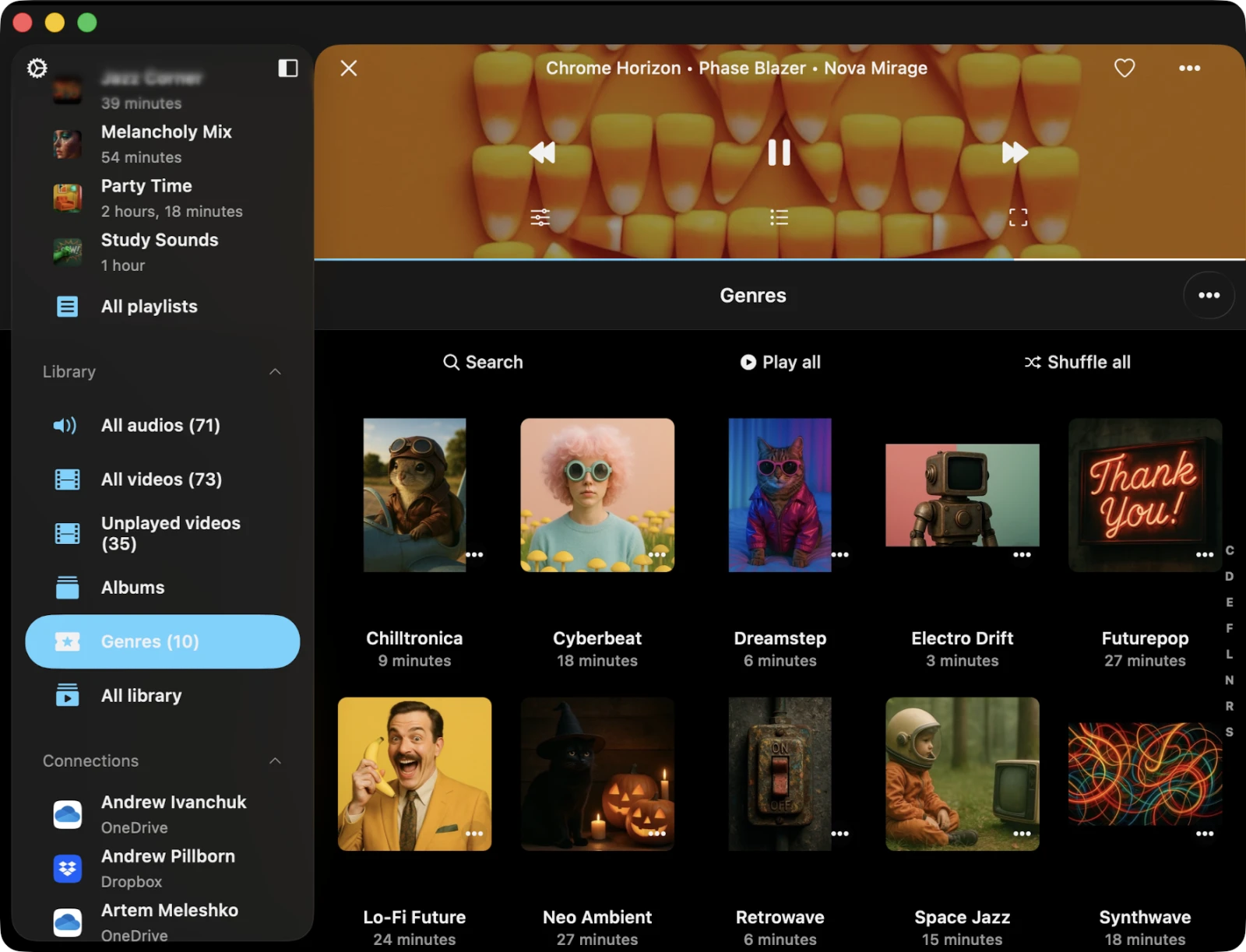
ไลบรารีสื่อ คือหัวใจของ Evervideo มันรวบรวมวิดีโอและไฟล์เพลงทุกรายการที่คุณสามารถเข้าถึงได้ — จากบริการคลาวด์ที่เชื่อมต่อ การแชร์ NAS ไฟล์ที่ดาวน์โหลด ไลบรารี Photos และ ไลบรารีเพลง — ไว้ในฮับเดียวที่ค้นหาได้ คุณสามารถเรียกดูตามอัลบั้ม ประเภท เพลย์ลิสต์ ล่าสุด รายการโปรด วิดีโอทั้งหมด และวิดีโอที่ยังไม่ได้ดู และ Evervideo จะติดตาม ความคืบหน้าการรับชม โดยอัตโนมัติ เพื่อให้คุณกลับมาดูชื่อเรื่องใดก็ได้จากตรงที่คุณหยุดไว้
คุณมีสองวิธีในการเพิ่มสื่อในไลบรารี: การเพิ่มด้วยตนเอง (คุณเลือกเองว่าจะเพิ่มอะไร) หรือ การซิงค์อัตโนมัติ (Evervideo สแกนโฟลเดอร์คลาวด์ที่กำหนดและเพิ่มไฟล์ใหม่โดยอัตโนมัติเมื่อปรากฏขึ้น)
การเพิ่มด้วยตนเอง
หากต้องการเพิ่มวิดีโอและเพลงด้วยตนเอง ให้แตะไอคอน เพิ่มสื่อ ที่มุมซ้ายบนและเลือกโฟลเดอร์หรือไฟล์จากบริการจัดเก็บข้อมูลคลาวด์ที่เชื่อมต่อ การแชร์ NAS เซิร์ฟเวอร์สื่อ หรือไฟล์บนอุปกรณ์ของคุณ เมื่อคุณเพิ่มไฟล์ในไลบรารี จะสร้างเพียง ลิงก์ ไปยังไฟล์เหล่านั้น — เนื้อหาจริงจะอยู่ในตำแหน่งเดิมเพื่อประหยัดพื้นที่ดิสก์อันมีค่า หากต้องการให้สื่อพร้อมใช้งานออฟไลน์ ให้ใช้การดำเนินการ ดาวน์โหลด จากเมนูตัวเลือกหรือเปิดใช้งาน โหมดออฟไลน์ สำหรับโฟลเดอร์ อัลบั้ม ประเภท หรือเพลย์ลิสต์
บน Mac คุณยังสามารถลากและวางไฟล์ลงในหน้าต่างไลบรารีได้
เล่นต่อ
กู้คืนสถานะโปรแกรมเล่นจากตำแหน่งที่บันทึกล่าสุด หากเปิดใช้งาน บันทึกสถานะโปรแกรมเล่น ใน การตั้งค่า → โปรแกรมเล่น → ทั่วไป เมื่อเปิดใช้งาน ปุ่ม เล่นต่อ จะปรากฏที่ด้านบนของทุกหน้าจอโฟลเดอร์ อัลบั้ม ประเภท และเพลย์ลิสต์ — แตะเพื่อกลับไปยังวิดีโอและตำแหน่งที่แน่นอนที่คุณหยุดไว้ล่าสุดโดยตรง
Evervideo ยังติดตามความคืบหน้าการเล่นต่อไฟล์ด้วย ดังนั้นแม้เมื่อคุณไม่ได้ใช้เล่นต่อ วิดีโอทุกรายการในรายการจะแสดงแถบความคืบหน้าเล็กๆ ที่บ่งบอกว่าคุณดูไปแล้วเท่าไหร่ ซึ่งทำให้จัดการรายการทีวียาวๆ ซีรีส์บทเรียน และคอลเลกชันบทช่วยสอนได้ง่ายมาก
ตำแหน่ง
วิดีโอทั้งหมดในไลบรารีของคุณถูกจัดกลุ่มอย่างรอบคอบตามประเภทแหล่งที่มา คุณสามารถกรองวิดีโอตามตำแหน่งโดยใช้ปุ่ม การดำเนินการเพิ่มเติม ที่มุมขวาบนและเลือก กรอง
วิดีโอออนไลน์
ส่วนนี้แสดงวิดีโอจากบริการจัดเก็บข้อมูลคลาวด์ที่เชื่อมต่อ การแชร์ NAS และเซิร์ฟเวอร์สื่อ (Plex / Jellyfin / Emby / Subsonic / Navidrome) วิดีโอที่นี่จะถูกสตรีมตามความต้องการ ไม่มีอะไรใช้พื้นที่จัดเก็บในเครื่องจนกว่าคุณจะดาวน์โหลดอย่างชัดเจนหรือเปิดใช้งานโหมดออฟไลน์สำหรับโฟลเดอร์ที่มีอยู่
ไฟล์ในแอปพลิเคชันนี้
ที่นี่คุณสามารถค้นหาวิดีโอสำหรับการเล่นออฟไลน์จากไฟล์ในเครื่องของคุณ ซึ่งรวมถึงไฟล์ในไดเรกทอรี Documents ของแอป — สิ่งที่คุณดาวน์โหลด โอนผ่าน Wi-Fi Drive หรือนำเข้าผ่าน Finder File Sharing
ไฟล์บน iPhone / iPad / Mac นี้
หมวดหมู่นี้รวมถึงวิดีโอที่นำเข้าในแอปพลิเคชันจากอุปกรณ์ของคุณ เพิ่มผ่านกล่องโต้ตอบระบบ เปิดไฟล์… ไฟล์ต้นฉบับอยู่ในตำแหน่งเดิม Evervideo เพียงแค่เก็บลิงก์ไปยังไฟล์เหล่านั้น
ไลบรารี Photos
Evervideo สามารถเรียกดูและเล่นวิดีโอทุกรายการที่จัดเก็บในไลบรารี iOS Photos ของคุณ ไม่ว่าจะเป็นการบันทึกกล้อง การบันทึกหน้าจอ คลิปที่ดาวน์โหลด และไฟล์วิดีโอที่รับผ่าน AirDrop ไลบรารีถูกแบ่งออกเป็นกลุ่มที่สะดวก:
- วิดีโอทั้งหมด — วิดีโอทุกรายการใน Photos ไม่ว่าจะมีความยาวเท่าไหร่
- วิดีโอสั้น — คลิปที่สั้นกว่า 60 วินาที (เหมาะสำหรับมีมและการบันทึกด่วน)
- วิดีโอปานกลาง — ระหว่าง 1 ถึง 5 นาที
- วิดีโอยาว — 5 นาทีขึ้นไป
- การบันทึกหน้าจอ — เฉพาะการบันทึกหน้าจอ iOS เท่านั้น
- อัลบั้ม — วิดีโอจัดกลุ่มตามอัลบั้มรูปภาพของคุณ (รวมถึงอัลบั้มที่แชร์ผ่าน iCloud และ Smart Albums)
ซึ่งหมายความว่าคุณไม่ต้องคัดลอกอะไรออกจาก Photos เพื่อดูใน Evervideo พร้อมคำบรรยาย Picture-in-Picture อีควอไลเซอร์ หรือ Chromecast
ไลบรารี iOS Music
Evervideo ยังอ่านวิดีโอจากไลบรารีแอป Music (สิ่งที่คุณซื้อจาก iTunes ริปจาก DVD ของตัวเอง หรือเพิ่มผ่านการดาวน์โหลดออฟไลน์ของ Apple Music ตามที่เหมาะสม) คุณสามารถเรียกดูตามอัลบั้ม ประเภท และเพลย์ลิสต์ โดยไม่ต้องคัดลอกหรือแปลงไฟล์
หมวดหมู่
เมื่อคุณเพิ่มวิดีโอในไลบรารีสื่อ Evervideo จะอ่านข้อมูลเมตาโดยอัตโนมัติและจัดระเบียบลงในหมวดหมู่
การจัดกลุ่มตามแท็ก
หมวดหมู่เหล่านี้ช่วยให้คุณจัดระเบียบวิดีโอตามข้อมูลเมตา เมื่อคุณเพิ่มวิดีโอในไลบรารี แอปจะอ่านแท็กและจัดกลุ่มตาม:
- วิดีโอทั้งหมด — วิดีโอทุกรายการในไลบรารี จัดเรียงตามชื่อ
- วิดีโอที่ยังไม่ได้ดู — วิดีโอที่ไม่เคยเล่นจนจบ
- อัลบั้ม — วิดีโอจัดกลุ่มตามแท็ก ALBUM_NAME (สะดวกสำหรับซีรีส์และชุดกล่อง)
- ประเภท — วิดีโอจัดกลุ่มตามแท็ก GENRE
- เพลย์ลิสต์ — เพลย์ลิสต์ของคุณเอง ตามลำดับที่สร้าง
- ล่าสุด — วิดีโอที่คุณเล่นล่าสุด
- รายการโปรด — วิดีโอที่คุณทำเครื่องหมายเป็นรายการโปรด
หากคุณไม่เห็นชื่อเรื่องทั้งหมด ให้ตรวจสอบให้แน่ใจว่าแอปได้สแกนทุกไฟล์แล้ว คุณสามารถตรวจสอบความคืบหน้าการสแกนได้ใน การตั้งค่า → ไลบรารีสื่อ → การอ่านข้อมูลเมตา → จำนวนไฟล์ที่ประมวลผล
ล่าสุด
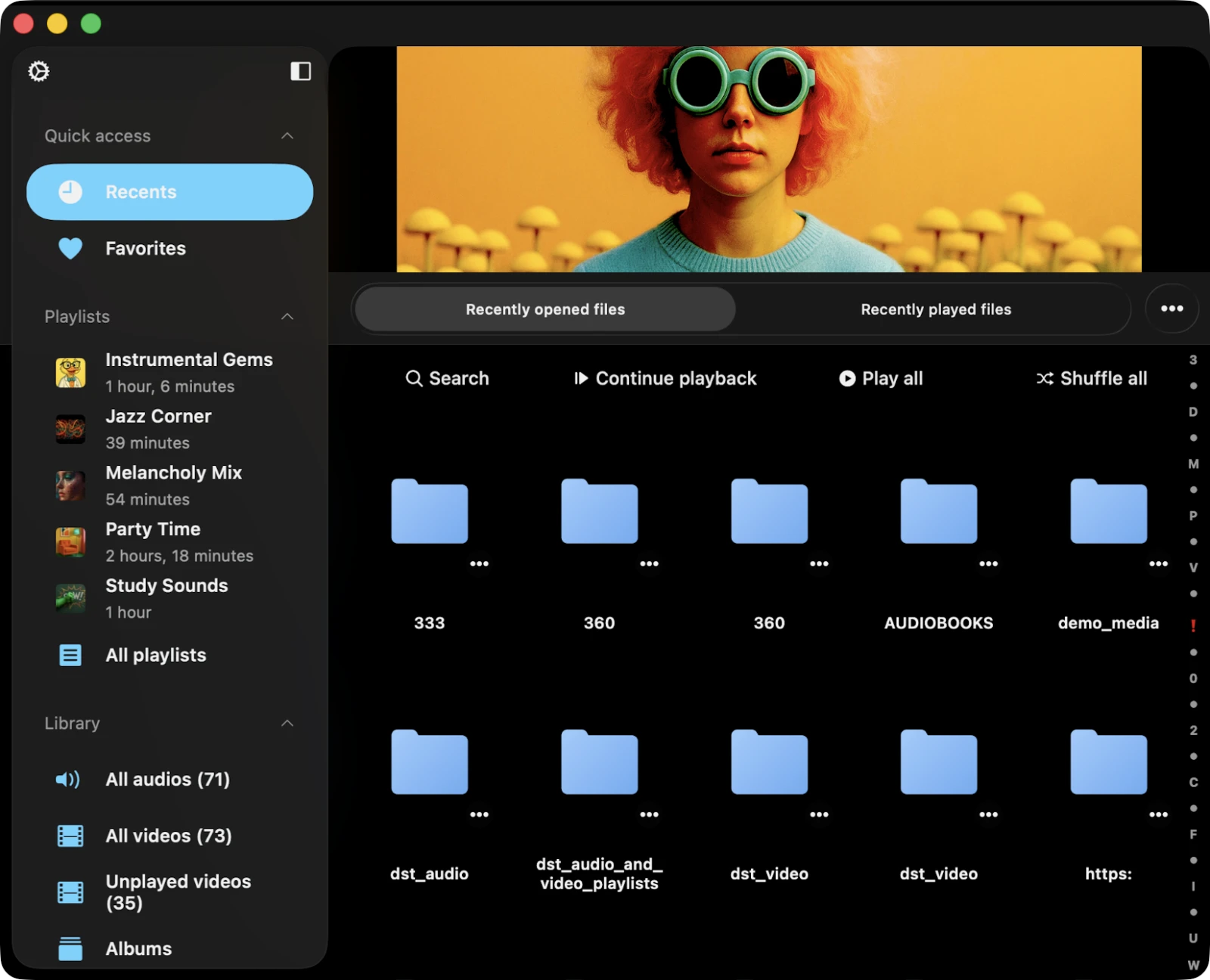
ส่วนนี้แสดงวิดีโอที่เล่นล่าสุดทั้งหมดพร้อมตำแหน่งการเล่นล่าสุด เพื่อให้คุณกลับมาดูต่อได้ด้วยการแตะครั้งเดียว คุณสามารถเปลี่ยนจำนวนรายการที่รายการเก็บได้ใน การตั้งค่า → ไลบรารีสื่อ → ล่าสุด → เปลี่ยนขนาดรายการ และส่งออกรายการเป็น M3U / CSV / TXT เพื่อสำรองประวัติการรับชม
รายการโปรด
ทำเครื่องหมายวิดีโอเป็นรายการโปรดบนหน้าจอโปรแกรมเล่นหรือผ่านเมนูตัวเลือก รายการโปรดจะปรากฏในส่วนของตัวเองเพื่อให้คุณค้นหาได้ด้วยการแตะครั้งเดียว
ความคืบหน้าการรับชม
Evervideo ติดตามตำแหน่งการเล่นของวิดีโอทุกรายการที่คุณดู วิดีโอทุกรายการในรายการใดก็ตาม — ล่าสุด รายการโปรด อัลบั้ม ประเภท เพลย์ลิสต์ โฟลเดอร์ — แสดงแถบความคืบหน้าเล็กๆ เพื่อให้คุณเห็นในทันทีว่าดูไปแล้วเท่าไหร่ ซึ่งทำให้จัดการซีซันรายการทีวียาวๆ เพลย์ลิสต์หลักสูตร และคืนการรับชมแบบต่อเนื่องได้อย่างง่ายดาย
แถบเครื่องมือด้านบน
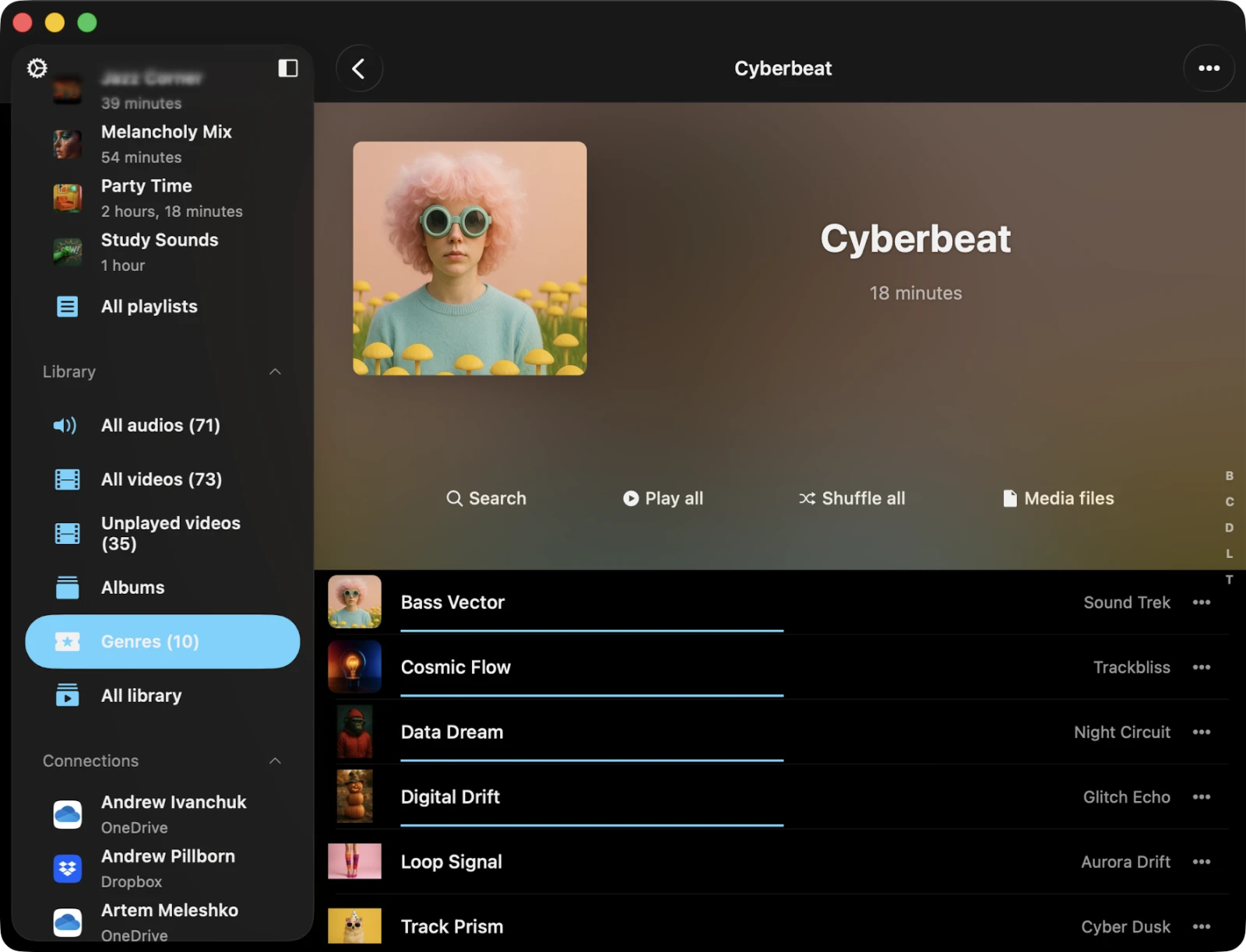
อยู่ใต้แถบนำทาง แถบเครื่องมือด้านบนมีการดำเนินการที่สะดวกหลายอย่าง: ค้นหา เล่นทั้งหมด เล่นแบบสุ่ม และเล่นต่อ คุณสามารถแสดงหรือซ่อนแถบเครื่องมือนี้ด้วยท่าทางการปัดลงอย่างง่าย
ค้นหา
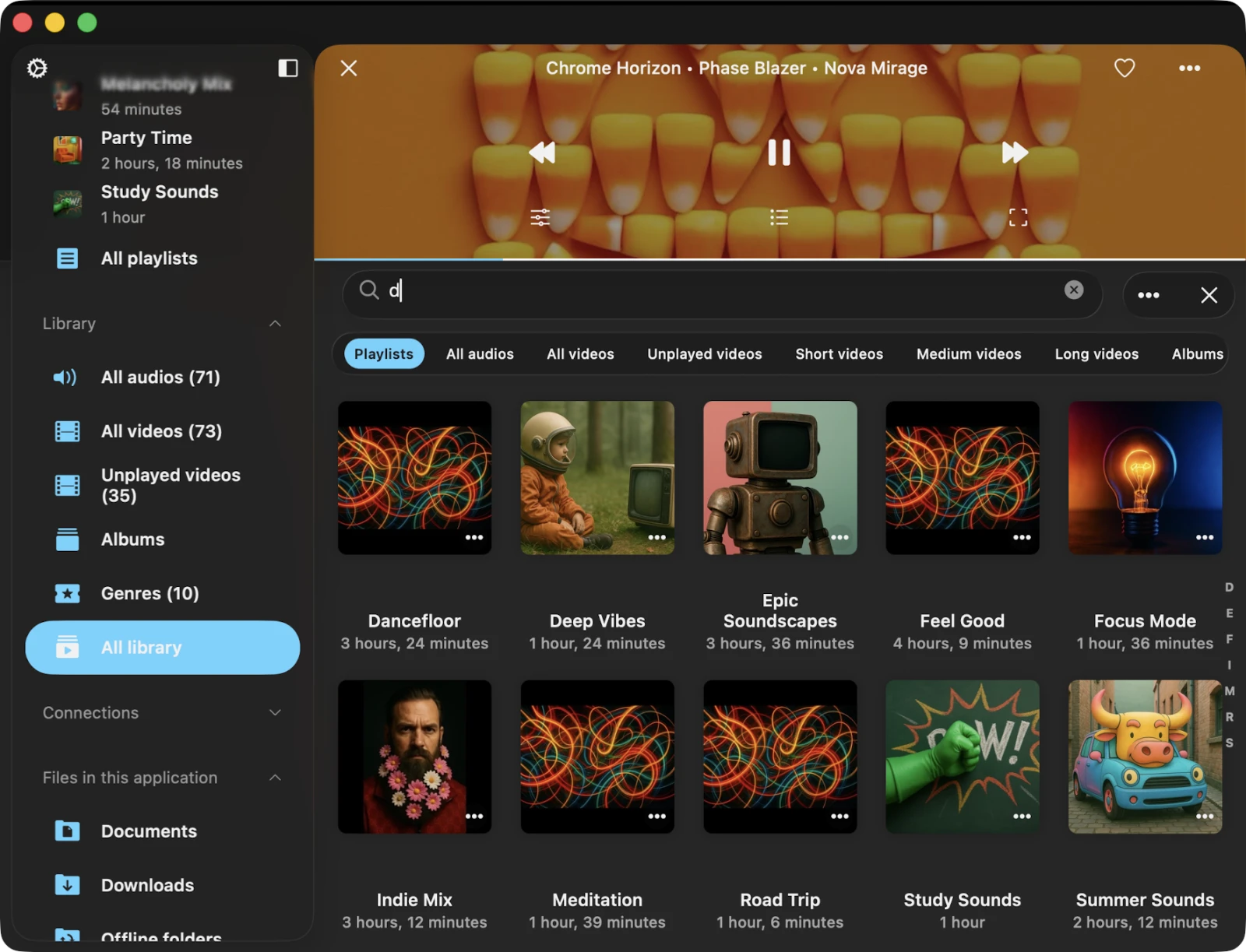
ฟีเจอร์ค้นหาช่วยให้คุณค้นหาชื่อเรื่อง อัลบั้ม ประเภท หรือเพลย์ลิสต์เฉพาะภายในไลบรารีสื่อของคุณ ในหน้าจอค้นหา คุณมีสิทธิ์เข้าถึงการดำเนินการ จัดเรียง กรอง และมุมมองตาราง / รายการ การค้นหาจะทำงานในเครื่องกับฐานข้อมูลไลบรารีสื่อ ดังนั้นจึงทำงานออฟไลน์ได้อย่างสมบูรณ์และส่งคืนผลลัพธ์ขณะที่คุณพิมพ์
เมนูตัวเลือก
วิดีโอทุกรายการในไลบรารีของคุณมีเมนูการดำเนินการเพิ่มเติม เข้าถึงได้โดยแตะปุ่มสามจุดใกล้ชื่อวิดีโอ การดำเนินการเหล่านี้แตกต่างกันไปขึ้นอยู่กับว่าเป็นวิดีโอเดียวหรือเป็นส่วนหนึ่งของคอลเลกชัน
สำหรับวิดีโอแต่ละรายการ
- เล่นถัดไป — เพิ่มวิดีโอไปที่ด้านบนของคิวเพลเยอร์
- เล่นภายหลัง — เพิ่มวิดีโอไปที่ด้านล่างของคิวเพลเยอร์
- เพิ่มในเพลย์ลิสต์ — เพิ่มวิดีโอในเพลย์ลิสต์
- เพิ่มในรายการโปรด — ทำเครื่องหมายวิดีโอเป็นรายการโปรด
- ดาวน์โหลด — บันทึกวิดีโอไปยังไฟล์ในเครื่องเพื่อการเล่นออฟไลน์
- แก้ไขแท็ก — เปิดตัวแก้ไขแท็กในตัวเพื่อแก้ไขข้อมูลเมตาที่หายไป
- แสดงในโฟลเดอร์ — แสดงโฟลเดอร์ที่ไฟล์วิดีโอถูกจัดเก็บ
- แสดงใน Finder — สำหรับไฟล์ที่นำเข้าจาก Mac จะแสดงโฟลเดอร์ใน macOS Finder
- เปิดใน — ส่งออกไฟล์วิดีโอไปยังแอปอื่น
- ลบออกจากบริการคลาวด์ — ลบไฟล์ออกจากทั้งไลบรารีสื่อและที่จัดเก็บข้อมูลคลาวด์ การดำเนินการนี้ไม่สามารถกู้คืนได้
- ลบออกจากไลบรารีสื่อ — ลบวิดีโอออกจากไลบรารีของคุณ แต่ไฟล์ยังคงอยู่ในที่จัดเก็บข้อมูล หากเปิดใช้งานการซิงค์อัตโนมัติและไฟล์มีอยู่บนที่จัดเก็บข้อมูลระยะไกล ไฟล์จะปรากฏขึ้นอีกครั้งหลังจากซิงค์
สำหรับคอลเลกชัน (อัลบั้ม ประเภท เพลย์ลิสต์)
- เล่นทั้งหมด — แทนที่คิวเพลเยอร์ด้วยวิดีโอจากคอลเลกชันที่เลือก
- เล่นถัดไป — เพิ่มวิดีโอไปที่ด้านบนของคิวเพลเยอร์
- เล่นภายหลัง — เพิ่มวิดีโอไปที่ด้านล่างของคิว
- เพิ่มในเพลย์ลิสต์ — เพิ่มวิดีโอในเพลย์ลิสต์ พร้อมตัวเลือกสร้างเพลย์ลิสต์ใหม่
- เปิดโหมดออฟไลน์ — ดาวน์โหลดวิดีโอจากคอลเลกชันไปยังไฟล์ในเครื่อง รายการใหม่ที่เพิ่มบนเซิร์ฟเวอร์จะดาวน์โหลดโดยอัตโนมัติ
- แก้ไขภาพ — เปลี่ยนภาพปกของคอลเลกชัน
- เพิ่มไปยังเอกสารสำรอง — รวมคอลเลกชันทั้งหมดไว้ใน ZIP เดียว (Premium)
- ส่งออกรายการเพลง — ส่งออกคอลเลกชันเป็น M3U, CSV หรือ TXT
- ลบออกจากไลบรารีสื่อ — ลบคอลเลกชันออกจากไลบรารีแต่ไม่ลบไฟล์ต้นฉบับ
โหมดการเลือก
คุณสามารถเปิดใช้งานโหมดการเลือกโดยใช้ปุ่ม การดำเนินการเพิ่มเติม ที่มุมขวาบน ในโหมดนี้ คุณสามารถเลือกวิดีโอหลายรายการพร้อมกันและดำเนินการแบทช์ — เพิ่มในเพลย์ลิสต์ ทำเครื่องหมายเป็นรายการโปรด ลบออกจากไลบรารี ดาวน์โหลด และอื่นๆ
การตั้งค่า
แตะ การดำเนินการเพิ่มเติม → การตั้งค่า เพื่อกำหนดค่าการตั้งค่าไลบรารีสื่อของคุณ ซึ่งรวมถึงความเร็วการอ่านข้อมูลเมตา โฟลเดอร์ซิงค์ออนไลน์และออฟไลน์ รูปแบบการแสดงผลไลบรารี คุณภาพและการค้นหาปกอัลบั้ม พฤติกรรมรายการซ้ำในเพลย์ลิสต์ ขนาดรายการล่าสุด และการแก้ไขรายการโปรดพร้อมกัน ดูคู่มือการตั้งค่าสำหรับรายละเอียดเต็ม
ลบไลบรารีสื่อ
ใน การตั้งค่า → ไลบรารีสื่อ → ลบไลบรารี คุณสามารถลบฐานข้อมูลไลบรารีสื่อได้ ไฟล์วิดีโอของคุณในที่จัดเก็บข้อมูลจะไม่ถูกแตะต้อง