
Evermusic




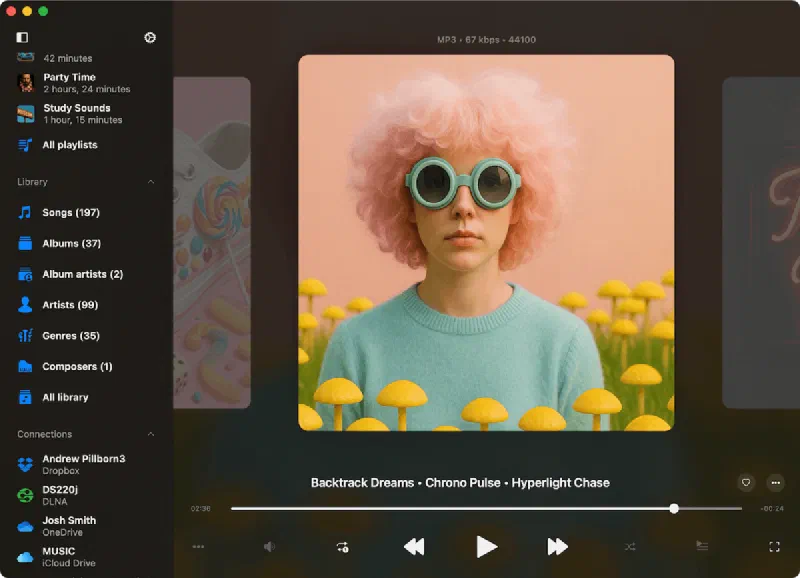
เพลงของคุณบนคลาวด์
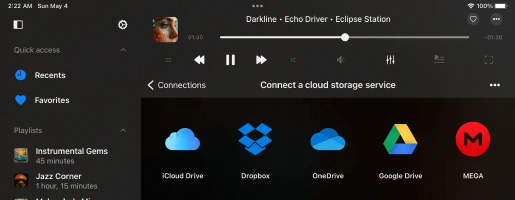
สร้างบริการสตรีมเพลงขั้นสูงของคุณเองได้ฟรี! สตรีมเพลงโปรดโดยตรงจากคลาวด์ด้วยบัฟเฟอร์อัจฉริยะและการเล่นที่ราบรื่น พร้อมประหยัดพื้นที่เก็บข้อมูลบนอุปกรณ์ เชื่อมต่อบริการต่างๆ เช่น iCloud Drive, Google Drive, Dropbox, OneDrive, Box, MEGA, pCloud, Proton Drive และอีกมากมาย
โหมดออฟไลน์
โหมดออฟไลน์ช่วยให้คุณดาวน์โหลดอัลบั้ม เพลง ศิลปิน ประเภทเพลง และเพลย์ลิสต์ที่ชื่นชอบเพื่อเล่นแบบออฟไลน์ ฟังได้ทุกที่ ไม่ว่าจะบนเครื่องบิน ในรถไฟใต้ดิน หรือในพื้นที่ไม่มีสัญญาณ แม้ไม่ได้เชื่อมต่ออินเทอร์เน็ต โดยไม่ต้องสตรีมและไม่ใช้ดาต้า
ถ่ายโอนไฟล์ได้ง่าย
เชื่อมต่อ Mac หรือ PC ของคุณและสตรีมเพลงโดยตรงจากคอมพิวเตอร์ที่บ้าน ถ่ายโอนไฟล์เสียงระหว่างคอมพิวเตอร์และอุปกรณ์ iOS ได้อย่างราบรื่นด้วย Wi-Fi Drive หรือ iTunes File Sharing คุณยังสามารถเชื่อมต่อ NAS หรือ USB แฟลชไดรฟ์ และเข้าถึงคลังเพลงของคุณได้จากทุกที่
มีเดียเซิร์ฟเวอร์และ NAS
เชื่อมต่อกับคลังมีเดียส่วนตัวและโฮมเซิร์ฟเวอร์ของคุณ เช่น Plex, Emby, Jellyfin, Subsonic และ Navidrome เชื่อมต่อ NAS เช่น Synology, QNAP, Nextcloud และ WD My Cloud Home ผ่าน SMB, WebDAV, FTP, SFTP, NFS หรือ DLNA/UPnP และเข้าถึงคอลเลกชันเพลงทั้งหมดของคุณได้จากทุกที่
เอนจินเสียงระดับโปร
เพลิดเพลินกับการเล่นแบบไร้รอยต่ออย่างแท้จริงและครอสเฟดที่ราบรื่นระหว่างเพลง ปรับแต่งเสียงด้วยอีควอไลเซอร์ 10 แบนด์ พรีเซ็ตแบบกำหนดเองและพรีแอมป์เกน ปรับความเร็วและระดับเสียงของการเล่นได้ พร้อมชุดเอฟเฟกต์ระดับสตูดิโอครบครัน เช่น reverb, echo, chorus, flanger, bass boost, crossfeed และการปรับระดับความดังให้สม่ำเสมอ
เนื้อเพลง วิดเจ็ต และ CarPlay
อ่านเนื้อเพลงแบบฝังและเนื้อเพลง LRC ที่ซิงโครไนซ์ซึ่งเลื่อนตามจังหวะเพลง แม้บนหน้าจอล็อก ในวิดเจ็ตหน้าจอโฮม และบน Apple CarPlay เพิ่มวิดเจ็ต Now Playing, เนื้อเพลง, รายการโปรด และเล่นล่าสุด เพื่อให้เพลงอยู่ใกล้มือคุณเสมอและซิงค์กันตลอดเวลา
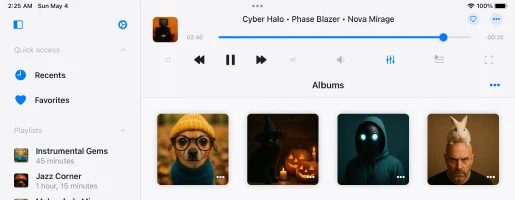
ดีไซน์สะอาดตาและเรียบง่าย
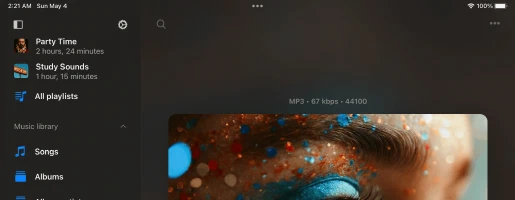
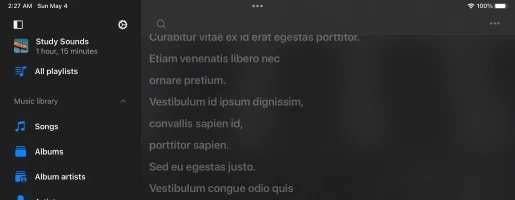
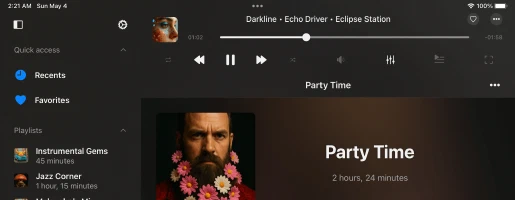
ฟีเจอร์ครบครัน
ทำไมผู้คนถึงเลือก Evermusic
แผนราคา
ฟรี
สมัครสมาชิกรายเดือน
สมัครสมาชิกรายปี
ซื้อขาด
แชร์ครอบครัว: การซื้อและการสมัครสมาชิกทั้งหมดรองรับการแชร์ครอบครัว ช่วยให้คุณแชร์การเข้าถึงพรีเมียมกับครอบครัว
เข้าถึงได้ทุกอุปกรณ์: แผนตลอดชีพและสมัครสมาชิกจะแชร์ระหว่างอุปกรณ์ iOS และ Mac โดยใช้การซิงค์ iCloud
ราคา: ราคาแสดงเป็นดอลลาร์สหรัฐสำหรับสหรัฐอเมริกา ราคาสุดท้ายอาจแตกต่างกันตามภูมิภาคของคุณ
เวอร์ชันที่มีให้

Evermusic
iOS • iPadOS
แพลตฟอร์ม
iOS 15.5+
เวอร์ชัน
9.0
ราคา
Free
ดาวน์โหลด
13.1M+
คะแนน
4.6 ★ 19K
อายุ
12+
อัปเดตแล้ว
19.10.2026
วันวางจำหน่าย
13.07.2014
หมวดหมู่
Music
ภาษา
EN + 116 เพิ่มเติม
ขนาด
272.9 MB
มีอะไรใหม่
9.0 · 19.10.2026

Evermusic

Evermusic Pro
iOS • iPadOS
แพลตฟอร์ม
iOS 15.5+
เวอร์ชัน
9.0
ราคา
$39.99
ดาวน์โหลด
200K+
คะแนน
4.5 ★ 922
อายุ
4+
อัปเดตแล้ว
19.10.2026
วันวางจำหน่าย
13.08.2014
หมวดหมู่
Music
ภาษา
EN + 116 เพิ่มเติม
ขนาด
260.6 MB
มีอะไรใหม่
9.0 · 19.10.2026

Evermusic Pro

Evermusic
macOS
แพลตฟอร์ม
macOS 12.4+
เวอร์ชัน
9.0
ราคา
Free
ดาวน์โหลด
69K+
อายุ
4+
อัปเดตแล้ว
19.10.2026
วันวางจำหน่าย
27.04.2021
หมวดหมู่
Music
ภาษา
EN + 116 เพิ่มเติม
ขนาด
59.1 MB
มีอะไรใหม่
9.0 · 19.10.2026

Evermusic
รายละเอียดแอปและคะแนนมาจาก App Store ของสหรัฐฯ จำนวนการดาวน์โหลดมาจาก App Store Connect และอัปเดตเป็นประจำ
คำถามที่พบบ่อย
Evermusic คืออะไร?
คุณสามารถดาวน์โหลดเพลงเพื่อเล่นออฟไลน์ สร้างและจัดการเพลย์ลิสต์ และใช้อีควอไลเซอร์ในตัวเพื่อปรับปรุงประสบการณ์การฟังเพลง
แอปทำงานร่วมกับบริการต่างๆ เช่น Google Drive, Dropbox, OneDrive และอื่นๆ คุณจึงสามารถเก็บเพลงทั้งหมดไว้ในที่เดียวและเข้าถึงจากอุปกรณ์ใดก็ได้
แอปยังรองรับรูปแบบเสียงต่างๆ และให้คุณจัดระเบียบคลังเพลงตามศิลปิน อัลบั้ม ประเภท และนักแต่งเพลง
คุณสามารถซิงค์คลังเพลงระหว่างคลาวด์สตอเรจและอุปกรณ์ เพื่อให้แน่ใจว่าเพลงโปรดพร้อมใช้งานเสมอ
นอกจากนี้ ด้วยฟีเจอร์เช่น การเล่นต่อเนื่อง ครอสเฟด และความสามารถในการสตรีมเพลงไปยัง Chromecast และอุปกรณ์ AirPlay Evermusic จึงเป็นโซลูชันครบวงจรสำหรับทุกความต้องการทางเพลงของคุณ
Evermusic ทำงานอย่างไร?
Evermusic ทำงานโดยเชื่อมต่อกับบริการจัดเก็บข้อมูลคลาวด์ต่างๆ เช่น Google Drive, Dropbox, OneDrive และอื่นๆ ช่วยให้คุณเข้าถึงคลังเพลงจากอุปกรณ์ใดก็ได้
เมื่อเชื่อมต่อแล้ว คุณสามารถเรียกดูและสตรีมเพลงจากคลาวด์โดยตรง หรือดาวน์โหลดเพลง อัลบั้ม และเพลย์ลิสต์ที่ชื่นชอบเพื่อเล่นออฟไลน์
แอปรองรับรูปแบบเสียงหลายรูปแบบ ทำให้เล่นไฟล์เพลงที่คุณเก็บไว้ได้ง่าย
นอกจากการเชื่อมต่อคลาวด์แล้ว Evermusic ยังมีฟีเจอร์ที่ทรงพลังเพื่อปรับปรุงประสบการณ์การฟังเพลง
คุณสามารถสร้างและจัดการเพลย์ลิสต์ ใช้อีควอไลเซอร์ในตัวเพื่อปรับคุณภาพเสียง และเพลิดเพลินกับการเล่นที่ราบรื่นด้วยฟีเจอร์เช่น การเล่นต่อเนื่องและครอสเฟด
แอปยังรองรับการสตรีมไปยังอุปกรณ์เช่น Chromecast และ AirPlay ให้คุณเล่นเพลงบนอุปกรณ์ที่เข้ากันได้
ด้วย Evermusic คุณสามารถจัดระเบียบคลังเพลงตามศิลปิน อัลบั้ม ประเภท และนักแต่งเพลง และรักษาการซิงค์ระหว่างคลาวด์สตอเรจและอุปกรณ์ เพื่อให้แน่ใจว่าเข้าถึงเพลงโปรดได้เสมอ
นอกจากนี้ Evermusic ยังให้คุณเล่นไฟล์ในเครื่องที่เก็บบน iPhone, iPad หรือ Mac ได้โดยตรง
คุณสามารถนำเข้าเพลงจากพื้นที่เก็บข้อมูลของอุปกรณ์หรือจากคลังเพลง iTunes ได้อย่างง่ายดาย
นั่นหมายความว่าคุณสามารถเพลิดเพลินกับคอลเลกชันเพลงทั้งหมด ไม่ว่าจะเก็บไว้ในคลาวด์หรือในอุปกรณ์
ด้วย Evermusic เพลงโปรดทั้งหมดของคุณอยู่ในที่เดียวที่สะดวก
สำรวจคู่มือวิธีการของเราสำหรับรายละเอียดเพิ่มเติม:
- วิธีเล่นเพลงจาก iCloud Drive บน iPhone หรือ Mac
- วิธีเปิดใช้งาน DLNA Media Server บน Windows 10 และเล่นเพลงบน iPhone
- วิธีอัปโหลดไฟล์ไปยังคลาวด์สตอเรจและเชื่อมต่อกับ Evermusic, Flacbox, Evertag
- วิธีถ่ายโอนไฟล์แบบไร้สายจากคอมพิวเตอร์ไปยัง iPhone โดยใช้ WiFi-Drive
- วิธีเชื่อมต่อ USB แฟลชการ์ดกับ iPhone และฟังเพลงหรือจัดการไฟล์
- วิธีเล่นเพลงบน iPhone จาก WD My Cloud Home
Evermusic ฟรีหรือไม่?
การซื้อตลอดชีพและการสมัครสมาชิกจะแชร์ระหว่าง iOS และ Mac โดยใช้ iCloud เพื่อซิงค์ข้อมูลนี้ หากคุณมีเวอร์ชันพรีเมียมบนอุปกรณ์ iOS โปรดตรวจสอบว่าคุณติดตั้งเวอร์ชันล่าสุดแล้วและเปิดใช้งาน iCloud อยู่ เริ่มแอปบน iOS และรอหนึ่งนาทีเพื่อให้ข้อมูลการซื้ออัปโหลดไปยัง iCloud
อ่านเพิ่มเติม
ความแตกต่างระหว่าง Evermusic ฟรีและ Evermusic พรีเมียมคืออะไร?
Evermusic ฟรี
• มีโฆษณา: เวอร์ชันฟรีจะแสดงโฆษณาเพื่อสร้างรายได้ ซึ่งอาจรบกวนการฟังเพลงเป็นครั้งคราว
• เพลย์ลิสต์จำกัด: คุณสามารถสร้างเพลย์ลิสต์ได้สูงสุด (10) รายการในเวอร์ชันฟรี
• บริการคลาวด์จำกัด: เวอร์ชันฟรีรองรับบริการคลาวด์สูงสุด (3) บริการ
• รายการโปรดจำกัด: คุณสามารถเพิ่มเพลงลงในรายการโปรดได้สูงสุด (100) เพลงในเวอร์ชันฟรี
• จำกัดเพลย์ลิสต์และคิว: เวอร์ชันฟรีมีข้อจำกัดจำนวนเพลงที่เพิ่มในเพลย์ลิสต์เดียว (1,000) และจำนวนเพลงสูงสุดในคิวเครื่องเล่น (750)
• ฟีเจอร์ออฟไลน์จำกัด: เวอร์ชันฟรีมีข้อจำกัดในการเข้าถึงออฟไลน์ รวมถึงโฟลเดอร์ออฟไลน์เพียง (1) โฟลเดอร์และความสามารถในการดาวน์โหลดอัลบั้ม ศิลปิน ประเภท เพลย์ลิสต์ และนักแต่งเพลงแบบออฟไลน์
• ไม่สามารถส่งออกคอลเลกชันเพลง iTunes: คุณไม่สามารถส่งออกคอลเลกชันจากเพลง iTunes ไปยังไฟล์ในเครื่องในเวอร์ชันฟรี
• ฟีเจอร์ค้นหาแท็กจำกัด: มีคำขอค้นหาแท็กอัตโนมัติ (20) ครั้งและคำขอค้นหาปกอัลบั้ม (20) ครั้งต่อวัน
• ส่งออกคอลเลกชันมีเดียจำกัด: อนุญาตให้ส่งออกคอลเลกชันมีเดีย (เพลย์ลิสต์ อัลบั้ม ศิลปิน ประเภท) เป็น M3U/CSV/TXT ได้ (5) ครั้งต่อวัน
• ฟีเจอร์ปรับแต่งจำกัด: คุณสามารถใช้ตัวเลือกปรับแต่งได้จำกัด และการเปลี่ยนไอคอนแอปก็ถูกจำกัดด้วย
Evermusic พรีเมียม
• ไม่มีโฆษณา: Evermusic พรีเมียมลบโฆษณาทั้งหมด มอบประสบการณ์การฟังเพลงที่ราบรื่นและไม่ถูกรบกวน
• เพลย์ลิสต์ไม่จำกัด: คุณสามารถสร้างเพลย์ลิสต์ได้ไม่จำกัดจำนวนกับ Evermusic พรีเมียม
• บริการคลาวด์ไม่จำกัด: Evermusic พรีเมียมให้คุณเชื่อมต่อบริการคลาวด์ได้ไม่จำกัด ขยายการเข้าถึงคลังเพลง
• รายการโปรดไม่จำกัด: คุณสามารถเพิ่มเพลงลงในรายการโปรดได้ไม่จำกัดใน Evermusic พรีเมียม
• เพลย์ลิสต์และคิวยืดหยุ่น: Evermusic พรีเมียมลบข้อจำกัดขนาดเพลย์ลิสต์และคิว ให้คุณควบคุมการจัดระเบียบเพลงได้มากขึ้น
• ฟีเจอร์ออฟไลน์ขยาย: Evermusic พรีเมียมมีความสามารถออฟไลน์ขั้นสูง รวมถึงดาวน์โหลดโฟลเดอร์ อัลบั้ม ศิลปิน ประเภท เพลย์ลิสต์ และนักแต่งเพลงแบบออฟไลน์
• ส่งออกคอลเลกชันเพลง iTunes: คุณสามารถส่งออกคอลเลกชันจากเพลง iTunes ไปยังไฟล์ในเครื่อง
• ค้นหาแท็กไม่จำกัด: มีคำขอค้นหาแท็กอัตโนมัติไม่จำกัด
• ค้นหาปกอัลบั้มไม่จำกัด: มีคำขอค้นหาปกอัลบั้มไม่จำกัด
• ส่งออกคอลเลกชันมีเดียไม่จำกัด: อนุญาตให้ส่งออกคอลเลกชันมีเดีย (เพลย์ลิสต์ อัลบั้ม ศิลปิน ประเภท) เป็น M3U/CSV/TXT ได้ไม่จำกัด
• ปรับแต่งเต็มรูปแบบ: มีตัวเลือกปรับแต่งเต็มรูปแบบ รวมถึงความสามารถในการเปลี่ยนไอคอนแอป
Evermusic ปลอดภัยหรือไม่?
Evermusic ใช้เฉพาะ SDK อย่างเป็นทางการและการเชื่อมต่อที่ปลอดภัยในการโต้ตอบกับบริการคลาวด์ที่เชื่อมต่อ ชื่อผู้ใช้และรหัสผ่านของคุณไม่สามารถเข้าถึงได้โดยแอปพลิเคชัน คำขอทั้งหมดจากแอปไปยังบริการคลาวด์ได้รับการเข้ารหัส
เมื่อคุณป้อนชื่อผู้ใช้และรหัสผ่าน แอปจะแสดงหน้าอนุญาตอย่างเป็นทางการที่ให้บริการโดยผู้ให้บริการคลาวด์ และกระบวนการอนุญาตทั้งหมดทำนอกแอป ผู้ให้บริการคลาวด์จะส่ง auth-token ไปยังแอปหลังจากอนุญาตสำเร็จ และ token นั้นจะถูกใช้เพื่อเรียก API
Auth-token เป็นกุญแจดิจิทัลที่อนุญาตให้แอปพลิเคชันของบุคคลที่สามโต้ตอบกับคลาวด์สตอเรจ Auth-token จะถูกเก็บไว้ในอุปกรณ์ของคุณในพื้นที่เก็บข้อมูลระบบที่ปลอดภัยที่เรียกว่า Keychain คุณสามารถดาวน์โหลดไฟล์จากบริการคลาวด์ที่เชื่อมต่อไปยังอุปกรณ์ และไฟล์เหล่านั้นจะถูกวางไว้ในไดเรกทอรี “Documents” ของแอป คุณสามารถลบไฟล์เหล่านั้นได้ทุกเมื่อโดยใช้ตัวจัดการไฟล์ในตัว
แอปพลิเคชันไม่แชร์ข้อมูลใดๆ จากบัญชีคลาวด์ที่เชื่อมต่อ คุณสามารถเพิกถอนการเข้าถึงบัญชีคลาวด์ได้ทุกเมื่อโดยเปิดหน้าการตั้งค่าบัญชีบนเว็บเบราว์เซอร์
หากต้องการเพิกถอน auth-token ให้เข้าสู่ระบบบัญชีของคุณบนเว็บเบราว์เซอร์และไปที่หน้าการตั้งค่า ที่นั่นคุณจะพบแอปของบุคคลที่สามทั้งหมดที่เชื่อมต่อกับบัญชีคลาวด์ และสามารถลบแอปใดก็ได้ที่คุณไม่ต้องการใช้อีกต่อไป
คุณยังสามารถยกเลิกการเชื่อมต่อบัญชีคลาวด์ในแอปพลิเคชัน และ auth-token จะถูกลบออกจากอุปกรณ์ด้วย หากคุณลบแอปพลิเคชันออกจากอุปกรณ์ ข้อมูลที่ดาวน์โหลดทั้งหมดและ access token จะถูกลบออกด้วย
ฉันจะสร้างเพลย์ลิสต์บน Evermusic ได้อย่างไร?
- เปิดส่วนเพลย์ลิสต์
- แตะปุ่ม “+” หรือปุ่ม “…” ที่มุมขวาบนและเลือก “เพลย์ลิสต์ใหม่”
- ป้อนชื่อเพลย์ลิสต์แล้วแตะ “บันทึก” หน้าต่าง “เพิ่มเพลง” จะปรากฏขึ้น
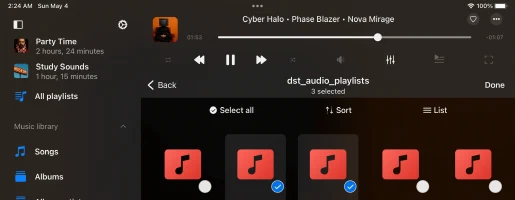
- เลือกเพลงที่คุณต้องการเพิ่มลงในเพลย์ลิสต์
Evermusic รองรับบริการคลาวด์อะไรบ้าง?
ปัจจุบันแอปรองรับบริการคลาวด์ยอดนิยมมากมาย: iCloud Drive, Google Drive, Dropbox, OneDrive, Box, MEGA, Yandex.Disk, WD MyCloud Home, DLNA, MediaFire, WebDAV, SMB, pCloud, HiDrive, 百度网盘, My Cloud Home, InfiniCLOUD, Cloud Mail.ru, Put.io, MyDrive
ฉันจะใช้อีควอไลเซอร์ได้อย่างไร?
- เปิดหน้าจอเครื่องเล่นเสียง
- แตะไอคอน “อีควอไลเซอร์” ที่ด้านล่างของหน้าจอ
- สลับสวิตช์ที่มุมขวาบนของหน้าจออีควอไลเซอร์เพื่อเปิดใช้งาน
- เลือกพรีเซ็ตที่มี (rock, pop, dance, disco..) หรือปรับสไลเดอร์อีควอไลเซอร์เพื่อสร้างพรีเซ็ตของคุณเอง
บทเรียนแบบเต็มอยู่ที่นี่:
วิธีใช้อีควอไลเซอร์เสียงบน iPhone, iPad, Mac ของคุณกับ Evermusic และ Flacbox
ฉันจะเปิดใช้งานโหมดออฟไลน์ใน Evermusic ได้อย่างไร?
-
เชื่อมต่อบริการคลาวด์:
• ไปที่แท็บ “การเชื่อมต่อ”
• เลือก “เชื่อมต่อคลาวด์สตอเรจ” และทำตามขั้นตอนเพื่อเชื่อมต่อบริการที่ต้องการ -
ไปที่โฟลเดอร์เพลง:
• เปิดคลาวด์สตอเรจที่เชื่อมต่อและค้นหาโฟลเดอร์เพลงของคุณ -
เปิดใช้งานโหมดออฟไลน์:
• แตะปุ่ม “การกระทำเพิ่มเติม” ข้างชื่อโฟลเดอร์
• เลือก “เปิดใช้งานโหมดออฟไลน์”
• โฟลเดอร์ที่เลือกและเนื้อหาทั้งหมดจะถูกดาวน์โหลดไปยัง “ไฟล์ในเครื่อง” > “โฟลเดอร์ออฟไลน์” -
อัปเดตอัตโนมัติ:
• แอปจะสแกนการเปลี่ยนแปลงอย่างต่อเนื่อง ไฟล์ใหม่ที่เพิ่มลงในโฟลเดอร์ออนไลน์จะถูกดาวน์โหลดโดยอัตโนมัติ -
กำหนดค่าเวลาสแกน:
• ไปที่ “ตั้งค่า” > “ตัวจัดการไฟล์” > “โฟลเดอร์ออฟไลน์” > “ช่วงเวลา” เพื่อตั้งค่าความถี่การสแกน -
ซิงค์ด้วยตนเอง:
• หากต้องการซิงค์ด้วยตนเอง ไปที่ “ตั้งค่า” > “ตัวจัดการไฟล์” > “โฟลเดอร์ออฟไลน์” > “โฟลเดอร์ออฟไลน์ที่ซิงโครไนซ์”
• แตะ “การกระทำเพิ่มเติม” และเลือก “เริ่มการซิงโครไนซ์”
วิธีเล่นเพลงที่ดาวน์โหลดไว้ในเครื่องบน iPhone?
เมื่อคุณติดตั้งแอปพลิเคชันแล้ว ให้เปิดหน้าจอ “ไฟล์ในเครื่อง” และเลื่อนลงไปที่ส่วน “ไฟล์ใน iPhone นี้”
จากที่นั่น เลือก “เปิดไฟล์…” หากคุณต้องการเลือกไฟล์เสียงหลายไฟล์ หรือ “เปิดโฟลเดอร์…” หากคุณต้องการเลือกโฟลเดอร์เพลง
แอปจะสแกนเนื้อหาของโฟลเดอร์ และไฟล์เสียงที่พบทั้งหมดจะถูกเลือก
ไปที่โฟลเดอร์เพลงของคุณ แตะ “เปิด” เพื่อยืนยันการเลือก และไฟล์จะถูกเพิ่มลงในคิวเครื่องเล่น
ไฟล์เหล่านี้จะถูกเล่นโดยตรงจากตำแหน่งที่เลือกโดยไม่ถูกคัดลอกไปยังบันเดิลของแอป
การเพิ่มโฟลเดอร์ในรายการโปรดเพื่อเข้าถึงอย่างรวดเร็ว
ลดความยุ่งยากโดยเพิ่มโฟลเดอร์ที่อยู่บนอุปกรณ์ของคุณลงในรายการโปรด
วิธีนี้คุณไม่ต้องทำซ้ำขั้นตอนทุกครั้งที่ต้องการเล่นเพลง
เปิดหน้าจอ “ไฟล์ในเครื่อง” เลื่อนไปที่ส่วน “เข้าถึงด่วน” และแตะ “รายการโปรด” เพื่อเข้าถึงหน้าจอ “ไฟล์โปรด”
แตะปุ่มการกระทำเพิ่มเติม (จุดสามจุด) ที่มุมขวาบนแล้วเลือก “เพิ่มโฟลเดอร์”
ไปที่โฟลเดอร์ที่ต้องการแล้วแตะ “เปิด” เพื่อยืนยัน
โฟลเดอร์ของคุณจะถูกเพิ่มลงใน “ไฟล์โปรด” เพื่อเข้าถึงเพลงของคุณได้อย่างรวดเร็ว
การนำเข้าไฟล์ในเครื่องไปยังคลังเพลง
หากคุณต้องการจัดระเบียบไฟล์ในเครื่องภายในคลังเพลง ให้เปิดหน้าจอ “คลังเพลง” แตะปุ่มจุดสามจุดที่มุมขวาบนแล้วเลือก “+” (เพิ่มเพลง)
เลือกรายการเมนู “ไฟล์ในเครื่อง” เลื่อนลงไปที่ส่วน “ไฟล์ใน iPhone นี้” แล้วแตะ “เปิดไฟล์…"
เลือกไฟล์ที่ต้องการเพิ่มแล้วแตะ “เปิด” เพื่อยืนยัน
แอปจะสแกนไฟล์ที่เลือกและเพิ่มลงในคลังเพลงของคุณ จัดระเบียบตามข้อมูลเมตาเช่น ศิลปิน อัลบั้ม และประเภท
การเพิ่มไฟล์ในเครื่องไปยังเพลย์ลิสต์
หากต้องการเพิ่มไฟล์ในเครื่องไปยังเพลย์ลิสต์ ให้เปิดหน้าจอ “เพลย์ลิสต์” แล้วแตะปุ่มเพิ่มเติมที่มุมขวาบน
เลือก “+” (เพลย์ลิสต์ใหม่) ป้อนชื่อเพลย์ลิสต์ใหม่ และในหน้าจอถัดไป เลือกตัวเลือก “ไฟล์ในเครื่อง”
เลื่อนลงไปที่ส่วน “ไฟล์ใน iPhone นี้” แล้วแตะ “เปิดไฟล์…"
เลือกไฟล์เสียงที่ต้องการเพิ่มแล้วแตะ “เปิด” เพื่อยืนยัน
ไฟล์จะถูกเพิ่มลงในเพลย์ลิสต์ ที่คุณสามารถเปลี่ยนลำดับเพลงและดำเนินการอื่นๆ โดยใช้ปุ่มเพิ่มเติม
ด้วยขั้นตอนง่ายๆ เหล่านี้ คุณสามารถปลดล็อกศักยภาพทั้งหมดของ iPhone และ Mac เป็นแพลตฟอร์มที่ดีที่สุดสำหรับการเพลิดเพลินกับคอลเลกชันเพลงในเครื่องที่คุณรัก
ฉันจะเล่นเพลย์ลิสต์ต่อจากที่ค้างไว้ได้อย่างไร?
เมื่อคุณสลับไปยังเพลย์ลิสต์อื่นและกลับมา คุณจะเห็นการกระทำสี่อย่างบนแถบเครื่องมือด้านบนใต้ภาพปกอัลบั้ม: “ค้นหา” “เล่นต่อ” “เล่นทั้งหมด” และ “สุ่มทั้งหมด”
แตะ “เล่นต่อ” เพื่อเล่นเพลย์ลิสต์ต่อจากสถานะที่บันทึกไว้ล่าสุดและตำแหน่งมีเดีย
วิธีดูเนื้อเพลงใน Evermusic?
คุณสามารถดูเนื้อเพลงที่ฝังไว้ในแอป Evermusic โดยทำตามขั้นตอนเหล่านี้:
- เริ่มเล่นไฟล์เสียงโดยแตะที่มัน
- เปิดเครื่องเล่นเสียงแบบเต็มหน้าจอ
- แตะปุ่ม “การกระทำเพิ่มเติม” ที่มุมขวาบนเพื่อดูเมนูการกระทำเพิ่มเติม
- เลือกรายการเมนู “ดูความคิดเห็น”
- บนหน้าจอความคิดเห็นของเพลง คุณมีสามโหมดที่สามารถเปลี่ยนได้โดยเลื่อนไปทางขวา: “ความคิดเห็น” “เนื้อเพลงที่ฝังไว้” และ “ไฟล์ LRC”
โหมด:
- “โหมดความคิดเห็น”: แสดงเนื้อหาจากฟิลด์ COMMENT ของไฟล์เสียงของคุณ
- “โหมดเนื้อเพลง”: แสดงเนื้อเพลงที่ฝังจากไฟล์เสียงของคุณ หากไฟล์เสียงมีเนื้อเพลงในแท็ก จะปรากฏที่นี่ โหมดนี้ยังรองรับข้อความที่จับเวลาในรูปแบบ LRC หากต้องการแก้ไขแท็กเนื้อเพลง ให้ใช้ตัวแก้ไขแท็กเสียงภายนอกเช่น Evertag คุณสามารถค้นหาเนื้อเพลงรูปแบบ LRC ฟรีบนเว็บไซต์เช่น Lyricsify คัดลอกเนื้อเพลงที่ต้องการลงในแท็กและบันทึกเพื่อแสดงภายหลังบนหน้าจอนี้
- “โหมดไฟล์ LRC”: แทนที่จะแก้ไขไฟล์เสียง คุณสามารถวางไฟล์ LRC ในโฟลเดอร์เดียวกันกับไฟล์เสียงต้นฉบับ ไฟล์ทั้งสองควรมีชื่อเดียวกันแต่นามสกุลต่างกัน เมื่อคุณปัดไปที่หน้าสามบนหน้าจอความคิดเห็น แอปจะค้นหาไฟล์ LRC ในไดเรกทอรีเดียวกันและแสดงเนื้อหา
ฉันจะถ่ายโอนเพลงจากคอมพิวเตอร์ไปยัง Evermusic ได้อย่างไร?
คุณสามารถเชื่อมต่อคอมพิวเตอร์หรือ NAS ส่วนตัวโดยใช้โปรโตคอล SMB, WebDAV หรือ DLNA หรือใช้ iTunes File Sharing เพื่อถ่ายโอนเพลง
หากต้องการเชื่อมต่อคอมพิวเตอร์โดยใช้โปรโตคอล SMB ให้แตะ “เชื่อมต่อบริการคลาวด์” → SMB
ป้อนที่อยู่ IP ของคอมพิวเตอร์และชื่อโฟลเดอร์ที่แชร์ในฟิลด์ URL โดยใช้รูปแบบ smb://computer-ip-address/shared-folder-name,
ป้อนชื่อผู้ใช้และรหัสผ่านแล้วแตะ “เสร็จสิ้น”
หากการเชื่อมต่อสำเร็จ คุณจะเห็นพื้นที่เก็บข้อมูลที่เชื่อมต่อในส่วน “บริการคลาวด์”
บทเรียนแบบเต็มอยู่ที่นี่:
ถ่ายโอนไฟล์จากคอมพิวเตอร์ไปยัง iPhone โดยใช้โปรโตคอล SMB
สำหรับโปรโตคอล WebDAV ขั้นตอนทั้งหมดเหมือนกันยกเว้นฟิลด์ URL
URL ควรอยู่ในรูปแบบ http://server-name หรือ https://server-name หากเซิร์ฟเวอร์รองรับ SSL
บทเรียนแบบเต็มอยู่ที่นี่:
วิธีเชื่อมต่อ NAS Storage โดยใช้ WebDAV และฟังเพลงบน iPhone หรือ Mac
Wi-Fi Drive เป็นเทคโนโลยียอดนิยมที่ช่วยให้คุณถ่ายโอนไฟล์จากคอมพิวเตอร์ไปยังอุปกรณ์ iOS แบบไร้สายโดยใช้เบราว์เซอร์เดสก์ท็อป
ในการใช้ฟีเจอร์นี้ อุปกรณ์และคอมพิวเตอร์ของคุณต้องเชื่อมต่อกับเครือข่าย Wi-Fi เดียวกัน
เปิด “การเชื่อมต่อ” → “คอมพิวเตอร์” → “เชื่อมต่อผ่าน Wi-Fi” แล้วเปิดใช้งานเซิร์ฟเวอร์
จากนั้นเปิดเบราว์เซอร์เดสก์ท็อปและป้อน URL จากแอปพลิเคชัน
คุณสามารถลากแล้วปล่อยไฟล์จากคอมพิวเตอร์ไปยังหน้าเว็บที่เปิด และไฟล์จะปรากฏบนอุปกรณ์
บทเรียนรายละเอียดเพิ่มเติมอยู่ที่นี่:
วิธีถ่ายโอนไฟล์แบบไร้สายจากคอมพิวเตอร์ไปยัง iPhone โดยใช้ WiFi-Drive
iTunes File Sharing เป็นอีกเทคโนโลยีหนึ่งที่ช่วยให้คุณถ่ายโอนไฟล์จากคอมพิวเตอร์ไปยังอุปกรณ์โดยใช้ iTunes และสาย Lightning
เพียงเชื่อมต่ออุปกรณ์กับคอมพิวเตอร์โดยใช้สายแล้วเปิด iTunes
เปิด iTunes → “ส่วนแอปพลิเคชัน” → แล้วค้นหา Evermusic
แตะไอคอนแอปเพื่อดูโฟลเดอร์ที่แชร์
คัดลอกไฟล์จากคอมพิวเตอร์ไปยังโฟลเดอร์ที่แชร์บนอุปกรณ์
คำแนะนำโดยละเอียดอยู่ที่นี่:
วิธีเล่นไฟล์ในเครื่อง (ไฟล์ iTunes) บน iPhone
ด้วย DLNA คุณยังสามารถตั้งค่า DLNA media server และสตรีมเพลงจาก Windows PC ตามที่อธิบายไว้ที่นี่:
วิธีเปิดใช้งาน DLNA Media Server บน Windows 10 และเล่นเพลงบน iPhone
วิธีดาวน์โหลดเพลง?
ก่อนที่คุณจะดาวน์โหลดเพลงและฟังเพลงออฟไลน์ได้ คุณต้องเชื่อมต่อบัญชีเครือข่าย
เพียงเปิดหน้าจอ “การเชื่อมต่อ” แล้วเพิ่มบัญชีของคุณ
เมื่อคุณเพิ่มบัญชีเครือข่ายแล้ว คุณสามารถดาวน์โหลดเพลงจากคลาวด์ได้
วิธีดาวน์โหลดเพลงจากคลาวด์
– เปิดบริการคลาวด์ที่เชื่อมต่อ
– ไปในโฟลเดอร์ที่คุณต้องการดาวน์โหลด
– แตะปุ่มการกระทำเพิ่มเติม “…” ที่มุมขวาบนแล้วเลือกรายการเมนู “เลือก”
– เลือกไฟล์ที่ต้องการดาวน์โหลดแล้วแตะปุ่ม “ดาวน์โหลด”
วิธีเปิดใช้งานโหมดออฟไลน์สำหรับ ศิลปิน/เพลย์ลิสต์/อัลบั้ม/ประเภท
– เปิดหน้าจอ ศิลปิน/อัลบั้ม/เพลย์ลิสต์/ประเภท
– แตะช่องทำเครื่องหมาย “โหมดออฟไลน์”
– ศิลปิน/อัลบั้ม/เพลย์ลิสต์/ประเภทออฟไลน์จะปรากฏในส่วน “เพลงออฟไลน์” ของคลังเพลง
คำแนะนำโดยละเอียดเกี่ยวกับโหมดออฟไลน์อยู่ที่นี่:
เล่นเพลงออฟไลน์ใน Evermusic & Flacbox: ดาวน์โหลดและซิงค์จากคลาวด์ไปยังไฟล์ในเครื่อง
อีกตัวเลือกหนึ่งคือดาวน์โหลดเพลงจาก Youtube แล้วนำเข้าใน Evermusic ตามที่อธิบายไว้ที่นี่:
วิธีดาวน์โหลดเพลงจาก YouTube และฟังเพลงออฟไลน์บน iPhone
Evermusic รองรับ Apple CarPlay หรือไม่?
ใช่ Evermusic รองรับ Apple CarPlay อย่างเต็มรูปแบบ คุณสามารถเรียกดูคลังเพลง เล่นไฟล์ในเครื่องหรือออฟไลน์ เชื่อมต่อกับคลาวด์สตอเรจ และควบคุมการเล่นโดยตรงจากหน้าจอระบบสาระบันเทิงในรถ
อินเทอร์เฟซ CarPlay มีแท็บเฉพาะสำหรับ คลังเพลง การเชื่อมต่อ ไฟล์ในเครื่อง และ ตั้งค่า ให้คุณควบคุมเพลงบนถนนได้เต็มที่ การควบคุมการเล่น สุ่ม เล่นซ้ำ และจัดการคิวก็มีให้ใช้งานเช่นกัน
หากต้องการใช้ CarPlay ตรวจสอบว่า Siri เปิดใช้งานอยู่และ iPhone ของคุณเชื่อมต่อผ่าน USB หรือไร้สาย
Evermusic รองรับรูปแบบเสียงอะไรบ้าง?
นี่คือรายการรูปแบบเสียงและนามสกุลไฟล์ที่รองรับทั้งหมด:
รูปแบบเสียงที่รองรับ:
• AAC (MPEG-4 Advanced Audio Coding)
• ALAC (Apple Lossless)
• AMR (Adaptive Multi-Rate)
• HE-AAC (MPEG-4 High-Efficiency AAC)
• iLBC (Internet Low Bitrate Codec)
• Linear PCM (Uncompressed, Linear Pulse Code Modulation)
• MP3 (MPEG-1 Audio Layer 3)
• μ-law and A-law
• IMA4 (IMA/ADPCM)
นามสกุลไฟล์เสียงที่รองรับ:
mpeg, aifc, 3gp, avi, aif, latm, 3gpp, m4a, loas, cdda, aac, m4p, m4b, ac3, pls, mp4v, m3u, m4r, aiff, xhe, mp1, snd, mp2, wav, qt, wave, m3u8, m4v, mp3, 3g2, caf, mp4, flac, au, w64, ec3, adts, amr, vtt, mpa, aa
ด้วยรูปแบบและนามสกุลไฟล์ที่รองรับหลากหลาย คุณสามารถเพลิดเพลินกับเพลงในรูปแบบที่คุณเลือก
คู่มือผู้ใช้
คู่มือนี้จะช่วยให้คุณใช้ประโยชน์สูงสุดจาก Evermusic บน iPhone, iPad หรือ Mac เรียนรู้วิธีสตรีมเพลงจากคลาวด์ จัดการหนังสือเสียง และย้ายเพลงระหว่างอุปกรณ์ Evermusic ให้คุณควบคุมคอลเลกชันเพลงได้เต็มที่ในแอปเดียวที่ใช้งานง่าย