การเชื่อมต่อ
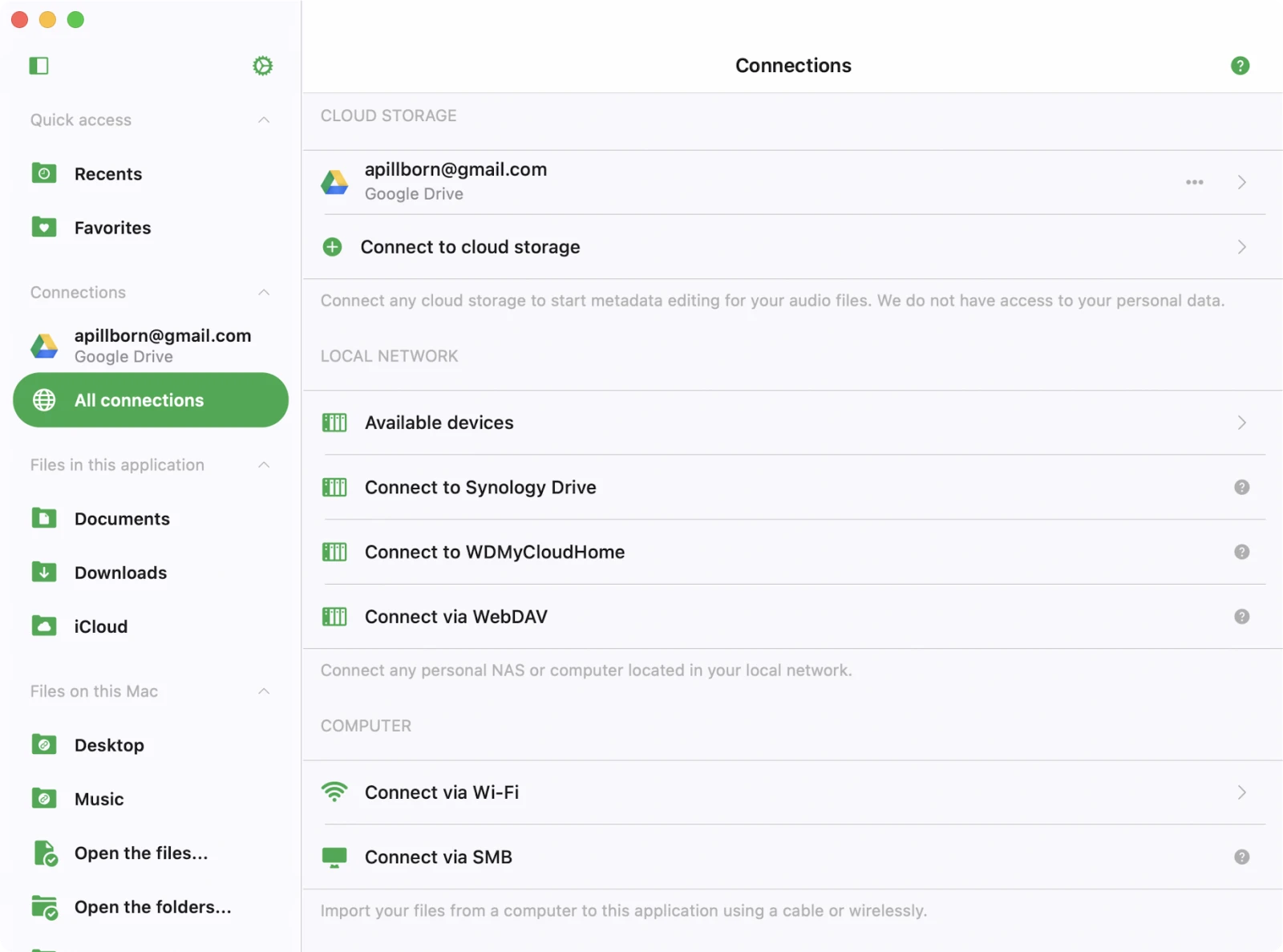
บนหน้าจอนี้ คุณสามารถเชื่อมต่อแหล่งต่าง ๆ ที่มีไฟล์เสียงของคุณ คุณสามารถรวมบริการคลาวด์ยอดนิยม เช่น Google Drive, Dropbox, OneDrive, iCloud และอื่น ๆ รวมถึงเชื่อมต่อ Mac หรือ PC ของคุณ นอกจากนี้ คุณยังมีตัวเลือกในการแก้ไขไฟล์เสียงที่อยู่ใน Apple Time Capsule, WD Cloud Home หรือ NAS ใด ๆ ที่รองรับ SMB หรือ WebDAV
การเข้าถึงด่วน
ที่ด้านบนของหน้าจอการเชื่อมต่อ คุณจะพบรายการ การเข้าถึงด่วน โฟลเดอร์คลาวด์ใด ๆ ที่คุณเพิ่มในรายการโปรด — แม้แต่โฟลเดอร์ที่อยู่ลึกหลายระดับ — จะปรากฏที่นี่เพื่อให้คุณข้ามไปได้โดยไม่ต้องนำทางผ่านโฟลเดอร์หลักทุกครั้ง
เชื่อมต่อกับที่จัดเก็บข้อมูลบนคลาวด์
- เปิดแท็บ ‘การเชื่อมต่อ’
- เลือก ‘เชื่อมต่อกับที่จัดเก็บข้อมูลบนคลาวด์’ จากเมนู
- เลือกบริการที่จัดเก็บข้อมูลบนคลาวด์จากรายการ
- ป้อนข้อมูลรับรองของคุณ และแตะ ‘เสร็จสิ้น’
หากคุณพบปัญหาใด ๆ โปรดตรวจสอบการเชื่อมต่ออินเทอร์เน็ตและชื่อผู้ใช้/รหัสผ่านของคุณ
ในเวอร์ชัน Premium ของแอป คุณสามารถเพิ่มจำนวนบริการได้ไม่จำกัด
บริการที่จัดเก็บข้อมูลบนคลาวด์ที่รองรับ
ปัจจุบันแอปพลิเคชันรองรับบริการที่จัดเก็บข้อมูลบนคลาวด์ยอดนิยม: iCloud Drive, Google Drive, Dropbox, OneDrive, Box, MEGA, Yandex.Disk, pCloud, Synology Drive, MediaFire, WD My Cloud Home, InfiniCLOUD (TeraCLOUD), HiDrive, OpenDrive, MyDrive, Put.io, Cloud Mail.ru, Baidu Pan (百度网盘) รวมถึงเซิร์ฟเวอร์ SMB หรือ WebDAV ใด ๆ
ความปลอดภัยและความเป็นส่วนตัว
เราใช้เฉพาะ SDK อย่างเป็นทางการและการเชื่อมต่อที่ปลอดภัยในการโต้ตอบกับบริการคลาวด์ที่เชื่อมต่อ ชื่อผู้ใช้และรหัสผ่านของคุณไม่สามารถเข้าถึงได้โดยแอปพลิเคชัน คำขอทั้งหมดจากแอปพลิเคชันไปยังบริการคลาวด์ได้รับการเข้ารหัส
เมื่อคุณป้อนชื่อผู้ใช้และรหัสผ่าน แอปพลิเคชันจะแสดงหน้าการอนุญาตอย่างเป็นทางการที่จัดทำโดยผู้ให้บริการคลาวด์ และกระบวนการอนุญาตทั้งหมดเกิดขึ้นภายนอกแอปพลิเคชัน ผู้ให้บริการคลาวด์จะส่ง auth token ไปยังแอปพลิเคชันหลังจากการอนุญาตสำเร็จ และ token นั้นจะใช้สำหรับการเรียก API
Auth token คือกุญแจดิจิทัลที่อนุญาตให้แอปพลิเคชันบุคคลที่สามโต้ตอบกับที่จัดเก็บข้อมูลบนคลาวด์ Auth token จะถูกจัดเก็บในอุปกรณ์ของคุณในที่จัดเก็บข้อมูลระบบที่ปลอดภัยที่เรียกว่า Keychain คุณสามารถดาวน์โหลดไฟล์จากบริการคลาวด์ที่เชื่อมต่อไปยังอุปกรณ์ได้ และไฟล์เหล่านั้นจะถูกวางไว้ในไดเรกทอรี “เอกสาร” ของแอป คุณสามารถลบไฟล์เหล่านั้นได้ตลอดเวลาโดยใช้โปรแกรมจัดการไฟล์ในตัว
แอปพลิเคชันไม่แบ่งปันข้อมูลใด ๆ จากบัญชีคลาวด์ที่เชื่อมต่อ คุณสามารถเพิกถอนการเข้าถึงบัญชีคลาวด์ของคุณได้ตลอดเวลาโดยเปิดหน้าการตั้งค่าบัญชีในเว็บเบราว์เซอร์ของคุณ
ปฏิเสธ auth-token
ลงชื่อเข้าใช้บัญชีของคุณในเว็บเบราว์เซอร์และไปยังหน้าการตั้งค่า ที่นั่นคุณสามารถค้นหาแอปบุคคลที่สามทั้งหมดที่เชื่อมต่อกับบัญชีคลาวด์ของคุณและลบออกหากคุณไม่ต้องการใช้แอปพลิเคชันนั้นอีกต่อไป คำแนะนำโดยละเอียดมีให้ ที่นี่
คุณยังสามารถตัดการเชื่อมต่อบัญชีคลาวด์ที่เชื่อมต่อในแอปพลิเคชัน และ auth token จะถูกลบออกจากอุปกรณ์ของคุณด้วย หากคุณลบแอปพลิเคชันออกจากอุปกรณ์ ข้อมูลที่ดาวน์โหลดทั้งหมดและ access token จะถูกลบออกด้วยเช่นกัน
ตัดการเชื่อมต่อที่จัดเก็บข้อมูลบนคลาวด์หรือเปลี่ยนการกำหนดค่า
- เข้าถึงตัวเลือกที่จัดเก็บข้อมูลบนคลาวด์: ขั้นแรก ค้นหาที่จัดเก็บข้อมูลบนคลาวด์ที่คุณต้องการจัดการในอินเทอร์เฟซของแอป
- แตะปุ่ม ‘…’: ถัดจากชื่อบริการ คุณจะเห็นปุ่ม ‘…’ แตะเพื่อเข้าถึงตัวเลือกเพิ่มเติม
- เปลี่ยนชื่อ: หากคุณต้องการเปลี่ยนชื่อบริการคลาวด์ตามที่ปรากฏในรายการ เลือก ‘เปลี่ยนชื่อ’
- การตั้งค่า: ในการแก้ไขการกำหนดค่าหรือข้อมูลการตรวจสอบสิทธิ์สำหรับบริการคลาวด์ เลือก ‘การตั้งค่า’ บางครั้ง คุณอาจต้องอนุญาตบริการคลาวด์ที่เชื่อมต่ออีกครั้งหาก authorization token หมดอายุ
- ตัดการเชื่อมต่อ: หากคุณต้องการตัดการเชื่อมต่อระหว่างแอปและบริการคลาวด์โดยสมบูรณ์ เลือก ‘ตัดการเชื่อมต่อ’ โปรดทราบว่าการเลือกตัวเลือกนี้จะลบเพลงทั้งหมดที่เกี่ยวข้องกับบริการคลาวด์นี้ออกจากคลังเพลงของแอป แต่เพลงจะยังคงอยู่บนเซิร์ฟเวอร์
เชื่อมต่อกับคอมพิวเตอร์หรือ NAS
คุณยังสามารถเชื่อมต่อคอมพิวเตอร์ NAS ส่วนตัว หรืออุปกรณ์เครือข่ายอื่น ๆ โดยใช้โปรโตคอล SMB, DLNA หรือ WebDAV
เชื่อมต่อกับคอมพิวเตอร์โดยใช้ SMB
- แตะ “เชื่อมต่อกับที่จัดเก็บข้อมูลบนคลาวด์” → SMB
- ป้อน IP address ของคอมพิวเตอร์และชื่อโฟลเดอร์ที่แชร์ในช่อง URL โดยใช้รูปแบบ smb://ip-address-ของคอมพิวเตอร์/ชื่อโฟลเดอร์ที่แชร์
- เลือกเวอร์ชันโปรโตคอล: อัตโนมัติ, SMB1, SMB2
- ป้อนชื่อผู้ใช้และรหัสผ่าน (ถ้าจำเป็น)
- แตะ “เสร็จสิ้น”
หากการเชื่อมต่อสำเร็จ คุณจะเห็นที่จัดเก็บข้อมูลที่เชื่อมต่อในส่วน “ที่จัดเก็บข้อมูลบนคลาวด์”
บทเรียนแบบเต็มเกี่ยวกับวิธีเชื่อมต่อ Mac หรือ PC โดยใช้ SMB มีอยู่ ที่นี่
เชื่อมต่อกับ NAS โดยใช้ WebDAV
ขั้นตอนทั้งหมดเหมือนกัน ยกเว้นช่อง URL
URL ควรอยู่ในรูปแบบ http://ชื่อเซิร์ฟเวอร์ หรือ https://ชื่อเซิร์ฟเวอร์ หากเซิร์ฟเวอร์รองรับ SSL
บทเรียนแบบเต็มเกี่ยวกับวิธีเชื่อมต่อ NAS โดยใช้โปรโตคอล WebDAV มีอยู่ ที่นี่
อุปกรณ์ที่มีให้บริการ
ส่วนนี้แสดงอุปกรณ์ทั้งหมดในเครือข่ายท้องถิ่นของคุณที่คุณสามารถเชื่อมต่อผ่านแอปพลิเคชัน
ในการสร้างการเชื่อมต่อกับอุปกรณ์ ให้ทำตามขั้นตอนเหล่านี้:
- เปิดแอปและไปที่ส่วน “อุปกรณ์ที่มีให้บริการ”
- แตะอุปกรณ์ที่คุณต้องการเชื่อมต่อจากรายการ
- หากจำเป็น ป้อนข้อมูลการเข้าสู่ระบบเพื่อทำการเชื่อมต่อให้สมบูรณ์
Wi-Fi Drive
Wi-Fi Drive เป็นเทคโนโลยีที่สะดวกซึ่งช่วยให้ถ่ายโอนไฟล์แบบไร้สายจากคอมพิวเตอร์ไปยังอุปกรณ์ iOS ผ่านเบราว์เซอร์บนเดสก์ท็อป
เพื่อใช้ฟีเจอร์นี้อย่างมีประสิทธิภาพ ตรวจสอบให้แน่ใจว่าอุปกรณ์และคอมพิวเตอร์ของคุณเชื่อมต่อกับเครือข่าย Wi-Fi เดียวกัน
นี่คือคู่มือทีละขั้นตอนในการใช้ Wi-Fi Drive
เปิดใช้งาน Wi-Fi Drive
- เปิดแอปพลิเคชันและไปที่แท็บ “การเชื่อมต่อ”
- เลือก “เชื่อมต่อผ่าน Wi-Fi” เพื่อเข้าถึงหน้าจอหลักของ Wi-Fi Drive
- แตะ “เริ่ม Wi-Fi Drive” เพื่อเปิดใช้งาน Wi-Fi Drive
เข้าถึง Wi-Fi Drive บนคอมพิวเตอร์ของคุณ
- บนคอมพิวเตอร์ของคุณ (เดสก์ท็อปหรือแล็ปท็อป) เปิดเว็บเบราว์เซอร์ (เช่น Chrome, Firefox หรือ Safari)
- ในแถบที่อยู่ของเบราว์เซอร์ ป้อน URL ที่แอปพลิเคชันให้มา
ถ่ายโอนไฟล์แบบไร้สาย
เมื่อเว็บเพจที่สอดคล้องกับอุปกรณ์ iOS ของคุณเปิดในเบราว์เซอร์ คุณสามารถลากและวางไฟล์จากคอมพิวเตอร์ไปยังเว็บเพจได้อย่างง่ายดาย
ไฟล์ที่คุณลากและวางจะเริ่มถ่ายโอนไปยังอุปกรณ์ iOS และสามารถเข้าถึงได้ในแอปพลิเคชัน
คำแนะนำโดยละเอียดเกี่ยวกับวิธีถ่ายโอนไฟล์แบบไร้สายโดยใช้ Wi-Fi Drive มีอยู่ ที่นี่
iTunes File Sharing
iTunes File Sharing เป็นเทคโนโลยีอีกอย่างหนึ่งที่ช่วยให้คุณถ่ายโอนไฟล์จากคอมพิวเตอร์ไปยังอุปกรณ์โดยใช้แอป Finder บน Mac และสาย Lightning
- เพียงเชื่อมต่ออุปกรณ์กับคอมพิวเตอร์โดยใช้สายเคเบิลและเรียกใช้แอป Finder บน Mac ของคุณ
- เปิด “Locations” → “อุปกรณ์ที่เชื่อมต่อของคุณ” → “Files” → และค้นหาแอปปัจจุบัน
- แตะที่ไอคอนแอปเพื่อดูโฟลเดอร์ที่แชร์ทั้งหมด
- คัดลอกไฟล์จากคอมพิวเตอร์ไปยังโฟลเดอร์ที่แชร์บนอุปกรณ์โดยใช้การลากและวาง
คำแนะนำโดยละเอียดเกี่ยวกับวิธีใช้ iTunes File Sharing มีอยู่ ที่นี่
เชื่อมต่อแฟลชการ์ด USB
หากคุณมี SD card หรือ USB stick คุณสามารถเชื่อมต่อได้โดยใช้เครื่องอ่านการ์ด Lightning หรือ USB-C บน iPhone/iPad หรือเสียบโดยตรงเข้ากับ Mac แอปรองรับเครื่องอ่านการ์ดที่ได้รับการรับรองจาก Apple เรามีคำแนะนำโดยละเอียดเกี่ยวกับวิธีเชื่อมต่อแฟลชการ์ด USB กับ iPhone หรือ iPad และจัดการไฟล์ที่อยู่บนนั้น มีอยู่ ที่นี่ ไดรฟ์ที่เชื่อมต่อจะปรากฏในส่วน อุปกรณ์ที่เชื่อมต่อ ของหน้าจอการเชื่อมต่อ
โปรแกรมจัดการไฟล์
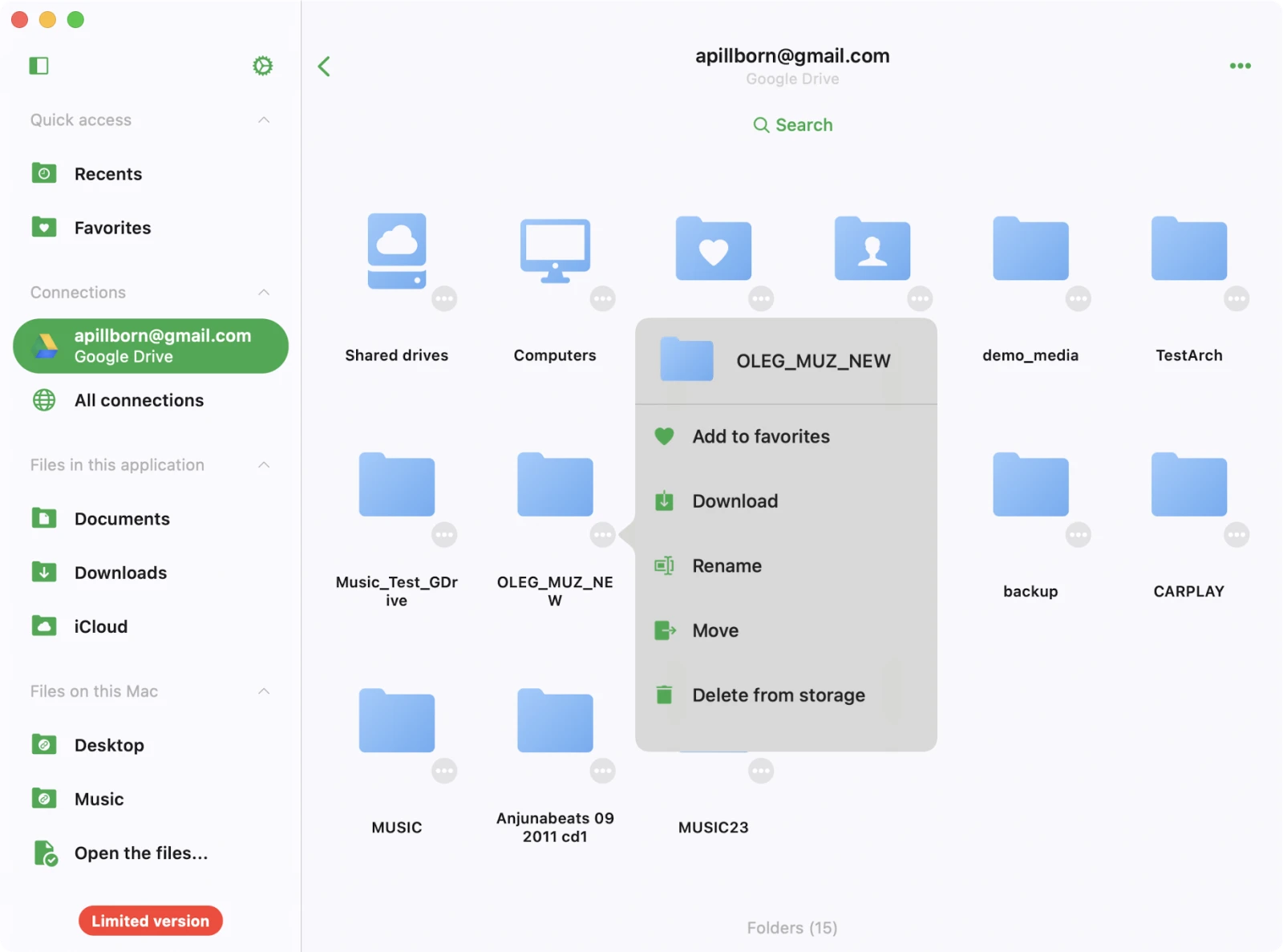
เมื่อคุณเชื่อมต่อบริการที่จัดเก็บข้อมูลบนคลาวด์แล้ว แตะไอคอนเพื่อดูไฟล์และโฟลเดอร์ที่มีทั้งหมด คุณสามารถใช้โปรแกรมจัดการไฟล์ในตัวเพื่อทำงานกับไฟล์เหล่านี้ — ดาวน์โหลด เปลี่ยนชื่อ ย้าย และอื่น ๆ เมื่อคุณเริ่มดาวน์โหลด ไฟล์จะปรากฏในคิวการถ่ายโอน หากต้องการดูคิวการถ่ายโอน ไปที่แท็บ “ไฟล์ในเครื่อง” และแตะลูกศรหมุนที่มุมบนซ้าย ไฟล์และโฟลเดอร์ที่ดาวน์โหลดทั้งหมดมีอยู่ในส่วน “ไฟล์ในเครื่อง”
แถบเครื่องมือด้านบน
แถบเครื่องมือด้านบน ซึ่งอยู่ใต้แถบนำทางอย่างสะดวก มีการดำเนินการที่มีประโยชน์หลายอย่างสำหรับการเข้าถึงอย่างง่ายดาย คุณสามารถแสดงหรือซ่อนแถบเครื่องมือนี้ได้โดยใช้ท่าทางการปัดลง นี่คือการดำเนินการที่มี:
- ค้นหา: ตัวเลือกนี้ช่วยให้คุณค้นหาอย่างรวดเร็วในไดเรกทอรีปัจจุบัน ทำให้ง่ายต่อการค้นหาไฟล์หรือโฟลเดอร์เฉพาะ
ตัวเลือกโฟลเดอร์
เมื่อคุณเปิดโฟลเดอร์ในแอป คุณจะพบชุดการดำเนินการที่สะดวกโดยการแตะปุ่ม “…” ที่มุมบนขวาของหน้าจอ
นี่คือรายละเอียดของการดำเนินการเหล่านี้:
- เลือก: เปิดใช้งานโหมดการเลือกไฟล์ โหมดนี้ช่วยให้คุณเลือกไฟล์หนึ่งไฟล์หรือมากกว่าในโฟลเดอร์ ทำให้ง่ายต่อการดำเนินการกับรายการที่เลือก
- โฟลเดอร์ใหม่: สร้างโฟลเดอร์ใหม่ในโฟลเดอร์ปัจจุบัน ฟีเจอร์นี้ช่วยให้คุณจัดระเบียบไฟล์และรักษาคลังของคุณให้มีโครงสร้างที่ดี
- อัปโหลดไฟล์: อัปโหลดไฟล์จากอุปกรณ์ของคุณไปยังโฟลเดอร์ออนไลน์ การดำเนินการนี้ช่วยให้คุณถ่ายโอนไฟล์ไปยังคลาวด์หรือเซิร์ฟเวอร์ ทำให้สามารถเข้าถึงได้จากทุกที่
- ค้นหา: ค้นหาไฟล์เฉพาะในโฟลเดอร์ปัจจุบัน เป็นประโยชน์อย่างยิ่งสำหรับการค้นหารายการเฉพาะอย่างรวดเร็วในคอลเลกชันขนาดใหญ่
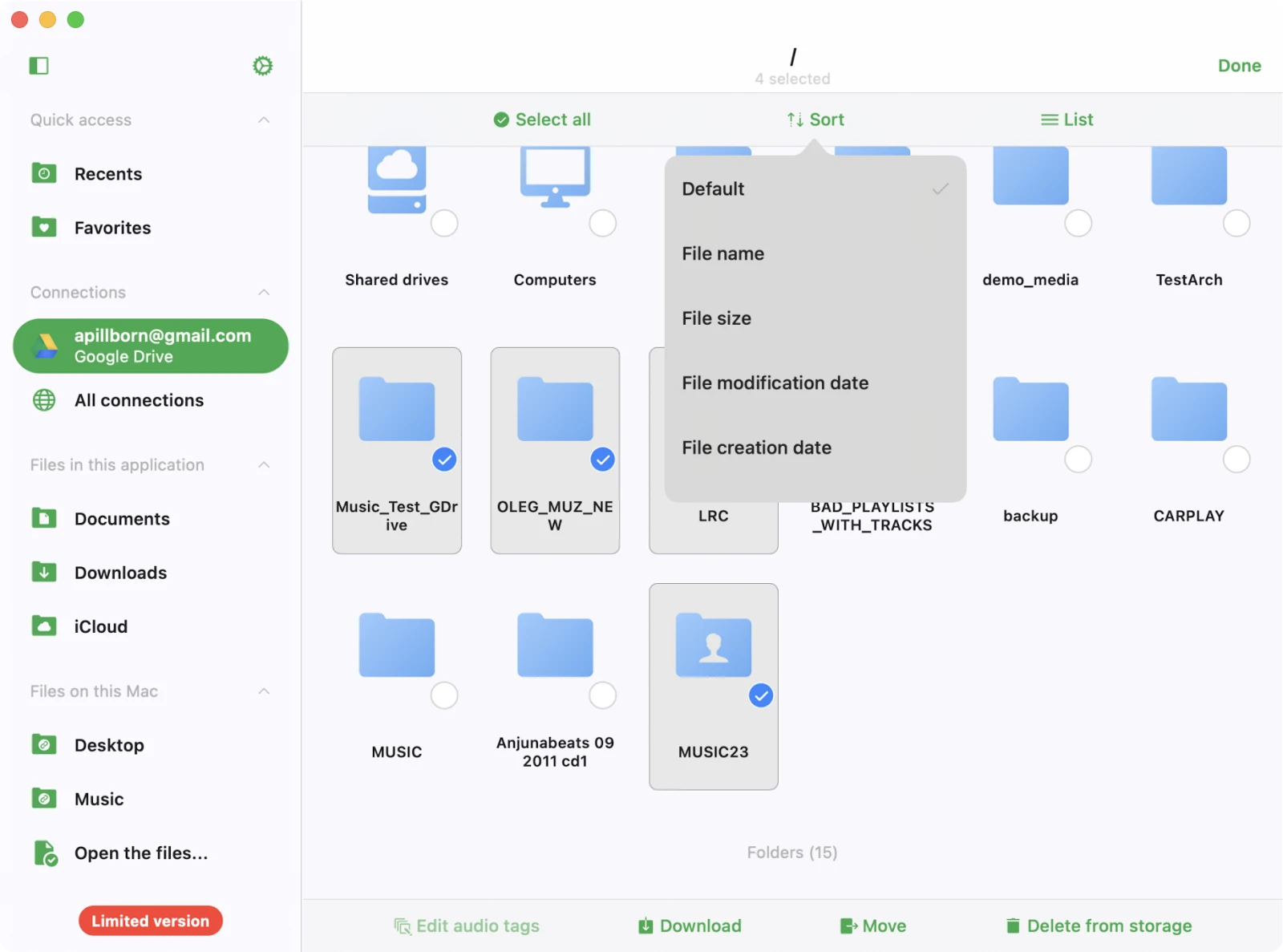
- จัดเรียง: จัดเรียงไฟล์ในโฟลเดอร์ตามเกณฑ์ เช่น ชื่อ ขนาด หรือวันที่แก้ไข โหมดการจัดเรียงเริ่มต้นมักจะสะท้อนถึงลำดับการจัดเรียงบนเซิร์ฟเวอร์ แต่คุณสามารถเปลี่ยนได้ตามความต้องการของคุณ
- มุมมองตาราง/รายการ: สลับระหว่างสองโหมดการดู: มุมมองตารางและมุมมองภาพขนาดย่อ มุมมองตารางแสดงไฟล์ในรายการ ในขณะที่มุมมองภาพขนาดย่อแสดงการแสดงภาพของไฟล์ ทำให้ง่ายต่อการระบุเนื้อหาได้อย่างรวดเร็ว
แก้ไขไฟล์ออนไลน์
เมื่อคุณต้องการจัดการไฟล์หลายไฟล์ในที่จัดเก็บข้อมูลบนคลาวด์ในแอปนี้ คุณสามารถใช้โหมดการเลือกเพื่อปรับปรุงการดำเนินการของคุณ ทำตามขั้นตอนเหล่านี้สำหรับการจัดการไฟล์ที่มีประสิทธิภาพ:
- เปิดใช้งานโหมดการเลือก: เปิดแอปบนอุปกรณ์ของคุณและไปยังส่วนที่มีที่จัดเก็บข้อมูลบนคลาวด์ของคุณ มองหาปุ่ม “…” (จุดไข่ปลา) ที่มุมบนขวา แตะและเลือกรายการเมนู “เลือก” เพื่อเปิดใช้งานโหมดการเลือก
- เลือกไฟล์: คุณจะสังเกตเห็นช่องทำเครื่องหมายที่ปรากฏถัดจากไฟล์หรือโฟลเดอร์แต่ละไฟล์ที่แสดงรายการ เลือกไฟล์หรือโฟลเดอร์หนึ่งรายการหรือมากกว่าโดยแตะที่ช่องทำเครื่องหมายถัดจากรายการนั้น
- ดำเนินการต่าง ๆ: เมื่อคุณเลือกไฟล์หรือโฟลเดอร์ที่ต้องการจัดการแล้ว คุณจะมีสิทธิ์เข้าถึงการดำเนินการหลายอย่างที่ปรับแต่งตามความต้องการของคุณ:
การดำเนินการกับไฟล์
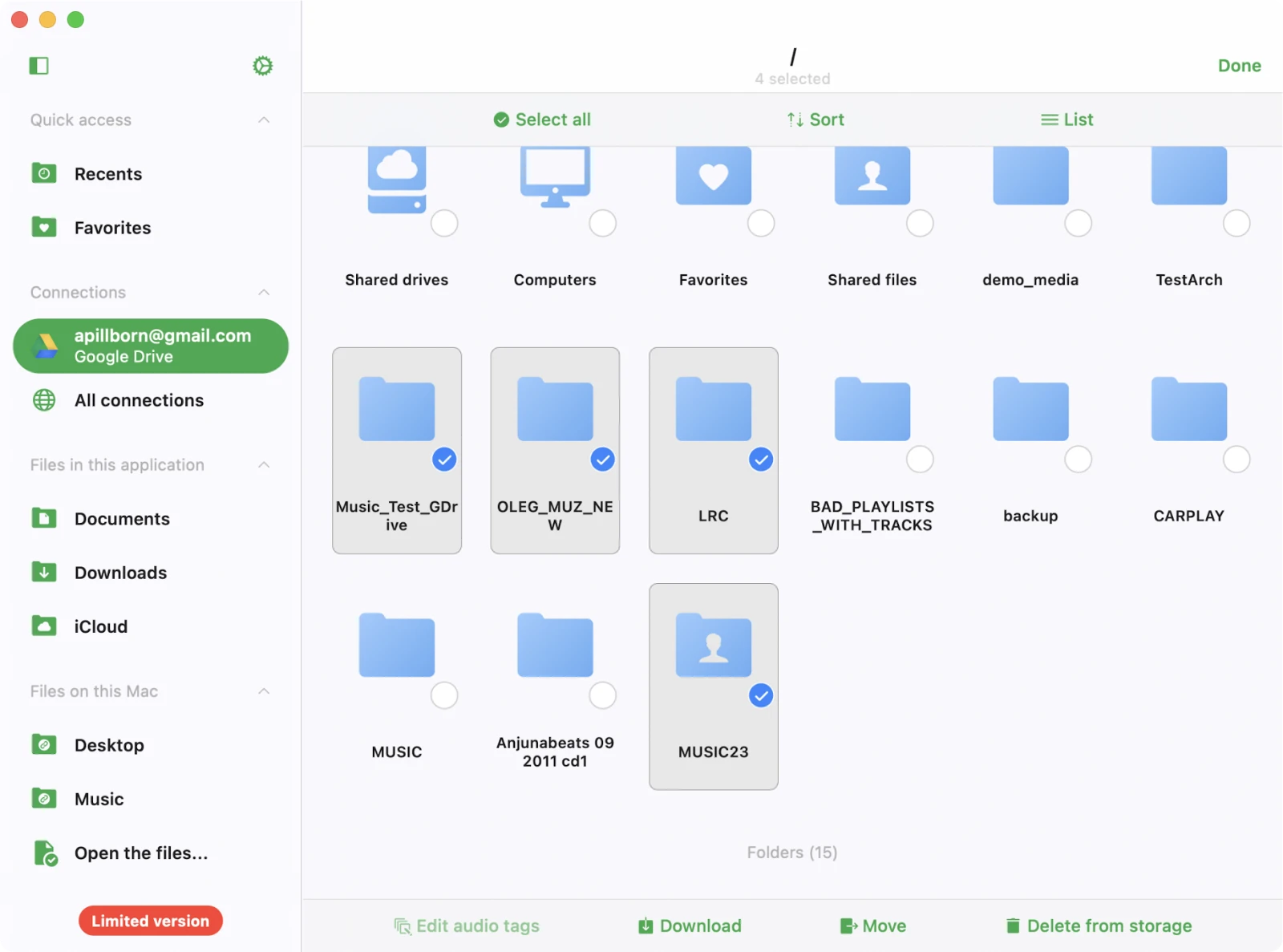
ใกล้กับชื่อของไฟล์ คุณจะสังเกตเห็นสัญลักษณ์จุดไข่ปลา “…” (สามจุด) – ซึ่งเป็นเมนูการดำเนินการ
แตะเพื่อแสดงรายการการดำเนินการที่มี:
- แก้ไขแท็กเสียง: โดยการเลือกตัวเลือกนี้ คุณสามารถเข้าถึงโปรแกรมแก้ไขแท็กในตัว ซึ่งช่วยให้คุณแก้ไขแท็กเสียงสำหรับไฟล์ที่เลือก ไฟล์จะถูกดาวน์โหลดชั่วคราวไปยังไดเรกทอรีชั่วคราวและอัปโหลดไปยังที่จัดเก็บข้อมูลหลังจากคุณยืนยันการเปลี่ยนแปลง
- เพิ่มในรายการโปรด: การดำเนินการนี้เพิ่มไฟล์ในรายการไฟล์โปรดของคุณเพื่อการเข้าถึงที่รวดเร็วและสะดวก
- ดาวน์โหลด: เลือกการดำเนินการนี้เพื่อดาวน์โหลดไฟล์หรือโฟลเดอร์ไปยังอุปกรณ์ของคุณ ทำให้สามารถใช้งานได้แบบออฟไลน์
- เปลี่ยนชื่อ: ตัวเลือกนี้อนุญาตให้คุณเปลี่ยนชื่อไฟล์โดยตรงบนที่จัดเก็บข้อมูลระยะไกล ช่วยให้ตั้งชื่อไฟล์ตามต้องการ
- ย้าย: เลือกการดำเนินการนี้เพื่อย้ายไฟล์ไปยังโฟลเดอร์อื่นในที่จัดเก็บข้อมูลบนคลาวด์ของคุณ ช่วยในการรักษาโครงสร้างไฟล์ที่เป็นระเบียบ
- เปิดใน: ใช้การดำเนินการนี้เพื่อส่งออกไฟล์ไปยังแอปที่เข้ากันได้อื่น ไฟล์จะถูกดาวน์โหลดไปยังอุปกรณ์ของคุณ และจากนั้นกล่องโต้ตอบ Share จะปรากฏสำหรับการแบ่งปันหรือโต้ตอบเพิ่มเติม
- ลบ: ระวังการดำเนินการนี้ เนื่องจากจะลบไฟล์ออกจากที่จัดเก็บข้อมูลบนคลาวด์ของคุณอย่างถาวร การลบนี้ไม่สามารถยกเลิกได้
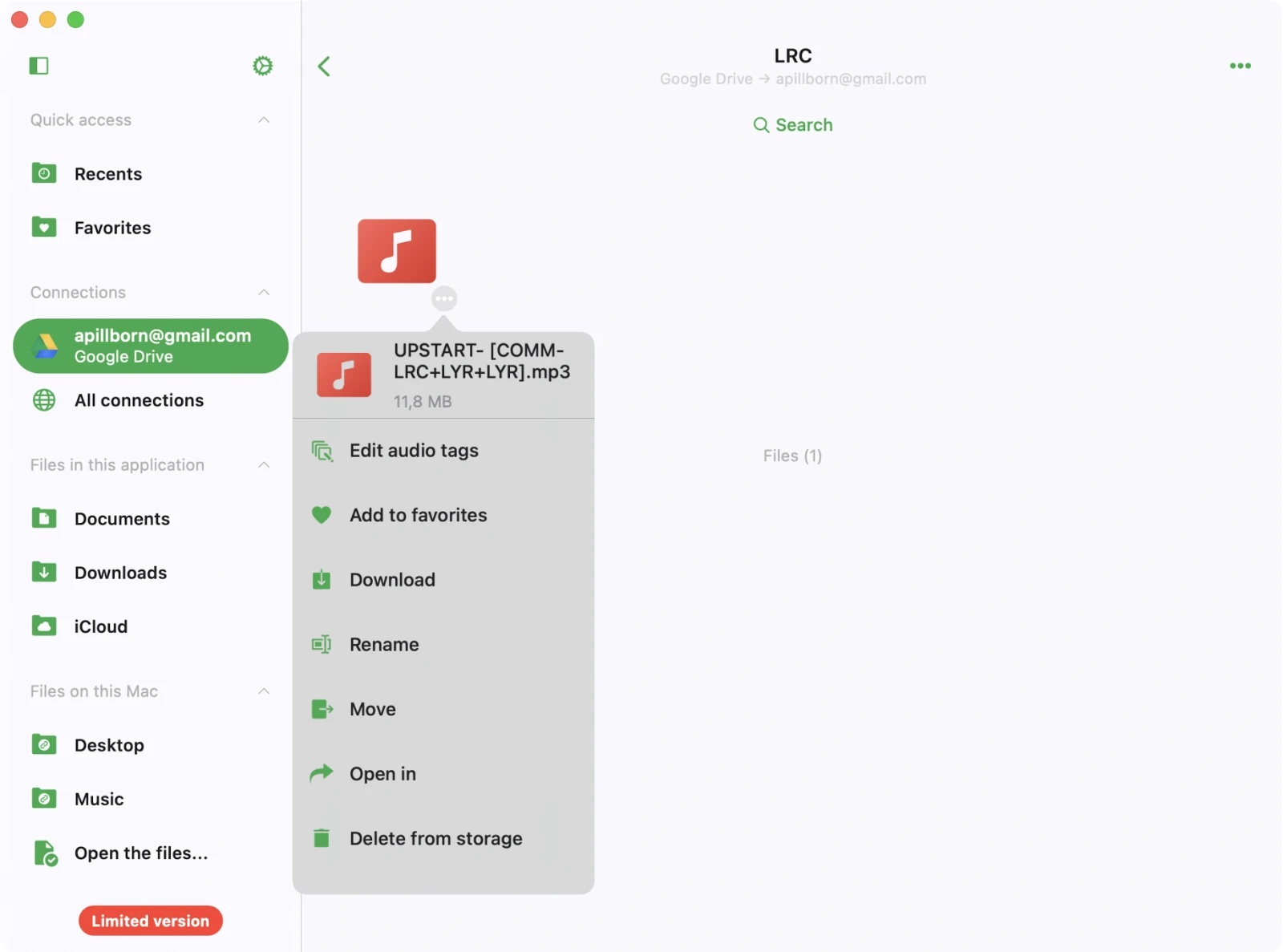
หากรายการการดำเนินการเกินพื้นที่หน้าจอที่มี เพียงเลื่อนลงในเมนูการดำเนินการเพื่อเข้าถึงตัวเลือกเพิ่มเติม
การดำเนินการกับโฟลเดอร์
สำหรับแต่ละโฟลเดอร์ในที่จัดเก็บข้อมูลบนคลาวด์ของคุณ คุณมีการดำเนินการต่าง ๆ ที่มี หากต้องการเข้าถึงตัวเลือกเหล่านี้ เพียงแตะไอคอนจุดไข่ปลา “…” ที่อยู่ถัดจากชื่อโฟลเดอร์ หากคุณไม่เห็นการดำเนินการทั้งหมด เลื่อนลงเพื่อแสดงตัวเลือกเพิ่มเติม นี่คือการดำเนินการที่มี:
- เพิ่มในรายการโปรด: ใช้การดำเนินการนี้เพื่อเพิ่มโฟลเดอร์ในรายการไฟล์โปรดของคุณเพื่อการเข้าถึงที่รวดเร็วและสะดวก
- ดาวน์โหลด: ดาวน์โหลดเนื้อหาทั้งหมดของโฟลเดอร์ไปยังอุปกรณ์ของคุณสำหรับการเข้าถึงแบบออฟไลน์
- เปลี่ยนชื่อ: เปลี่ยนชื่อโฟลเดอร์โดยตรงบนที่จัดเก็บข้อมูลระยะไกล
- ย้าย: ย้ายโฟลเดอร์ไปยังตำแหน่งอื่นในที่จัดเก็บข้อมูลบนคลาวด์ของคุณ
- ลบ: ระวังการดำเนินการนี้ เนื่องจากจะลบโฟลเดอร์และเนื้อหาออกจากที่จัดเก็บข้อมูลบนคลาวด์ของคุณอย่างถาวร การดำเนินการนี้ไม่สามารถยกเลิกได้