
Evertag
จัดระเบียบคลังเพลงของคุณ




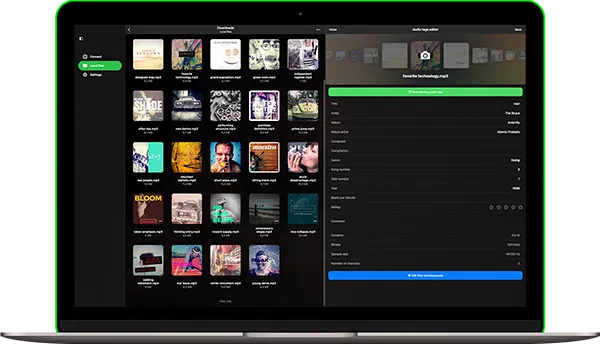
แก้ไขแท็กมากกว่า 120 รายการ
แก้ไขแท็กเพลงอย่างรวดเร็ว เช่น ชื่อเพลง, ศิลปิน, อัลบั้ม, ศิลปินอัลบั้ม, BPM, ความคิดเห็น, นักแต่งเพลง, หมายเลขดิสก์, แนวเพลง, เนื้อเพลง, เรตติ้ง, หมายเลขแทร็ก, ปี และอื่นๆ
แก้ไขแท็กเป็นชุด
อัปเดตเมตาดาต้าสำหรับหลายไฟล์พร้อมกัน ประหยัดเวลาและรักษาคลังเพลงของคุณให้เป็นระเบียบด้วยการแตะเพียงไม่กี่ครั้ง
ค้นหาปกอัลบั้ม
ค้นหาและเพิ่มปกอัลบั้มที่หายไปให้กับเพลงของคุณโดยอัตโนมัติ ทำให้คอลเลกชันเพลงของคุณสมบูรณ์ทางสายตา
รองรับมากกว่า 30 รูปแบบ
รองรับ MP3, FLAC, OGG, OPUS, M4A, WAV, WMA, APE, AIFF, MOD, XM, IT และอื่นๆ
ค้นหาแท็กอัตโนมัติ
ตรวจจับข้อมูลเพลงที่หายไปและเติมโดยอัตโนมัติโดยใช้ฐานข้อมูล MusicBrainz เลือกตรวจสอบการเปลี่ยนแปลงหรือนำไปใช้ทันที
แก้ไขปัญหาการเข้ารหัส
ซ่อมแซมอักขระที่เสียหายหรืออ่านไม่ได้ในเมตาดาต้าของคุณ Evertag ดูแลให้แท็กของคุณสะอาดและชัดเจนในทุกภาษา
เข้าถึงคลาวด์และ USB
แก้ไขเพลงโดยตรงจาก iCloud Drive, Google Drive, Dropbox, OneDrive, แฟลชไดรฟ์ USB หรือโฟลเดอร์ที่แชร์ — ไม่ต้องคัดลอก
ถ่ายโอนเพลงผ่าน Wi-Fi
อัปโหลดเพลงไปยัง iPhone หรือ iPad จากคอมพิวเตอร์ของคุณผ่านการเชื่อมต่อ Wi-Fi อย่างง่ายดาย ไม่ต้องใช้สาย
ตัวจัดการไฟล์ในตัว
จัดระเบียบไฟล์เพลงของคุณด้วยเครื่องมือในตัว เปลี่ยนชื่อ, ย้าย, ลบ, ทำเครื่องหมายรายการโปรด และดูกิจกรรมล่าสุด — ทั้งหมดในแอปเดียว
ทำไมผู้คนถึงเลือก Evertag
แผนราคา
ฟรี
สมัครสมาชิกรายเดือน
สมัครสมาชิกรายปี
ซื้อขาด
การแชร์กับครอบครัว: การซื้อและการสมัครสมาชิกทั้งหมดรองรับการแชร์กับครอบครัว ช่วยให้คุณแชร์สิทธิ์พรีเมียมกับครอบครัว
การเข้าถึงแบบสากล: แผนตลอดชีพและการสมัครสมาชิกจะแชร์ระหว่างอุปกรณ์ iOS และ Mac โดยใช้การซิงค์ iCloud
ราคา: ราคาแสดงเป็นดอลลาร์สหรัฐสำหรับสหรัฐอเมริกา ราคาสุดท้ายอาจแตกต่างกันตามภูมิภาคของคุณ
เวอร์ชันที่มีให้

Evertag
iOS • iPadOS
แพลตฟอร์ม
iOS 15.0+
เวอร์ชัน
4.3
ราคา
Free
ดาวน์โหลด
780K+
คะแนน
4.7 ★ 5.5K
อายุ
12+
อัปเดตแล้ว
22.07.2026
วันวางจำหน่าย
12.01.2020
หมวดหมู่
Music
ภาษา
EN + 116 เพิ่มเติม
ขนาด
192.7 MB
มีอะไรใหม่
4.3 · 22.07.2026

Evertag

Evertag
macOS
แพลตฟอร์ม
macOS 12.0+
เวอร์ชัน
4.3
ราคา
Free
ดาวน์โหลด
30K+
อายุ
4+
อัปเดตแล้ว
22.07.2026
วันวางจำหน่าย
13.02.2022
หมวดหมู่
Music
ภาษา
EN + 116 เพิ่มเติม
ขนาด
42.1 MB
มีอะไรใหม่
4.3 · 22.07.2026

Evertag
รายละเอียดแอปและคะแนนมาจาก App Store ของสหรัฐฯ จำนวนการดาวน์โหลดมาจาก App Store Connect และอัปเดตเป็นประจำ
คำถามที่พบบ่อย
Evertag คืออะไร?
Evertag เป็นโปรแกรมแก้ไขเมตาดาต้าเพลงและตัวจัดการปกอัลบั้มที่ทรงพลัง ออกแบบมาสำหรับ iOS และ macOS มันให้เครื่องมือในการจัดระเบียบคอลเลกชันเพลงของคุณอย่างมืออาชีพ ไม่ว่าไฟล์ของคุณจะเก็บไว้ในเครื่องหรือบนคลาวด์ ด้วยอินเทอร์เฟซที่สะอาดและฟีเจอร์การแก้ไขขั้นสูง Evertag ทำให้ง่ายต่อการแก้ไขแท็กที่หายไป เพิ่มปกอัลบั้มคุณภาพสูง และรับประกันว่าคลังเพลงของคุณดูดีและสม่ำเสมอ
แอปรองรับรูปแบบเสียงยอดนิยมหลากหลาย รวมถึง MP3, FLAC, WAV, M4A, WMA, OGG และอื่นๆ อีกมากมาย ช่วยให้คุณแก้ไขแท็กทั่วไป เช่น ชื่อเพลง, ศิลปิน, อัลบั้ม, แนวเพลง, ปี, หมายเลขแทร็ก รวมถึงฟิลด์ขยาย เช่น BPM, หมายเลขดิสก์, เนื้อเพลง, MusicBrainz ID และอื่นๆ คุณสามารถทำงานกับไฟล์เดียวหรือสลับไปโหมดแก้ไขเป็นชุดเพื่อแก้ไขหลายแทร็กพร้อมกัน — เหมาะสำหรับการจัดระเบียบอัลบั้มหรือเพลย์ลิสต์ทั้งหมด
หนึ่งในฟีเจอร์เด่นของ Evertag คือความสามารถในการดึงปกอัลบั้มที่หายไปโดยตรงจากอินเทอร์เน็ตหรือให้คุณเพิ่มเอง คุณยังสามารถใช้โปรแกรมแก้ไขเนื้อเพลงเพื่อเพิ่มเนื้อเพลงที่ไม่ซิงค์กับเวลาให้กับเพลงของคุณ ช่วยเพิ่มประสบการณ์การเล่นในเครื่องเล่นที่รองรับ แอปรองรับการแก้ไขในที่ ดังนั้นคุณสามารถแก้ไขแท็กเสียงโดยไม่ต้องคัดลอกหรือย้ายไฟล์
ไม่ว่าคุณจะจัดการเพลงบนอุปกรณ์หรือบนคลาวด์ด้วย Dropbox, OneDrive, MEGA หรือบริการอื่นๆ Evertag ให้การเข้าถึงและแก้ไขไฟล์อย่างราบรื่น เป็นโซลูชันที่สมบูรณ์แบบสำหรับนักดนตรี, ดีเจ และนักสะสมที่ต้องการรักษาคลังเพลงที่สะอาดและเป็นระเบียบบน iPhone, iPad โดยไม่ต้องใช้คอมพิวเตอร์ตั้งโต๊ะ
Evertag ฟรีหรือไม่?
การซื้อตลอดชีพและการสมัครสมาชิกจะแชร์ระหว่าง iOS และ Mac โดยใช้ iCloud ในการซิงค์ข้อมูลนี้ หากคุณมีเวอร์ชันพรีเมียมบนอุปกรณ์ iOS โปรดตรวจสอบให้แน่ใจว่าคุณติดตั้งเวอร์ชันล่าสุดแล้วและเปิดใช้งาน iCloud เปิดแอปบน iOS และรอหนึ่งนาทีเพื่อให้ข้อมูลการซื้ออัปโหลดไปยัง iCloud
ความแตกต่างระหว่าง Evertag ฟรีและ Evertag พรีเมียมคืออะไร?
Evertag ฟรี
Evertag ฟรีให้คุณเข้าถึงฟีเจอร์แก้ไขเมตาดาต้าเพลงที่ทรงพลังพร้อมข้อจำกัดด้านฟังก์ชันบางประการ รวมถึงโฆษณาและอนุญาตให้ใช้งานพื้นฐานของโปรแกรมแก้ไขแท็ก โปรแกรมแก้ไขปกอัลบั้ม และการแก้ไขเป็นชุด คุณสามารถแก้ไขปัญหาการเข้ารหัส เชื่อมต่อบัญชีคลาวด์สตอเรจ 1 บัญชี และทำเครื่องหมายไฟล์โปรดได้สูงสุด 10 ไฟล์ นอกจากนี้คุณสามารถค้นหาแท็กอัตโนมัติ 20 ครั้งและค้นหาปกอัลบั้ม 20 ครั้งต่อวัน
เวอร์ชันนี้เหมาะสำหรับผู้ใช้ที่ต้องการทดลองฟีเจอร์หลักของ Evertag โดยไม่ต้องสมัครสมาชิก คุณสามารถแก้ไขแท็กเสียงมากกว่า 120 รายการ จัดการไฟล์โดยตรงจากคลาวด์ และจัดระเบียบคลังเพลงโดยใช้ตัวจัดการไฟล์ในตัว
Evertag พรีเมียม (รายเดือน, รายปี หรือตลอดชีพ)
การอัปเกรดเป็นพรีเมียมจะลบโฆษณาและปลดล็อกศักยภาพเต็มรูปแบบของ Evertag คุณจะได้รับการเข้าถึงไม่จำกัดทุกฟีเจอร์: แก้ไขแท็กมากกว่า 120 รายการ, แก้ไขหลายไฟล์เป็นชุด, แก้ไขการเข้ารหัส และจัดการรายการโปรดไม่จำกัด คุณสามารถเชื่อมต่อบริการคลาวด์สตอเรจไม่จำกัด ค้นหาแท็กอัตโนมัติไม่จำกัด และค้นหาปกอัลบั้มไม่จำกัด
ผู้ใช้พรีเมียมยังได้รับการเข้าถึงการตั้งค่าปรับแต่งส่วนตัวทั้งหมด รวมถึงความสามารถในการเปลี่ยนไอคอนแอปและธีม แผนนี้เหมาะสำหรับนักสะสมเพลง, ดีเจ หรือทุกคนที่จัดการคลังเพลงขนาดใหญ่บนอุปกรณ์และแพลตฟอร์มคลาวด์ต่างๆ
ตัวเลือกราคา
• พรีเมียมรายเดือน — $1.99/เดือน
• พรีเมียมรายปี — $12.99/ปี
• พรีเมียมตลอดชีพ — $24.99 (ซื้อครั้งเดียว)
ทุกตัวเลือกพรีเมียมมีชุดฟีเจอร์เดียวกัน ดังนั้นคุณสามารถเลือกแผนที่เหมาะกับความต้องการและงบประมาณของคุณ
Evertag ปลอดภัยหรือไม่?
Evertag ใช้เฉพาะ SDK อย่างเป็นทางการและการเชื่อมต่อที่ปลอดภัยเพื่อโต้ตอบกับบริการคลาวด์ที่เชื่อมต่อ ชื่อผู้ใช้และรหัสผ่านของคุณไม่สามารถเข้าถึงได้โดยแอปพลิเคชัน คำขอทั้งหมดจากแอปพลิเคชันไปยังบริการคลาวด์ได้รับการเข้ารหัส
เมื่อคุณป้อนชื่อผู้ใช้และรหัสผ่าน แอปพลิเคชันจะแสดงหน้าอนุญาตอย่างเป็นทางการที่จัดทำโดยผู้ให้บริการคลาวด์ และกระบวนการอนุญาตทั้งหมดทำนอกแอปพลิเคชัน ผู้ให้บริการคลาวด์จะส่งโทเค็นอนุญาตไปยังแอปพลิเคชันหลังจากอนุญาตสำเร็จ และโทเค็นนั้นใช้เพื่อเรียก API
โทเค็นอนุญาตเป็นคีย์ดิจิทัลที่อนุญาตให้แอปพลิเคชันของบุคคลที่สามโต้ตอบกับคลาวด์สตอเรจ โทเค็นอนุญาตถูกเก็บไว้บนอุปกรณ์ของคุณในที่จัดเก็บระบบที่ปลอดภัยที่เรียกว่า Keychain คุณสามารถดาวน์โหลดไฟล์จากบริการคลาวด์ที่เชื่อมต่อไปยังอุปกรณ์ และไฟล์เหล่านั้นจะถูกวางไว้ในไดเรกทอรี “Documents” ของแอป คุณสามารถลบไฟล์เหล่านั้นได้ตลอดเวลาโดยใช้ตัวจัดการไฟล์ในตัว
แอปพลิเคชันไม่แชร์ข้อมูลใดๆ จากบัญชีคลาวด์ที่เชื่อมต่อ คุณสามารถเพิกถอนการเข้าถึงบัญชีคลาวด์ได้ตลอดเวลาโดยเปิดหน้าการตั้งค่าบัญชีในเว็บเบราว์เซอร์
ในการเพิกถอนโทเค็นอนุญาต ให้เข้าสู่ระบบบัญชีของคุณในเว็บเบราว์เซอร์และไปที่หน้าการตั้งค่า ที่นั่นคุณจะพบแอปของบุคคลที่สามทั้งหมดที่เชื่อมต่อกับบัญชีคลาวด์ของคุณ และสามารถลบแอปใดก็ได้หากคุณไม่ต้องการใช้แอปพลิเคชันนั้นอีกต่อไป
คุณยังสามารถยกเลิกการเชื่อมต่อบัญชีคลาวด์ที่เชื่อมต่อในแอปพลิเคชัน และโทเค็นอนุญาตจะถูกลบออกจากอุปกรณ์ของคุณด้วย หากคุณลบแอปพลิเคชันออกจากอุปกรณ์ ข้อมูลที่ดาวน์โหลดทั้งหมดและโทเค็นการเข้าถึงจะถูกลบออกด้วย
จะแก้ไขเมตาดาต้าสำหรับเพลงที่ดาวน์โหลดในเครื่อง iPhone ได้อย่างไร?
หลังจากติดตั้งแอปพลิเคชันแล้ว เปิดหน้าจอ “ไฟล์ในเครื่อง” และเลื่อนลงไปที่ส่วน “ไฟล์บน iPhone นี้”
จากที่นั่น เลือก “เปิดไฟล์…” หากคุณต้องการเลือกไฟล์เสียงหลายไฟล์ หรือ “เปิดโฟลเดอร์…” หากคุณต้องการเลือกโฟลเดอร์เพลง
แอปจะสแกนเนื้อหาของโฟลเดอร์ และไฟล์เสียงที่พบทั้งหมดจะถูกเลือก
ไปที่โฟลเดอร์เพลงของคุณ แตะ “เปิด” เพื่อยืนยันการเลือก และไฟล์จะถูกเพิ่มไปยังโปรแกรมแก้ไขแท็ก
ไฟล์เหล่านี้จะถูกแก้ไขโดยตรงจากตำแหน่งที่เลือกโดยไม่ต้องคัดลอกไปยังแพ็คเกจแอปพลิเคชัน
การเพิ่มโฟลเดอร์อุปกรณ์สำหรับการเข้าถึงด่วน
ทำให้กระบวนการง่ายขึ้นโดยเพิ่มโฟลเดอร์บนอุปกรณ์ของคุณไปยังส่วนการเข้าถึงด่วน
วิธีนี้คุณจะไม่ต้องทำซ้ำขั้นตอนทุกครั้งที่ต้องการแก้ไขแท็กสำหรับไฟล์ในโฟลเดอร์เพลง
เปิดหน้าจอ “ไฟล์ในเครื่อง”
เลื่อนลงไปที่ส่วน “ไฟล์บนอุปกรณ์นี้” และแตะ “เชื่อมต่อโฟลเดอร์”
เลือกโฟลเดอร์บนอุปกรณ์ของคุณและแตะ “เปิด” เพื่อยืนยันการเลือก
โฟลเดอร์ของคุณจะถูกเพิ่มไปยังส่วน “ไฟล์บน iPhone นี้” เพื่อการเข้าถึงไฟล์เสียงอย่างรวดเร็ว
จะเพิ่มเนื้อเพลงสำหรับเพลงใน Evertag ได้อย่างไร?
คุณสามารถเพิ่มเนื้อเพลงที่ฝังไว้ให้กับแทร็กของคุณในแอป Evertag โดยทำตามขั้นตอนเหล่านี้:
- เริ่มแก้ไขไฟล์เสียงโดยแตะที่ไฟล์
- แตะ “แสดงแท็กขยาย” เพื่อสลับโปรแกรมแก้ไขแท็กไปยังโหมดขั้นสูง
- เลื่อนลงไปที่ส่วน “เนื้อเพลงที่ไม่ซิงค์” และแตะช่องข้อความ
- แตะรายการเมนู “เพิ่มหน้าใหม่”
- ในส่วน “ภาษา” เลือกภาษาของเนื้อเพลงหรือปล่อยว่างเพื่อใช้ภาษาอังกฤษเป็นค่าเริ่มต้น
- ในส่วน “ข้อความ” ป้อนเนื้อเพลงในรูปแบบข้อความธรรมดาหรือรูปแบบ LRC พร้อมรหัสเวลา ตัวอย่างแสดงบนหน้าจอ คุณยังสามารถหาเนื้อเพลงในรูปแบบ LRC ได้ที่ lyricsify.com
- แตะ “เสร็จสิ้น” เพื่อยืนยันการเปลี่ยนแปลงทั้งบนหน้าจอปัจจุบันและหน้าจอแก้ไขเนื้อเพลง
- ปิดหน้าจอแก้ไขเนื้อเพลงและแตะ “บันทึก” เพื่อนำการเปลี่ยนแปลงไปใช้กับไฟล์ปัจจุบัน
บทช่วยสอนโดยละเอียดเพิ่มเติมมีที่นี่:
วิธีแก้ไขเนื้อเพลงสำหรับไฟล์เสียงบน iPhone หรือ MAC
จะถ่ายโอนเพลงไปยัง Evertag จากคอมพิวเตอร์ได้อย่างไร?
คุณสามารถเชื่อมต่อคอมพิวเตอร์หรือ NAS ส่วนตัวโดยใช้ SMB, WebDAV หรือใช้ iTunes File Sharing เพื่อถ่ายโอนเพลง
ในการเชื่อมต่อคอมพิวเตอร์โดยใช้โปรโตคอล SMB แตะ “เชื่อมต่อคลาวด์สตอเรจ” → SMB
ป้อนที่อยู่ IP ของคอมพิวเตอร์และชื่อโฟลเดอร์ที่แชร์ในช่อง URL โดยใช้รูปแบบ smb://ที่อยู่-ip-คอมพิวเตอร์/ชื่อ-โฟลเดอร์-ที่แชร์
ป้อนชื่อผู้ใช้และรหัสผ่านและแตะ “เสร็จสิ้น”
หากการเชื่อมต่อสำเร็จ คุณจะเห็นสตอเรจที่เชื่อมต่อในส่วน “คลาวด์สตอเรจ”
บทช่วยสอนฉบับเต็มมีที่นี่:
ถ่ายโอนไฟล์จากคอมพิวเตอร์ไปยัง iPhone โดยใช้โปรโตคอล SMB
สำหรับโปรโตคอล WebDAV ขั้นตอนทั้งหมดเหมือนกันยกเว้นช่อง URL
URL ควรอยู่ในรูปแบบ http://ชื่อเซิร์ฟเวอร์ หรือ https://ชื่อเซิร์ฟเวอร์ หากเซิร์ฟเวอร์รองรับ SSL
บทช่วยสอนฉบับเต็มมีที่นี่:
วิธีเชื่อมต่อ NAS Storage โดยใช้ WebDAV และฟังเพลงบน iPhone หรือ Mac
Wi-Fi Drive เป็นเทคโนโลยีที่ได้รับความนิยมซึ่งช่วยให้คุณถ่ายโอนไฟล์จากคอมพิวเตอร์ไปยังอุปกรณ์ iOS แบบไร้สายผ่านเบราว์เซอร์เดสก์ท็อป
ในการใช้ฟีเจอร์นี้ อุปกรณ์และคอมพิวเตอร์ของคุณต้องเชื่อมต่อกับเครือข่าย Wi-Fi เดียวกัน
เปิด “การเชื่อมต่อ” → “คอมพิวเตอร์” → “เชื่อมต่อผ่าน Wi-Fi” และเปิดใช้งานเซิร์ฟเวอร์
หลังจากนั้นเปิดเบราว์เซอร์เดสก์ท็อปและป้อน URL จากแอปพลิเคชัน
คุณสามารถลากและวางไฟล์จากคอมพิวเตอร์ไปยังหน้าเว็บที่เปิดอยู่ และไฟล์จะปรากฏบนอุปกรณ์
บทช่วยสอนโดยละเอียดเพิ่มเติมมีที่นี่:
วิธีถ่ายโอนไฟล์แบบไร้สายจากคอมพิวเตอร์ไปยัง iPhone โดยใช้ WiFi-Drive
iTunes File Sharing เป็นอีกเทคโนโลยีหนึ่งที่ช่วยให้คุณถ่ายโอนไฟล์จากคอมพิวเตอร์ไปยังอุปกรณ์โดยใช้ iTunes และสาย lightning
เพียงเชื่อมต่ออุปกรณ์กับคอมพิวเตอร์โดยใช้สายและเปิด iTunes
เปิด iTunes → “ส่วนแอปพลิเคชัน” → และค้นหา Evertag
แตะไอคอนแอปเพื่อดูโฟลเดอร์ที่แชร์
คัดลอกไฟล์จากคอมพิวเตอร์ไปยังโฟลเดอร์ที่แชร์บนอุปกรณ์
คำแนะนำโดยละเอียดมีที่นี่:
วิธีเล่นไฟล์ในเครื่อง (ไฟล์ iTunes) บน iPhone
Evertag รองรับรูปแบบเสียงอะไรบ้าง?
นี่คือรายการรูปแบบเสียงที่รองรับทั้งหมดและนามสกุลไฟล์ที่เกี่ยวข้อง:
MP3, OGG, OGA, FLAC, MPC, WV, SPX, OPUS, TTA, M4A, M4R, M4B, M4P, MP4, 3G2, M4V, WMA, ASF, AIF, AIFF, AFC, AIFC, WAV, APE, MOD, MODULE, NTS, WOW, S3M, IT, XM.
Evertag รองรับแท็กเสียงอะไรบ้าง?
นี่คือรายการแท็กเสียงที่รองรับทั้งหมด:
ASIN, AcoustID: Fingerprint, AcoustID: Identifier, Album, Album Artist, Album Artist Sort Order, Album Cover, Album Sort Order, Arranger, Artist, Artist Sort Order, Artists, Barcode, Beats Per Minute, Catalog Number, Comment, Compilation, Composer, Composer Sort Order, Conductor, Content Group, Copyright, Description, Director, Disk Number, Disk Subtitle, Disk Total, Encoded By, Encoder Settings, Encoding Time, Engineer, File Owner, File Type, Genre, Grouping, ISRC, Initial Key, Involved People, Language, Length, License, Lyricist, Lyrics Advisory Rating, Lyrics Unsynced, Media Type, Mix DJ, Mixer, Mood, Movement Name, Movement Number, Movement Total, MusicBrainz: Album Artist ID, MusicBrainz: Album ID, MusicBrainz: Album Release Country, MusicBrainz: Album Status, MusicBrainz: Album Type, MusicBrainz: Artist ID, MusicBrainz: Disc ID, MusicBrainz: Original Album ID, MusicBrainz: Original Artist ID, MusicBrainz: Release Group ID, MusicBrainz: Release Track ID, MusicBrainz: TRM ID, MusicBrainz: Track ID, MusicBrainz: Work ID, MusicIP: Fingerprint, MusicIP: PUID, Musician Credits, Narrator, Net Radio Owner, Net Radio Station, Original Album, Original Artist, Original File Name, Original Lyricist, Original Release Date, Original Release Year, Performer, Podcast, Podcast Category, Podcast Description, Podcast ID, Podcast Keywords, Podcast URL, Producer, Publisher, Rating, Record Label, Release Country, Release Status, Release Type, Remixed By, Replay Gain: Album Gain, Replay Gain: Album Peak, Replay Gain: Album Range, Replay Gain: Reference Loudness, Replay Gain: Track Gain, Replay Gain: Track Peak, Replay Gain: Track Range, Script, Show Movement, Show Name, Show Name Sort Order, Subtitle, Track Number, Track Title, Track Title Sort Order, Track Total, WWW, WWW: Artist, WWW: Audio File, WWW: Audio Source, WWW: Commercial Info, WWW: Copyright, WWW: Payment, WWW: Publisher, WWW: Radio Page, Website, Work Title, Writer, Year
จะดาวน์โหลดไฟล์ได้อย่างไร?
ก่อนที่คุณจะสามารถดาวน์โหลดไฟล์เสียงและแก้ไขแท็กเสียง คุณต้องเชื่อมต่อบริการคลาวด์สตอเรจก่อน
เปิดหน้าจอ “การเชื่อมต่อ” และเพิ่มผู้ให้บริการคลาวด์สตอเรจ
เมื่อเพิ่มแล้ว คุณสามารถเริ่มดาวน์โหลดไฟล์ไปยังแอปได้
วิธีดาวน์โหลดไฟล์จากคลาวด์:
– เปิดบริการคลาวด์สตอเรจที่เชื่อมต่อ
– ไปที่โฟลเดอร์ที่คุณต้องการดาวน์โหลด
– แตะปุ่ม “การดำเนินการเพิ่มเติม” ("…") ที่มุมขวาบนและเลือกรายการเมนู “เลือก”
– เลือกไฟล์หรือโฟลเดอร์ที่คุณต้องการดาวน์โหลดและแตะการดำเนินการ “ดาวน์โหลด”
รองรับบริการคลาวด์อะไรบ้าง?
หากคลังเพลงของคุณเก็บอยู่ในคลาวด์ คุณสามารถเชื่อมต่อบริการคลาวด์ที่ได้รับความนิยมมากที่สุดได้โดยตรงในแอป:
Dropbox, OneDrive, Box, MEGA, Yandex.Disk, MediaFire, pCloud, HiDrive
คุณสามารถเรียกดูและจัดการไฟล์โดยใช้ตัวจัดการไฟล์ในตัว แอปรองรับการดำเนินการไฟล์พื้นฐานทั้งหมด เช่น เปลี่ยนชื่อ, ลบ, ย้าย และอื่นๆ
คุณยังสามารถแก้ไขไฟล์เสียงที่เก็บไว้ในเครื่องบนอุปกรณ์ของคุณโดยใช้ฟีเจอร์แก้ไขในที่ ไม่จำเป็นต้องคัดลอกจากแอปอื่น — เพียงเปิดและแก้ไขโดยตรง
จะอัปเดตเมตาดาต้าของไฟล์บนบริการคลาวด์โดยอัตโนมัติได้อย่างไร?
เมื่อคุณแก้ไขเมตาดาต้าเสร็จแล้ว แตะปุ่ม “บันทึก” ที่มุมขวาบนเพื่อนำการเปลี่ยนแปลงไปใช้กับไฟล์ที่เลือก
หากคุณกำลังแก้ไขไฟล์ที่เก็บในคลาวด์ แอปจะให้ตัวเลือกหลายอย่างสำหรับการอัปเดตเมตาดาต้าของไฟล์ พฤติกรรมเหล่านี้สามารถปรับแต่งได้ในการตั้งค่า:
• แสดงข้อความยืนยัน – เมื่อเปิดใช้งาน แอปจะแจ้งให้คุณยืนยันก่อนอัปเดตไฟล์บนคลาวด์
• อัปเดตเมตาดาต้าของไฟล์โดยอัตโนมัติ – เมื่อเปิดใช้งาน แอปจะนำการเปลี่ยนแปลงไปใช้กับไฟล์คลาวด์ทันทีหลังบันทึก
• ไม่อัปเดตเมตาดาต้าของไฟล์ – เมื่อเปิดใช้งาน แอปจะข้ามการอัปเดตเมตาดาต้าของไฟล์คลาวด์หลังการแก้ไข
คุณสามารถค้นหาและแก้ไขตัวเลือกเหล่านี้ในการตั้งค่า Evertag ภายใต้ส่วนการตั้งค่าการอัปเดตเมตาดาต้า
จะเพิ่มบัญชีใหม่ได้อย่างไร?
ในการเชื่อมต่อบริการคลาวด์ เปิดแท็บ “การเชื่อมต่อ” → เลือกรายการเมนู “เชื่อมต่อคลาวด์สตอเรจ” → เลือกบริการคลาวด์สตอเรจจากรายการ → ป้อนข้อมูลรับรองของคุณและแตะ “เสร็จสิ้น”
หากคุณพบปัญหา ตรวจสอบให้แน่ใจว่าการเชื่อมต่ออินเทอร์เน็ตของคุณใช้งานได้ และตรวจสอบชื่อผู้ใช้และรหัสผ่านอีกครั้ง
บริการที่รองรับในปัจจุบัน ได้แก่: Dropbox, OneDrive, Box, MEGA, Yandex.Disk, Media Fire, PCloud และ HiDrive
ในเวอร์ชันพรีเมียมของแอป คุณสามารถเพิ่มบัญชีคลาวด์ได้ไม่จำกัด
จะจัดการไฟล์ในเครือข่ายสตอเรจได้อย่างไร?
หากคุณต้องการแก้ไขหลายไฟล์ที่อยู่ในคลาวด์สตอเรจ เปิดใช้งานโหมดเลือกโดยแตะปุ่ม “…” ที่มุมขวาบน
เมื่อเปิดใช้งานแล้ว กล่องเลือกจะปรากฏข้างแต่ละไฟล์ จากนั้นคุณสามารถดำเนินการกับไฟล์แต่ละไฟล์หรือเลือกหลายไฟล์เพื่อดำเนินการเป็นชุด
การดำเนินการที่ใช้ได้สำหรับไฟล์ที่เลือก:
• ดาวน์โหลด – ดาวน์โหลดไฟล์หรือโฟลเดอร์จากคลาวด์สตอเรจไปยังส่วน “ไฟล์ในเครื่อง”
• ย้าย – ย้ายไฟล์หรือโฟลเดอร์ไปยังโฟลเดอร์อื่นในคลาวด์สตอเรจ
• เปลี่ยนชื่อ – เปลี่ยนชื่อไฟล์หรือโฟลเดอร์บนสตอเรจระยะไกล
• ลบ – ลบไฟล์หรือโฟลเดอร์จากคลาวด์สตอเรจอย่างถาวร
• เรียงลำดับ – เรียงลำดับไฟล์ตามชื่อ, ขนาด หรือวันที่แก้ไข
• ตาราง/รายการ – สลับระหว่างโหมดมุมมองตารางและภาพขนาดย่อ
หากไม่มีพื้นที่เพียงพอในการแสดงตัวเลือกทั้งหมด ปุ่ม “การดำเนินการเพิ่มเติม” จะปรากฏ แตะเพื่อเข้าถึงรายการการดำเนินการทั้งหมดที่มี
จะแก้ไขหลายไฟล์เป็นไฟล์เดียวได้อย่างไร?
ด้วย “โหมดชุด” คุณสามารถแก้ไขหลายไฟล์พร้อมกันและนำการเปลี่ยนแปลงเมตาดาต้าร่วมไปใช้อย่างรวดเร็วและมีประสิทธิภาพ
วิธีเปิดใช้งานโหมดชุด:
• เลื่อนไปที่ด้านล่างของหน้าจอ
• แตะปุ่ม “แก้ไขหลายไฟล์พร้อมกัน”
โหมดนี้มีประโยชน์อย่างยิ่งเมื่อคุณต้องการใช้ชื่ออัลบั้ม, ศิลปิน, แนวเพลง หรือฟิลด์เมตาดาต้าอื่นๆ เหมือนกันกับไฟล์เสียงหลายไฟล์
คู่มือผู้ใช้
ในคู่มือนี้ คุณจะค้นพบวิธีใช้พลังของ Evertag บน iPhone, iPad และ Mac ทำให้ประสบการณ์การจัดการเพลงของคุณราบรื่นและเพลิดเพลิน