
Evermusic




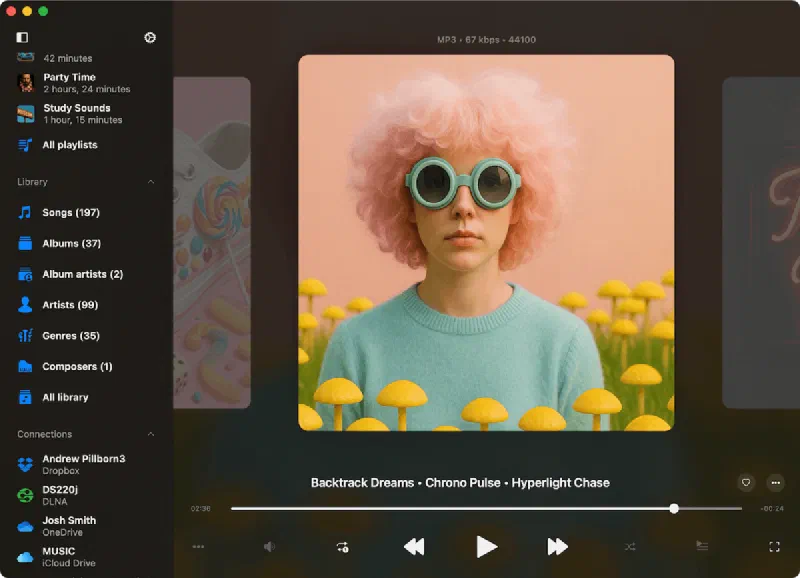
La teva música al núvol
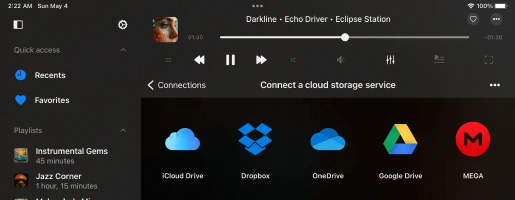
Crea el teu propi servei avançat de streaming de música de franc! Transmet les teves pistes preferides directament des del núvol amb memòria cau intel·ligent i reproducció fluida mentre estalvies espai al dispositiu. Connecta serveis com iCloud Drive, Google Drive, Dropbox, OneDrive, Box, MEGA, pCloud, Proton Drive i molts més.
Mode sense connexió
El mode sense connexió et permet descarregar els teus àlbums, pistes, artistes, gèneres i llistes de reproducció preferits per reproduir-los sense connexió. Escolta a tot arreu, tant en un vol com al metro o en llocs remots, fins i tot quan no tens connexió a Internet, sense streaming ni consum de dades.
Transfereix fitxers fàcilment
Connecta el teu Mac o PC i transmet música directament des de l’ordinador de casa. Transfereix fitxers d’àudio sense problemes entre l’ordinador i el dispositiu iOS amb Wi-Fi Drive o iTunes File Sharing. També pots connectar el teu NAS o una memòria USB i accedir a la teva biblioteca des de qualsevol lloc.
Servidors multimèdia i NAS
Connecta’t a les teves biblioteques multimèdia personals i servidors domèstics com Plex, Emby, Jellyfin, Subsonic i Navidrome. Connecta el teu NAS com Synology, QNAP, Nextcloud i WD My Cloud Home mitjançant SMB, WebDAV, FTP, SFTP, NFS o DLNA/UPnP, i accedeix a tota la teva col·lecció de música des de qualsevol lloc.
Motor d'àudio professional
Gaudeix d’una reproducció realment sense pauses i un crossfade suau entre pistes. Modela el teu so amb un equalitzador de 10 bandes, presets personalitzats i guany de preamplificador, velocitat i to de reproducció ajustables, a més d’un conjunt complet d’efectes d’estudi com reverberació, eco, chorus, flanger, realçament de greus, crossfeed i normalització de volum.
Lletres, ginys i CarPlay
Llegeix lletres integrades i lletres sincronitzades LRC que es desplacen al ritme de la música, fins i tot a la pantalla de bloqueig, als ginys de la pantalla d’inici i a Apple CarPlay. Afegeix ginys de En reproducció, Lletres, Favorits i Reproduïts recentment per tenir la teva música sempre a l’abast i sincronitzada.
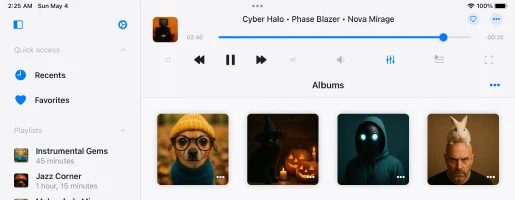
Disseny net i senzill
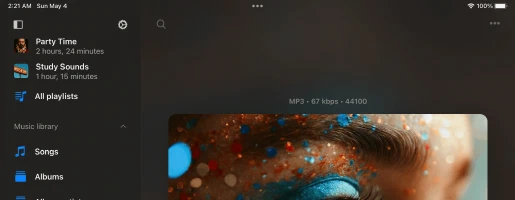
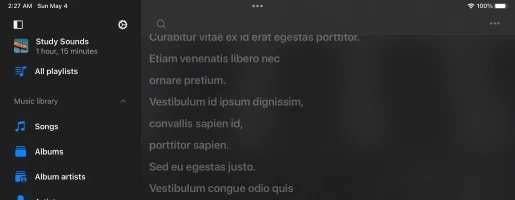
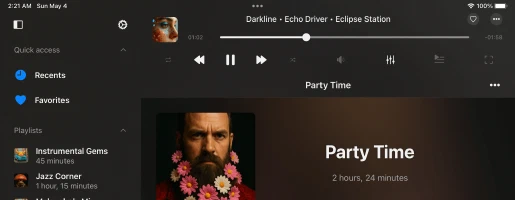
Conjunt complet de funcions
Per què la gent tria Evermusic
Plans de preus
Gratis
Subscripció mensual
Subscripció anual
Compra per sempre
Compartició familiar: Totes les compres i subscripcions admeten la Compartició familiar, permetent-te compartir l’accés Premium amb la teva família.
Accés universal: Els plans de per vida i de subscripció es comparteixen entre dispositius iOS i Mac mitjançant la sincronització d’iCloud.
Preus: Els preus es mostren en dòlars americans per als Estats Units. El preu final pot variar segons la teva regió.
Versions disponibles

Evermusic
iOS • iPadOS
Plataforma
iOS 15.5+
Versió
9.0
Preu
Free
Baixades
13.1M+
Valoració
4.6 ★ 19K
Edat
12+
Actualitzat
19.10.2026
Publicat
13.07.2014
Categoria
Music
Idioma
EN + 116 Més
Mida
272.9 MB
Novetats
9.0 · 19.10.2026

Evermusic

Evermusic Pro
iOS • iPadOS
Plataforma
iOS 15.5+
Versió
9.0
Preu
$39.99
Baixades
200K+
Valoració
4.5 ★ 922
Edat
4+
Actualitzat
19.10.2026
Publicat
13.08.2014
Categoria
Music
Idioma
EN + 116 Més
Mida
260.6 MB
Novetats
9.0 · 19.10.2026

Evermusic Pro

Evermusic
macOS
Plataforma
macOS 12.4+
Versió
9.0
Preu
Free
Baixades
69K+
Edat
4+
Actualitzat
19.10.2026
Publicat
27.04.2021
Categoria
Music
Idioma
EN + 116 Més
Mida
59.1 MB
Novetats
9.0 · 19.10.2026

Evermusic
Els detalls de les aplicacions i les valoracions provenen de l'App Store dels EUA. El nombre de baixades prové d'App Store Connect i s'actualitza periòdicament.
Preguntes freqüents
Què és Evermusic?
Pots descarregar música fàcilment per reproduir-la sense connexió, crear i gestionar llistes de reproducció, i utilitzar un equalitzador integrat per millorar la teva experiència d’escolta.
Funciona amb serveis com Google Drive, Dropbox, OneDrive i més, perquè puguis tenir tota la teva música en un sol lloc i accedir-hi des de qualsevol dispositiu.
L’aplicació també admet diversos formats d’àudio i et permet organitzar la teva biblioteca musical per artista, àlbum, gènere i compositor.
Pots sincronitzar la teva biblioteca entre el teu emmagatzematge al núvol i el teu dispositiu, assegurant que sempre tinguis les teves cançons preferides disponibles.
A més, amb funcions com la reproducció sense pauses, el crossfade i la capacitat de transmetre música a dispositius Chromecast i AirPlay, Evermusic ofereix una solució completa per a totes les teves necessitats musicals.
Com funciona Evermusic?
Evermusic funciona connectant-se a diversos serveis d’emmagatzematge al núvol, com Google Drive, Dropbox, OneDrive i altres, permetent-te accedir a la teva biblioteca musical des de qualsevol dispositiu.
Un cop connectat, pots navegar i transmetre la teva música directament des del núvol, o descarregar les teves cançons, àlbums i llistes de reproducció preferides per a la reproducció sense connexió.
L’aplicació admet múltiples formats d’àudio, fent fàcil reproduir qualsevol fitxer de música que tinguis emmagatzemat.
A més de la integració al núvol, Evermusic ofereix funcions potents per millorar la teva experiència d’escolta.
Pots crear i gestionar llistes de reproducció, utilitzar l’equalitzador integrat per ajustar la qualitat del so, i gaudir d’una reproducció fluida amb funcions com la reproducció sense pauses i el crossfade.
L’aplicació també admet la transmissió a dispositius com Chromecast i AirPlay, permetent-te reproduir la teva música en qualsevol dispositiu compatible.
Amb Evermusic, pots organitzar la teva biblioteca musical per artista, àlbum, gènere i compositor, i mantenir-la sincronitzada al teu emmagatzematge al núvol i dispositius, assegurant que sempre tinguis accés a les teves cançons preferides.
A més, Evermusic et permet reproduir fitxers locals emmagatzemats directament al teu iPhone, iPad o Mac.
Pots importar música fàcilment des de l’emmagatzematge del teu dispositiu o des de la biblioteca de música d’iTunes.
Això significa que pots gaudir de tota la teva col·lecció musical, ja estigui emmagatzemada al núvol o localment al teu dispositiu.
Amb Evermusic, totes les teves pistes preferides són accessibles en un sol lloc convenient.
Explora les nostres guies pràctiques per a més detalls:
- Com reproduir música des d’iCloud Drive al meu iPhone o Mac.
- Com activar el servidor multimèdia DLNA a Windows 10 i reproduir la teva música a l’iPhone.
- Com pujar els meus fitxers a l’emmagatzematge al núvol i connectar-los a Evermusic, Flacbox, Evertag.
- Com transferir fitxers sense fils des d’un ordinador a un iPhone amb WiFi-Drive.
- Com connectar una memòria USB a l’iPhone i escoltar música o gestionar fitxers.
- Com reproduir música a l’iPhone des de WD My Cloud Home.
Evermusic és gratuït?
Les compres de per vida i les subscripcions es comparteixen entre iOS i Mac, utilitzant iCloud per sincronitzar aquesta informació. Si tens la versió Premium al teu dispositiu iOS, assegura’t de tenir la darrera versió instal·lada i que iCloud estigui activat. Inicia l’aplicació a iOS i espera un minut perquè la informació de compra es pugi a iCloud.
Llegir més
Evermusic és segur?
Evermusic utilitza només SDK oficial i connexions segures per interactuar amb els serveis al núvol connectats. El teu nom d’usuari i contrasenya no estan disponibles per a l’aplicació. Totes les sol·licituds de l’aplicació al servei al núvol estan xifrades.
Quan introdueixes el nom d’usuari i la contrasenya, l’aplicació et mostra la pàgina d’autorització oficial proporcionada pel proveïdor del servei al núvol i tot el procés d’autorització es realitza fora de l’aplicació. El proveïdor del servei al núvol envia un token d’autenticació a l’aplicació després d’una autorització correcta i aquest token s’utilitza per fer crides API.
El token d’autenticació és una clau digital que permet a les aplicacions de tercers interactuar amb l’emmagatzematge al núvol. El token d’autenticació s’emmagatzema al teu dispositiu en un emmagatzematge segur del sistema anomenat Keychain. Pots descarregar els teus fitxers del servei al núvol connectat al dispositiu i aquests fitxers es col·locaran al directori “Documents” de l’aplicació. Pots eliminar aquests fitxers en qualsevol moment utilitzant el gestor de fitxers integrat.
L’aplicació no comparteix cap informació del compte al núvol connectat. Pots revocar l’accés al teu compte al núvol en qualsevol moment obrint la pàgina de configuració del compte al teu navegador web.
Per revocar el token d’autenticació, inicia sessió al teu compte al navegador web i navega a la pàgina de configuració. Allà pots trobar totes les aplicacions de tercers connectades al teu compte al núvol i eliminar qualsevol d’elles si ja no vols utilitzar aquesta aplicació.
També pots desconnectar els comptes al núvol connectats a l’aplicació i el token d’autenticació també s’eliminarà del teu dispositiu. Si elimines l’aplicació del teu dispositiu, totes les dades descarregades i els tokens d’accés també s’eliminaran.
Com puc crear una llista de reproducció a Evermusic?
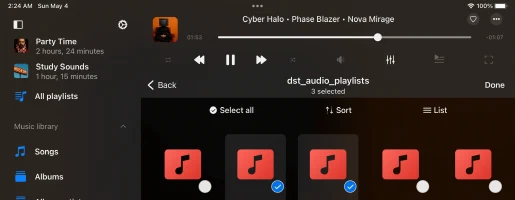
- Obre la secció de Llistes de reproducció.
- Toca el botó “+” o el botó “…” a la cantonada superior dreta i selecciona “Nova llista de reproducció”.
- Introdueix un nom per a la llista de reproducció i toca “Desar”. Apareixerà el diàleg “Afegir cançons”.
- Selecciona les pistes que vols afegir a la llista de reproducció.
Quins serveis al núvol admet Evermusic?
Actualment, l’aplicació admet els serveis al núvol més populars: iCloud Drive, Google Drive, Dropbox, OneDrive, Box, MEGA, Yandex.Disk, WD MyCloud Home, DLNA, MediaFire, WebDAV, SMB, pCloud, HiDrive, 百度网盘, My Cloud Home, InfiniCLOUD, Cloud Mail.ru, Put.io, MyDrive.
Com puc utilitzar l’equalitzador?
- Obre la pantalla del reproductor d’àudio.
- Toca la icona “Equalitzador” a la part inferior de la pantalla.
- Activa el control d’interruptor a la cantonada superior dreta de la pantalla de l’equalitzador per activar l’equalitzador.
- Selecciona un dels presets disponibles (rock, pop, dance, disco..) o canvia els controls lliscants de l’equalitzador per crear el teu propi preset.
Tutorial complet disponible aquí:
Com utilitzar l’equalitzador d’àudio al teu iPhone, iPad, Mac amb Evermusic i Flacbox
Com activo el mode sense connexió a Evermusic?
-
Connecta un servei al núvol:
• Ves a la pestanya “Connexions”.
• Selecciona “Connectar un emmagatzematge al núvol” i segueix les instruccions per connectar el servei desitjat. -
Navega a la carpeta de música:
• Obre l’emmagatzematge al núvol connectat i cerca la teva carpeta de música. -
Activa el mode sense connexió:
• Toca el botó “Més accions” al costat del nom de la carpeta.
• Tria “Activar mode sense connexió”.
• La carpeta seleccionada i tot el seu contingut es descarregaran a “Fitxers locals” > “Carpetes sense connexió”. -
Actualitzacions automàtiques:
• L’aplicació escanejarà contínuament els canvis. Els fitxers nous afegits a la carpeta en línia es descarregaran automàticament. -
Configura el temps d’escaneig:
• Ves a “Configuració” > “Gestor de fitxers” > “Carpetes sense connexió” > “Interval de temps” per establir la freqüència d’escaneig. -
Sincronització manual:
• Per sincronitzar manualment, ves a “Configuració” > “Gestor de fitxers” > “Carpetes sense connexió” > “Carpetes sincronitzades sense connexió”.
• Toca “Més accions” i selecciona “Iniciar sincronització”.
Com reproduir música descarregada localment a l’iPhone?
Un cop instal·lada l’aplicació, obre la pantalla “Fitxers locals” i desplaça’t cap avall fins a la secció “Fitxers en aquest iPhone”.
Des d’allà, tria “Obrir fitxers…” si necessites seleccionar diversos fitxers d’àudio o “Obrir carpeta…” si vols triar una carpeta de música.
L’aplicació escanejarà el contingut de la carpeta i tots els fitxers d’àudio trobats seran seleccionats.
Navega a la teva carpeta de música, toca “Obrir” per confirmar la teva selecció, i els fitxers s’afegiran a la cua del reproductor.
Aquests fitxers es reproduiran directament des de la ubicació seleccionada sense ser copiats al paquet de l’aplicació.
Afegir una carpeta als Favorits per a un accés ràpid
Simplifica el procés afegint una carpeta del teu dispositiu als teus favorits.
D’aquesta manera, no hauràs de repetir els passos cada vegada que vulguis reproduir música.
Obre la pantalla “Fitxers locals”, desplaça’t a la secció “Accés ràpid” i toca “Favorits” per accedir a la pantalla “Fitxers favorits”.
Toca el botó de més accions (tres punts) a la cantonada superior dreta i selecciona “Afegir carpeta”.
Navega a la carpeta desitjada i toca “Obrir” per confirmar.
La teva carpeta s’afegirà a “Fitxers favorits”, proporcionant accés ràpid a la teva música.
Importar fitxers locals a la biblioteca musical
Si prefereixes organitzar els teus fitxers locals dins de la teva biblioteca musical, obre la pantalla “Biblioteca musical”, toca el botó de tres punts a la cantonada superior dreta i selecciona “+” (Afegir música).
Tria l’element de menú “Fitxers locals”, desplaça’t cap avall fins a la secció “Fitxers en aquest iPhone” i toca “Obrir fitxers…”.
Selecciona els fitxers que vols afegir i toca “Obrir” per confirmar.
L’aplicació escanejarà els fitxers seleccionats i els afegirà a la teva biblioteca musical, organitzant-los per metadades com artista, àlbum i gènere.
Afegir fitxers locals a una llista de reproducció
Per afegir fitxers locals a una llista de reproducció, obre la pantalla “Llistes de reproducció” i toca el botó de més a la cantonada superior dreta.
Selecciona “+” (Nova llista de reproducció), introdueix un nom per a la teva nova llista de reproducció, i a la pantalla següent, selecciona l’opció “Fitxers locals”.
Desplaça’t cap avall fins a la secció “Fitxers en aquest iPhone” i toca “Obrir fitxers…”.
Selecciona els fitxers d’àudio que vols afegir i toca “Obrir” per confirmar.
Els fitxers s’afegiran a la teva llista de reproducció, on pots canviar l’ordre de les cançons i realitzar altres accions amb el botó de més.
Amb aquests senzills passos, pots desbloquejar tot el potencial del teu iPhone i Mac com les plataformes definitives per gaudir de la teva estimada col·lecció de música local.
Com puc reprendre una llista de reproducció des d’on la vaig deixar?
Quan canviïs a una altra llista de reproducció i tornis, veuràs quatre accions a la barra d’eines superior sota la caràtula de l’àlbum: “Cercar”, “Continuar reproducció”, “Reproduir tot” i “Aleatori”.
Toca “Continuar reproducció” per reprendre la llista de reproducció des de l’últim estat desat i la posició del mitjà.
Com veure les lletres de les cançons a Evermusic?
Pots veure les lletres integrades de les pistes a l’aplicació Evermusic seguint aquests passos:
- Comença a reproduir un fitxer d’àudio tocant-lo.
- Obre el reproductor d’àudio a pantalla completa.
- Toca el botó “Més accions” a la cantonada superior dreta per veure el menú de més accions.
- Selecciona l’element de menú “Veure comentaris”.
- A la pantalla de comentaris de la pista, tens tres modes que pots canviar desplaçant-te cap a la dreta: “Comentaris”, “Lletres integrades” i “Fitxer LRC”.
Modes:
- “Mode de comentaris”: Mostra el contingut del camp COMENTARI del teu fitxer d’àudio.
- “Mode de lletres”: Mostra les lletres integrades del teu fitxer d’àudio. Si el teu fitxer d’àudio té lletres a les etiquetes, apareixeran aquí. Aquest mode també admet text temporitzat en format LRC. Per editar l’etiqueta de lletres, utilitza un editor d’etiquetes d’àudio extern com Evertag. Pots trobar lletres en format LRC gratuïtament a llocs web com Lyricsify. Copia les lletres necessàries a les teves etiquetes i desa-les per mostrar-les més tard en aquesta pantalla.
- “Mode de fitxer LRC”: En lloc d’editar fitxers d’àudio, pots col·locar un fitxer LRC a la mateixa carpeta que el fitxer d’àudio original. Ambdós fitxers haurien de tenir el mateix nom però extensions diferents. Quan et desplacis a la tercera pàgina a la pantalla de Comentaris, l’aplicació cercarà el fitxer LRC al mateix directori i mostrarà el seu contingut.
Com transfereixo música a Evermusic des del meu ordinador?
Pots connectar el teu ordinador o NAS personal utilitzant els protocols SMB, WebDAV o DLNA. Alternativament, utilitza iTunes File Sharing per transferir música.
Per connectar un ordinador utilitzant el protocol SMB toca “Connectar un servei al núvol” → SMB.
Introdueix l’adreça IP de l’ordinador i el nom de la carpeta compartida al camp URL utilitzant el format smb://adreça-ip-ordinador/nom-carpeta-compartida,
introdueix el nom d’usuari i la contrasenya i toca “Fet”.
Si la connexió és correcta, veuràs l’emmagatzematge connectat a la secció “Serveis al núvol”.
Tutorial complet disponible aquí:
Transfereix els teus fitxers de l’ordinador a l’iPhone utilitzant el protocol SMB
Per al protocol WebDAV, tots els passos són els mateixos excepte el camp URL.
L’URL hauria de ser en format http://nom-servidor o https://nom-servidor si el servidor admet SSL.
Tutorial complet disponible aquí:
Com connectar l’emmagatzematge NAS amb WebDAV i escoltar música al teu iPhone o Mac
Wi-Fi Drive és una tecnologia popular que et permet transferir fitxers de l’ordinador a un dispositiu iOS sense fils utilitzant un navegador d’escriptori.
Per utilitzar aquesta funció, el teu dispositiu i l’ordinador han d’estar connectats a la mateixa xarxa Wi-Fi.
Obre “Connexions” → “Ordinador” → “Connectar via Wi-Fi” i activa el servidor.
Després obre un navegador d’escriptori i introdueix l’URL de l’aplicació.
Pots arrossegar i deixar fitxers de l’ordinador a la pàgina web oberta i apareixeran al dispositiu.
Tutorial més detallat disponible aquí:
Com transferir fitxers sense fils des d’un ordinador a un iPhone amb WiFi-Drive
iTunes File Sharing és una altra tecnologia que et permet transferir fitxers de l’ordinador al dispositiu utilitzant iTunes i un cable lightning.
Simplement connecta el dispositiu a l’ordinador amb un cable i executa iTunes.
Obre iTunes → “Secció d’aplicacions” → i cerca Evermusic.
Toca la icona de l’aplicació per veure la carpeta compartida.
Copia fitxers de l’ordinador a la carpeta compartida del dispositiu.
Instruccions detallades disponibles aquí:
Com reproduir fitxers locals (fitxers d’iTunes) al meu iPhone
Amb DLNA també pots configurar un servidor multimèdia DLNA i transmetre la teva música des del PC amb Windows com es descriu aquí:
Com activar el servidor multimèdia DLNA a Windows 10 i reproduir la teva música a l’iPhone
Com descarregar música?
Abans de poder descarregar música i escoltar la teva música sense connexió, has de connectar un compte de xarxa.
Simplement obre la pantalla “Connexions” i afegeix el teu compte.
Un cop afegit un compte de xarxa, pots descarregar la teva música des del núvol.
Per descarregar música des del núvol
– Obre el servei al núvol connectat.
– Navega dins de la carpeta que vols descarregar.
– Toca el botó de més accions “…” a la cantonada superior dreta i tria l’element de menú “Seleccionar”.
– Selecciona els fitxers que vols descarregar i toca el botó “Descarregar”.
Per activar el mode sense connexió per a Artista/Llista de reproducció/Àlbum/Gènere
– Obre la pantalla d’Artistes/Àlbums/Llistes de reproducció/Gèneres
– Toca la casella de verificació “Mode sense connexió”
– L’Artista/Àlbum/Llista de reproducció/Gènere sense connexió apareixerà a la secció “Música sense connexió” de la biblioteca musical
Instruccions més detallades sobre el mode sense connexió disponibles aquí:
Reprodueix música sense connexió a Evermusic i Flacbox: Descarrega i sincronitza des del núvol als fitxers locals
Una altra opció disponible és descarregar música de YouTube i importar-la a Evermusic com es descriu aquí:
Com descarregar música de YouTube i escoltar música sense connexió a l’iPhone
Evermusic admet Apple CarPlay?
Sí, Evermusic admet completament Apple CarPlay. Pots navegar per la teva biblioteca musical, reproduir fitxers locals o sense connexió, connectar-te a l’emmagatzematge al núvol i controlar la reproducció directament des de la pantalla d’infoentreteniment del teu cotxe.
La interfície de CarPlay inclou pestanyes dedicades per a Biblioteca, Connexions, Fitxers locals i Configuració, donant-te control total sobre la teva música a la carretera. Els controls de reproducció, aleatori, repetició i gestió de la cua també estan disponibles.
Per utilitzar CarPlay, assegura’t que Siri estigui activat i que el teu iPhone estigui connectat via USB o sense fils.
Quins formats d’àudio admet Evermusic?
Aquí tens la llista completa de formats d’àudio admesos i les extensions de fitxer corresponents:
Formats d’àudio admesos:
• AAC (MPEG-4 Advanced Audio Coding)
• ALAC (Apple Lossless)
• AMR (Adaptive Multi-Rate)
• HE-AAC (MPEG-4 High-Efficiency AAC)
• iLBC (Internet Low Bitrate Codec)
• Linear PCM (Uncompressed, Linear Pulse Code Modulation)
• MP3 (MPEG-1 Audio Layer 3)
• μ-law and A-law
• IMA4 (IMA/ADPCM)
Extensions de fitxers d’àudio admeses:
mpeg, aifc, 3gp, avi, aif, latm, 3gpp, m4a, loas, cdda, aac, m4p, m4b, ac3, pls, mp4v, m3u, m4r, aiff, xhe, mp1, snd, mp2, wav, qt, wave, m3u8, m4v, mp3, 3g2, caf, mp4, flac, au, w64, ec3, adts, amr, vtt, mpa, aa
Amb aquesta àmplia gamma de formats i extensions de fitxer admesos, pots gaudir de la teva música en el format que prefereixis.
Guia d’usuari
Aquesta guia t’ajudarà a treure el màxim profit d’Evermusic al teu iPhone, iPad o Mac. Aprèn com transmetre música des del núvol, gestionar els teus audiollibres i moure música entre dispositius. Evermusic et dona el control total de la teva col·lecció musical en una sola aplicació fàcil.