Mediathek
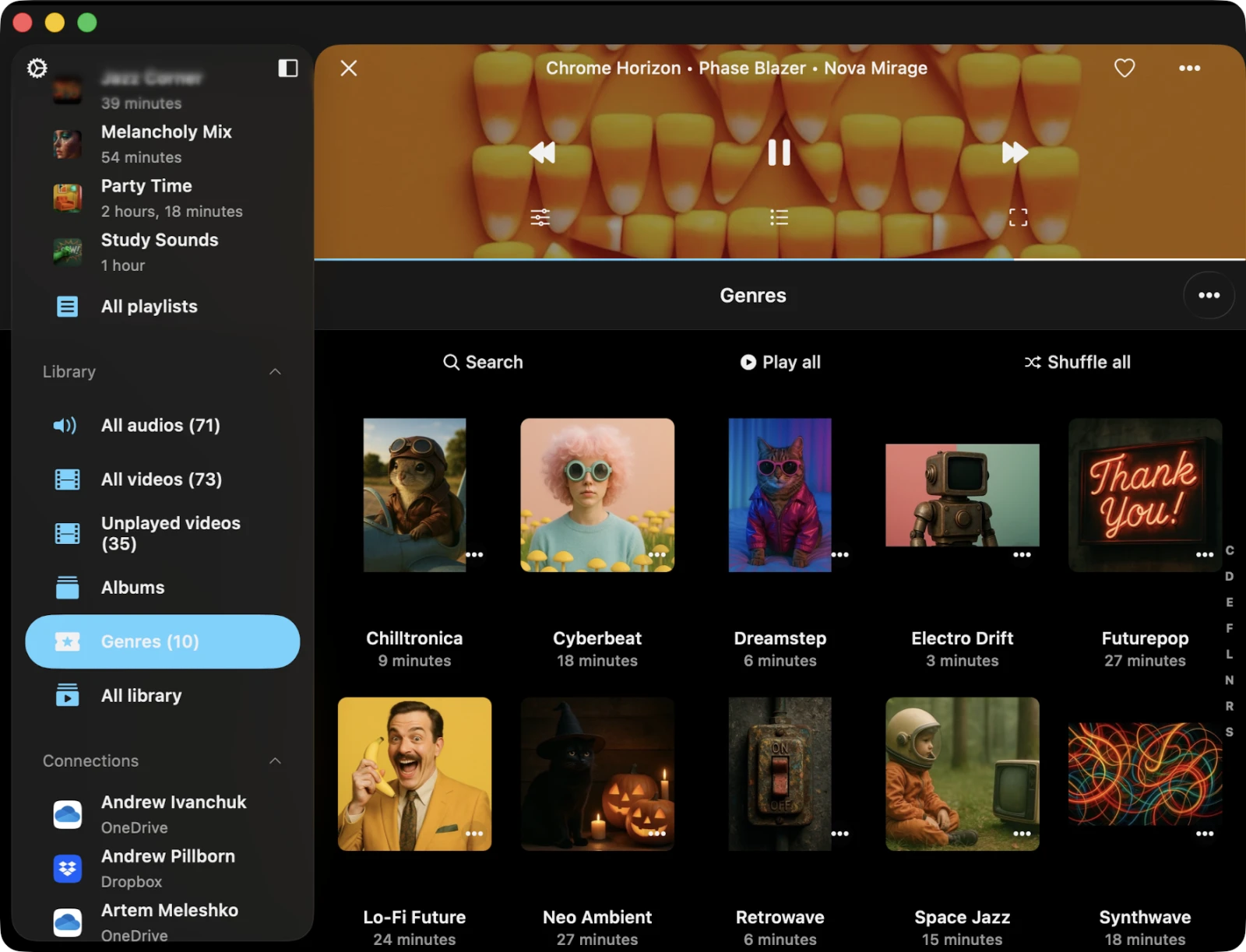
Die Mediathek ist das Herzstück von Evervideo. Sie bringt jede Video- und Musikdatei, auf die Sie zugreifen können — aus verbundenen Cloud-Diensten, NAS-Freigaben, heruntergeladenen Dateien, Ihrer Fotos-Bibliothek und der Musik-Bibliothek — in einen einzigen durchsuchbaren Hub. Sie können nach Alben, Genres, Wiedergabelisten, Zuletzt gespielt, Favoriten, Allen Videos und Noch nicht gesehenen Videos suchen, und Evervideo verfolgt automatisch den Wiederschaufortschritt, damit Sie jeden Titel genau dort fortsetzen können, wo Sie aufgehört haben.
Sie haben zwei Möglichkeiten, Medien zu Ihrer Bibliothek hinzuzufügen: Manuelle Hinzufügung (Sie wählen genau aus, was hinzugefügt wird) oder Automatische Synchronisierung (Evervideo scannt bestimmte Cloud-Ordner und fügt neue Dateien automatisch hinzu, wenn sie erscheinen).
Manuelle Hinzufügung
Um Videos und Musik manuell hinzuzufügen, tippen Sie auf das Medien hinzufügen-Symbol in der oberen linken Ecke und wählen Sie Ordner oder Dateien aus einem verbundenen Cloud-Speicherdienst, einer NAS-Freigabe, einem Medienserver oder Dateien auf Ihrem Gerät. Wenn Sie Dateien zur Bibliothek hinzufügen, werden nur Links zu ihnen erstellt — der eigentliche Inhalt bleibt an seinem ursprünglichen Speicherort, um wertvollen Speicherplatz zu sparen. Wenn Sie Medien offline verfügbar machen möchten, verwenden Sie die Herunterladen-Aktion aus dem Optionsmenü oder aktivieren Sie den Offline-Modus für Ordner, Alben, Genres oder Wiedergabelisten.
Auf dem Mac können Sie auch Dateien per Drag-and-Drop in das Bibliotheksfenster ziehen.
Wiedergabe fortsetzen
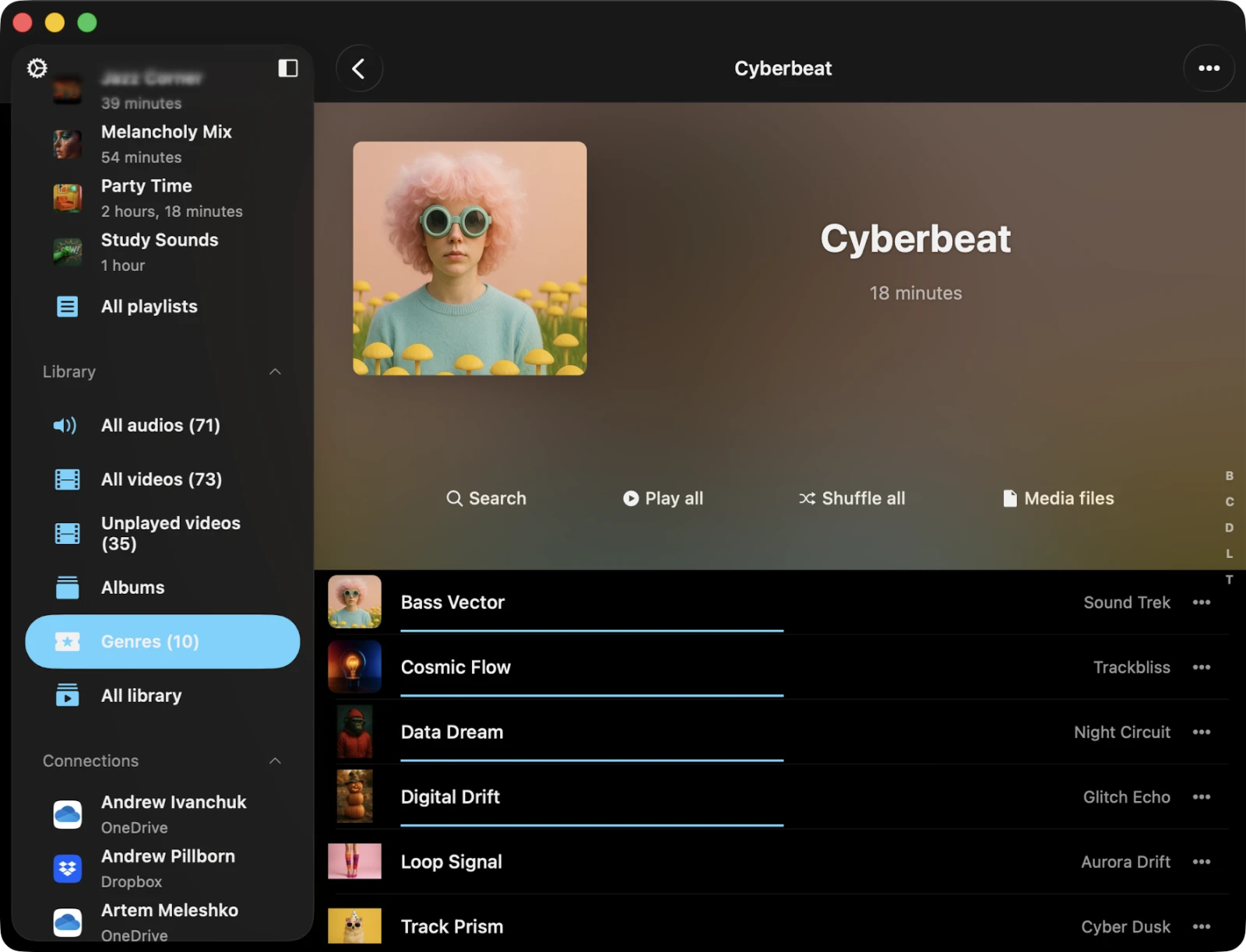
Stellen Sie den Player-Status von der zuletzt gespeicherten Position wieder her, wenn Player-Status speichern in Einstellungen → Player → Allgemein aktiviert ist. Sobald aktiviert, erscheint eine Wiedergabe fortsetzen-Schaltfläche oben auf jedem Ordner-, Album-, Genre- und Wiedergabelisten-Bildschirm — tippen Sie darauf, um direkt zum genauen Video und der Position zurückzuspringen, die Sie zuletzt verlassen haben.
Evervideo verfolgt auch die Wiedergabefortschritte pro Datei, sodass selbst wenn Sie Wiedergabe fortsetzen nicht verwendet haben, jedes Video in einer Liste einen kleinen Fortschrittsbalken anzeigt, der angibt, wie viel Sie bereits gesehen haben. Dies macht lange TV-Serien, Vorlesungsreihen und Tutorial-Sammlungen besonders einfach zu verwalten.
Standorte
Alle Videos in Ihrer Bibliothek sind übersichtlich nach Quelltyp gruppiert. Sie können Videos nach Standort filtern, indem Sie die Schaltfläche Weitere Aktionen in der oberen rechten Ecke verwenden und Filtern auswählen.
Online-Videos
Dieser Abschnitt zeigt Videos aus Ihren verbundenen Cloud-Speicherdiensten, NAS-Freigaben und Medienservern (Plex / Jellyfin / Emby / Subsonic / Navidrome). Die Videos hier werden auf Abruf gestreamt; nichts belegt lokalen Speicher, bis Sie sie explizit herunterladen oder den Offline-Modus für den enthaltenden Ordner aktivieren.
Dateien in dieser Anwendung
Hier finden Sie Videos, die für die Offline-Wiedergabe verfügbar sind und aus Ihren lokalen Dateien stammen. Dazu gehören Dateien im Dokumente-Verzeichnis der App — alles, was Sie heruntergeladen, über WLAN-Laufwerk übertragen oder durch Finder-Dateifreigabe importiert haben.
Dateien auf diesem iPhone / iPad / Mac
Diese Kategorie umfasst Videos, die in die App von Ihrem Gerät importiert wurden und über den Dateien öffnen…-Systemdialog hinzugefügt wurden. Die Originaldateien bleiben an ihrem ursprünglichen Speicherort; Evervideo hält nur einen Link zu ihnen.
Fotos-Bibliothek
Evervideo kann alle in Ihrer iOS-Fotos-Bibliothek gespeicherten Videos durchsuchen und abspielen — alle Kameraaufnahmen, Bildschirmaufnahmen, heruntergeladene Clips und per AirDrop übertragene Videodateien. Die Bibliothek ist in praktische Kategorien unterteilt:
- Alle Videos — jedes Video in Fotos, unabhängig von der Länge.
- Kurze Videos — Clips unter 60 Sekunden (gut für Memes und schnelle Aufnahmen).
- Mittlere Videos — zwischen 1 Minute und 5 Minuten.
- Lange Videos — 5 Minuten und länger.
- Bildschirmaufnahmen — nur iOS-Bildschirmaufnahmen.
- Alben — Videos gruppiert nach Ihren Fotoalben (einschließlich iCloud-geteilter und intelligenter Alben).
Das bedeutet, Sie müssen nichts aus Fotos kopieren, um es in Evervideo mit Untertiteln, Bild-in-Bild, dem Equalizer oder Chromecast anzusehen.
iOS-Musik-Bibliothek
Evervideo liest auch Videos aus der Musik-App-Bibliothek (alles, was Sie bei iTunes gekauft, von Ihren eigenen DVDs gerippt oder durch Apple Musics Offline-Downloads hinzugefügt haben, wo zutreffend). Sie können nach Alben, Genres und Wiedergabelisten browsen — ohne Kopieren oder Transkodieren.
Kategorien
Wenn Sie Videos zu Ihrer Mediathek hinzufügen, liest Evervideo automatisch ihre Metadaten und organisiert sie in Kategorien.
Tag-Gruppierung
Diese Kategorien helfen Ihnen, Ihre Videos nach Metadaten zu organisieren. Wenn Sie Videos zur Bibliothek hinzufügen, liest die App ihre Tags und gruppiert sie nach:
- Alle Videos — jedes Video in der Bibliothek, sortiert nach Titel.
- Noch nicht gesehene Videos — Videos, die nie vollständig abgespielt wurden.
- Alben — Videos gruppiert nach dem ALBUM_NAME-Tag (praktisch für Serien und Box-Sets).
- Genres — Videos gruppiert nach dem GENRE-Tag.
- Wiedergabelisten — Ihre eigenen Wiedergabelisten in der Reihenfolge, in der Sie sie erstellt haben.
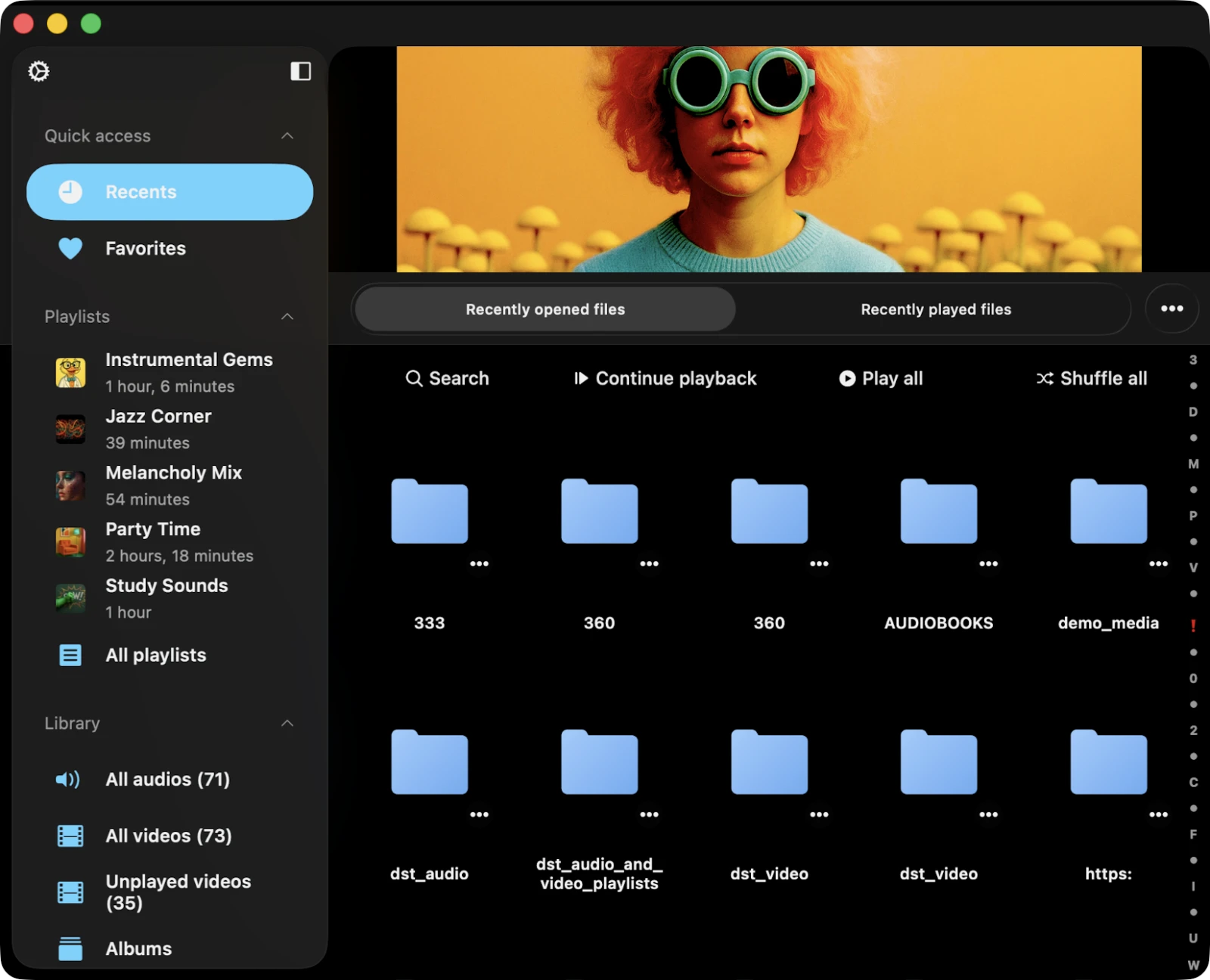
- Zuletzt gespielt — Videos, die Sie kürzlich abgespielt haben.
- Favoriten — Videos, die Sie als Favoriten markiert haben.
Wenn nicht alle Ihre Titel angezeigt werden, stellen Sie sicher, dass die App jede Datei gescannt hat. Sie können den Scan-Fortschritt in Einstellungen → Mediathek → Metadaten-Lesen → Anzahl der verarbeiteten Dateien überprüfen.
Zuletzt gespielt
Dieser Abschnitt zeigt alle kürzlich abgespielten Videos mit ihrer letzten Wiedergabeposition an, sodass Sie jedes von ihnen mit einem Tippen fortsetzen können. Sie können ändern, wie viele Einträge die Liste behält in Einstellungen → Mediathek → Zuletzt gespielt → Listengröße ändern, und die Liste als M3U / CSV / TXT exportieren, um Ihren Wiederschauverlauf zu sichern.
Favoriten
Markieren Sie Videos als Favoriten auf dem Player-Bildschirm oder über das Optionsmenü. Favoriten erscheinen in ihrem eigenen Abschnitt, damit Sie sie mit einem Tippen finden können.
Wiederschaufortschritt
Evervideo verfolgt die Wiedergabeposition jedes Videos, das Sie ansehen. Jedes Video in einer Liste — Zuletzt gespielt, Favoriten, ein Album, ein Genre, eine Wiedergabeliste, ein Ordner — zeigt einen kleinen Fortschrittsbalken an, damit Sie auf einen Blick sehen können, wie viel davon Sie bereits gesehen haben. Das macht lange TV-Staffeln, Kurswiedergabelisten und Binge-Watch-Nächte mühelos zu verwalten.
Obere Symbolleiste
Die obere Symbolleiste befindet sich direkt unter der Navigationsleiste und bietet mehrere praktische Aktionen: Suchen, Alle abspielen, Alle zufällig abspielen und Wiedergabe fortsetzen. Sie können diese Symbolleiste mit einer einfachen Wischgeste nach unten einblenden oder ausblenden.
Suchen
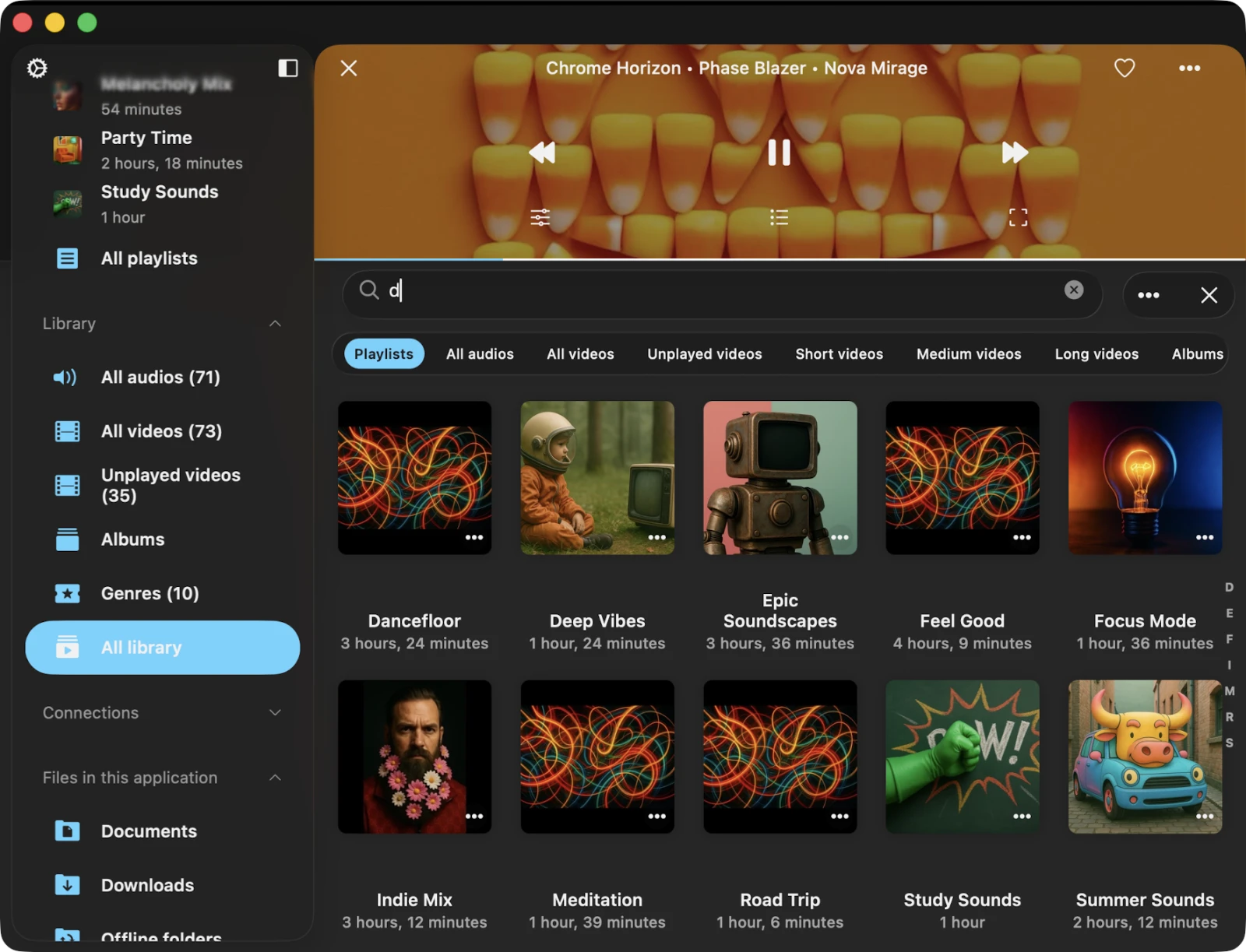
Die Suchfunktion ermöglicht es Ihnen, einen bestimmten Titel, ein Album, ein Genre oder eine Wiedergabeliste in Ihrer Mediathek zu finden. Im Suchbildschirm haben Sie Zugriff auf Sortieren, Filtern und Raster/Listen-Ansicht. Die Suche läuft lokal gegen die Mediathek-Datenbank, funktioniert also vollständig offline und liefert Ergebnisse, während Sie tippen.
Optionsmenü
Jedes Video in Ihrer Bibliothek hat ein Menü mit weiteren Aktionen, das durch Tippen auf die Drei-Punkte-Schaltfläche neben dem Video-Titel aufgerufen wird. Diese Aktionen variieren je nachdem, ob es sich um ein einzelnes Video oder einen Teil einer Sammlung handelt.
Für einzelne Videos
- Als nächstes abspielen — fügt das Video oben in die Player-Warteschlange ein.
- Später abspielen — hängt das Video unten an die Player-Warteschlange an.
- Zu Wiedergabeliste hinzufügen — fügt das Video zu einer Wiedergabeliste hinzu.
- Zu Favoriten hinzufügen — markiert das Video als Favorit.
- Herunterladen — speichert das Video in lokalen Dateien für die Offline-Wiedergabe.
- Tags bearbeiten — öffnet den integrierten Tag-Editor, um fehlende Metadaten zu korrigieren.
- Im Ordner anzeigen — zeigt den Ordner, in dem die Videodatei gespeichert ist.
- Im Finder anzeigen — für vom Mac importierte Dateien zeigt dies den Ordner im macOS Finder.
- Öffnen in — exportiert die Videodatei in eine andere App.
- Aus Cloud-Dienst löschen — entfernt die Datei sowohl aus der Mediathek als auch aus dem Cloud-Speicher. Diese Aktion ist nicht rückgängig zu machen.
- Aus Mediathek löschen — löscht das Video aus Ihrer Bibliothek, aber die Datei bleibt im Speicher. Wenn die automatische Synchronisierung aktiviert ist und die Datei im Remote-Speicher vorhanden ist, erscheint sie nach einer Synchronisierung erneut.
Für Sammlungen (Alben, Genres, Wiedergabelisten)
- Alle abspielen — ersetzt die Player-Warteschlange durch Videos aus der ausgewählten Sammlung.
- Als nächstes abspielen — fügt die Videos oben in die Player-Warteschlange ein.
- Später abspielen — hängt sie unten an die Warteschlange an.
- Zu Wiedergabeliste hinzufügen — fügt sie einer Wiedergabeliste hinzu, mit der Option, eine neue zu erstellen.
- Offline-Modus aktivieren — lädt Videos aus der Sammlung in lokale Dateien herunter. Neue auf dem Server hinzugefügte Elemente werden automatisch heruntergeladen.
- Bild bearbeiten — ändert das Coverbild für die Sammlung.
- Zum Archiv hinzufügen — bündelt die gesamte Sammlung in eine einzelne ZIP-Datei (Premium).
- Songliste exportieren — exportiert die Sammlung als M3U, CSV oder TXT.
- Aus Mediathek löschen — entfernt die Sammlung aus der Bibliothek, löscht aber nicht die Quelldateien.
Auswahlmodus
Sie können den Auswahlmodus über die Schaltfläche Weitere Aktionen in der oberen rechten Ecke aktivieren. In diesem Modus können Sie mehrere Videos gleichzeitig auswählen und Batch-Aktionen ausführen — zu Wiedergabeliste hinzufügen, als Favorit markieren, aus Bibliothek löschen, herunterladen und mehr.
Einstellungen
Tippen Sie auf Weitere Aktionen → Einstellungen, um Ihre Mediathek-Einstellungen zu konfigurieren — einschließlich Metadaten-Lesegeschwindigkeit, Online- und Offline-Synchronisierungsordner, Bibliothek-Präsentationsstil, Album-Cover-Qualität und -Suche, Wiedergabelisten-Duplikatverhalten, Größe der Zuletzt-gespielt-Liste und gleichzeitige Bearbeitung von Favoriten. Weitere Details finden Sie im Einstellungen-Leitfaden.
Mediathek löschen
In Einstellungen → Mediathek → Bibliothek löschen können Sie die Mediathek-Datenbank löschen. Ihre Videodateien im Speicher bleiben unberührt.