
Evermusic




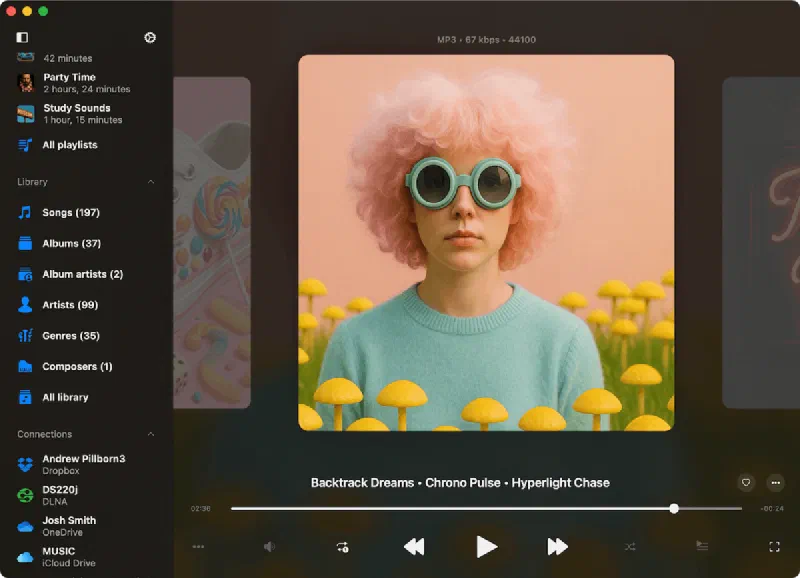
Musiikkisi pilvessä
Luo oma edistynyt musiikin suoratoistopalvelu ilmaiseksi! Suoratoista suosikkikappaleitasi suoraan pilvestä älykkäällä puskuroinnilla ja saumattomalla toistolla samalla säästäen laitteen tallennustilaa. Yhdistä palveluita kuten iCloud Drive, Google Drive, Dropbox, OneDrive, Box, MEGA, pCloud, Proton Drive ja monia muita.
Offline-tila
Offline-tila antaa sinun ladata suosikkialbumeitasi, kappaleitasi, artistejasi, genrejäsi ja soittolistojasi offline-toistoa varten. Kuuntele missä tahansa, olitpa lennolla, metrossa tai verkon ulottumattomissa, jopa ilman Internet-yhteyttä, ilman suoratoistoa ja ilman datankäyttöä.
Siirrä tiedostoja helposti
Yhdistä Mac tai PC ja suoratoista musiikkia suoraan kotitietokoneeltasi. Siirrä äänitiedostoja saumattomasti tietokoneen ja iOS-laitteen välillä Wi-Fi Driven tai iTunes File Sharingin avulla. Voit myös liittää NAS:in tai USB-muistitikun ja käyttää kirjastoasi mistä tahansa.
Mediapalvelimet ja NAS
Yhdistä henkilökohtaisiin mediakirjastoihisi ja kotipalvelimiin kuten Plex, Emby, Jellyfin, Subsonic ja Navidrome. Liitä NAS-laitteesi kuten Synology, QNAP, Nextcloud ja WD My Cloud Home protokollilla SMB, WebDAV, FTP, SFTP, NFS tai DLNA/UPnP ja käytä koko musiikkikokoelmaasi mistä tahansa.
Ammattitason ääni
Nauti aidosti tauottomasta toistosta ja pehmeästä crossfadesta kappaleiden välillä. Muotoile ääntäsi 10-kaistaisella taajuuskorjaimella, mukautetuilla esiasetuksilla ja esivahvistuksella, säädettävällä toistonopeudella ja sävelkorkeudella sekä täydellä valikoimalla studiotehosteita kuten kaiku, echo, chorus, flanger, bassotehostus, crossfeed ja äänenvoimakkuuden normalisointi.
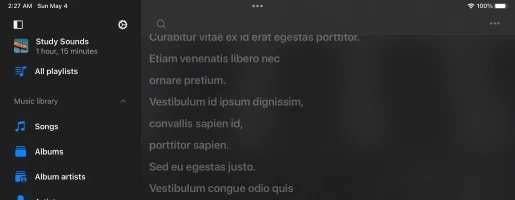
Sanat, widgetit ja CarPlay
Lue upotettuja ja synkronoituja LRC-sanoituksia, jotka vierivät musiikin tahtiin, jopa lukitusnäytöllä, aloitusnäytön widgeteissä ja Apple CarPlayssä. Lisää Nyt toistetaan-, Sanat-, Suosikit- ja Äskettäin toistetut -widgetit pitääksesi musiikkisi aina sormenpäidesi ulottuvilla ja synkronoituna.
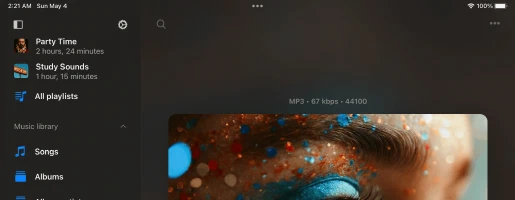
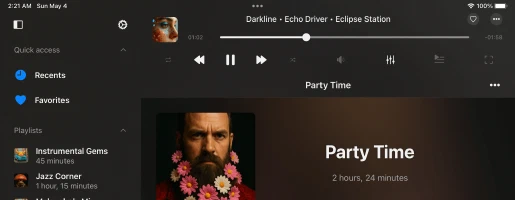
Selkeä ja Yksinkertainen Muotoilu
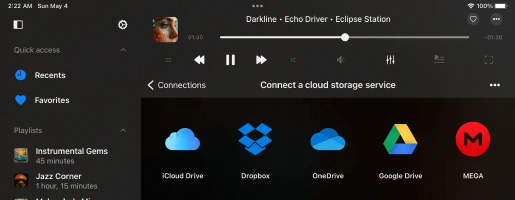
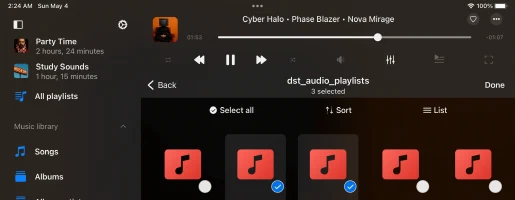
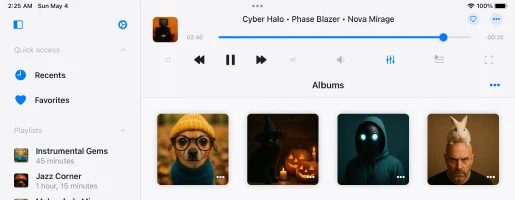
Täysi Ominaisuusvalikoima
Miksi ihmiset valitsevat sovelluksen Evermusic
Hintasuunnitelmat
Ilmainen
Kuukausitilaus
Vuositilaus
Kertaosto
Perhejako: Kaikki ostot ja tilaukset tukevat Perhejakoa, jolloin voit jakaa Premium-käyttöoikeuden perheesi kanssa.
Universaali Pääsy: Elinikäiset ja tilaussuunnitelmat jaetaan iOS- ja Mac-laitteiden välillä iCloud-synkronoinnilla.
Hinnoittelu: Hinnat näytetään Yhdysvaltain dollareissa Yhdysvalloille. Lopullinen hinnoittelu voi vaihdella alueesi mukaan.
Saatavilla olevat versiot

Evermusic
iOS • iPadOS
Alusta
iOS 15.5+
Versio
9.0
Hinta
Free
Lataukset
13.1M+
Arvio
4.6 ★ 19K
Ikä
12+
Päivitetty
19.10.2026
Julkaistu
13.07.2014
Luokka
Music
Kieli
EN + 116 Lisää
Koko
272.9 MB
Uutuudet
9.0 · 19.10.2026

Evermusic

Evermusic Pro
iOS • iPadOS
Alusta
iOS 15.5+
Versio
9.0
Hinta
$39.99
Lataukset
200K+
Arvio
4.5 ★ 922
Ikä
4+
Päivitetty
19.10.2026
Julkaistu
13.08.2014
Luokka
Music
Kieli
EN + 116 Lisää
Koko
260.6 MB
Uutuudet
9.0 · 19.10.2026

Evermusic Pro

Evermusic
macOS
Alusta
macOS 12.4+
Versio
9.0
Hinta
Free
Lataukset
69K+
Ikä
4+
Päivitetty
19.10.2026
Julkaistu
27.04.2021
Luokka
Music
Kieli
EN + 116 Lisää
Koko
59.1 MB
Uutuudet
9.0 · 19.10.2026

Evermusic
Sovellusten tiedot ja arviot ovat peräisin Yhdysvaltain App Storesta. Latausmäärät ovat peräisin App Store Connectista, ja niitä päivitetään säännöllisesti.
Usein Kysytyt Kysymykset
Mikä on Evermusic?
Voit helposti ladata musiikkia offline-toistoa varten, luoda ja hallita soittolistoja ja käyttää sisäänrakennettua taajuuskorjainta kuuntelukokemuksen parantamiseksi.
Se toimii palveluiden kuten Google Drive, Dropbox, OneDrive ja muiden kanssa, jotta voit pitää kaiken musiikkisi yhdessä paikassa ja käyttää sitä miltä tahansa laitteelta.
Sovellus tukee myös erilaisia äänimuotoja ja antaa sinun järjestää musiikkikirjastosi artistin, albumin, genren ja säveltäjän mukaan.
Voit synkronoida kirjastosi pilvitallennuksen ja laitteesi välillä varmistaen, että suosikkisävelesi ovat aina käytettävissä.
Lisäksi ominaisuuksilla kuten tauoton toisto, crossfade ja kyky suoratoistaa musiikkia Chromecast- ja AirPlay-laitteisiin, Evermusic tarjoaa täydellisen ratkaisun kaikkiin musiikkitarpeisiisi.
Miten Evermusic toimii?
Evermusic toimii yhdistämällä erilaisiin pilvitallennuspalveluihin, kuten Google Drive, Dropbox, OneDrive ja muihin, jolloin voit käyttää musiikkikirjastoasi miltä tahansa laitteelta.
Yhdistämisen jälkeen voit selata ja suoratoistaa musiikkiasi suoraan pilvestä tai ladata suosikkikappaleitasi, albumeitasi ja soittolistojasi offline-toistoa varten.
Sovellus tukee useita äänimuotoja, mikä tekee minkä tahansa tallentamasi musiikkitiedoston toistamisesta helppoa.
Pilvi-integraation lisäksi Evermusic tarjoaa tehokkaita ominaisuuksia kuuntelukokemuksesi parantamiseksi.
Voit luoda ja hallita soittolistoja, käyttää sisäänrakennettua taajuuskorjainta äänenlaadun säätämiseen ja nauttia saumattomasta toistosta ominaisuuksilla kuten tauoton toisto ja crossfade.
Sovellus tukee myös suoratoistoa laitteisiin kuten Chromecast ja AirPlay, jolloin voit toistaa musiikkiasi millä tahansa yhteensopivalla laitteella.
Evermusicin avulla voit järjestää musiikkikirjastosi artistin, albumin, genren ja säveltäjän mukaan ja pitää sen synkronoituna pilvitallennuksesi ja laitteidesi välillä varmistaen, että sinulla on aina pääsy suosikkisäveliin.
Lisäksi Evermusic antaa sinun toistaa paikallisia tiedostoja, jotka on tallennettu suoraan iPhonellesi, iPadillesi tai Macillesi.
Voit helposti tuoda musiikkia laitteesi tallennustilasta tai iTunes-musiikkikirjastosta.
Tämä tarkoittaa, että voit nauttia koko musiikkikokoelmastasi, olipa se tallennettu pilveen tai paikallisesti laitteellesi.
Evermusicin avulla kaikki suosikkikappaleesi ovat käytettävissä yhdessä kätevässä paikassa.
Tutustu oppaisiimme saadaksesi lisätietoja:
- Miten toistaa musiikkia iCloud Drivesta iPhonella tai Macilla.
- Miten ottaa DLNA Media Server käyttöön Windows 10:ssä ja toistaa musiikkia iPhonella.
- Miten ladata tiedostoja pilvitallennukseen ja yhdistää ne Evermusiciin, Flacboxiin, Evertagiin.
- Miten siirtää tiedostoja langattomasti tietokoneelta iPhoneen WiFi-Driven avulla.
- Miten yhdistää USB-muistitikku iPhoneen ja kuunnella musiikkia tai hallita tiedostoja sillä.
- Miten toistaa musiikkia iPhonella WD My Cloud Homesta.
Onko Evermusic ilmainen?
Elinikäiset ostot ja tilaukset jaetaan iOS:n ja Macin välillä iCloudin avulla tietojen synkronoimiseksi. Jos sinulla on Premium-versio iOS-laitteellasi, varmista, että sinulla on uusin versio asennettuna ja iCloud on käytössä. Käynnistä sovellus iOS:ssä ja odota minuutti, jotta ostotietosi ladataan iCloudiin.
Lue lisää
Onko Evermusic turvallinen?
Evermusic käyttää vain virallista SDK:ta ja turvallisia yhteyksiä vuorovaikutukseen yhdistettyjen pilvipalveluiden kanssa. Käyttäjätunnuksesi ja salasanasi eivät ole sovelluksen käytettävissä. Kaikki sovelluksen pyynnöt pilvipalveluun ovat salattuja.
Kun syötät käyttäjätunnuksen ja salasanan, sovellus näyttää sinulle virallisen valtuutussivun, jonka pilvipalveluntarjoaja tarjoaa, ja koko valtuutusprosessi tapahtuu sovelluksen ulkopuolella. Pilvipalveluntarjoaja lähettää auth-tokenin sovellukselle onnistuneen valtuutuksen jälkeen ja tätä tokenia käytetään API-kutsuihin.
Auth-token on digitaalinen avain, joka sallii kolmannen osapuolen sovellusten vuorovaikutuksen pilvitallennuksen kanssa. Auth-token tallennetaan laitteeseesi turvalliseen järjestelmätallennustilaan nimeltä Keychain. Voit ladata tiedostosi yhdistetystä pilvipalvelusta laitteelle ja nämä tiedostot sijoitetaan sovelluksen “Documents”-hakemistoon. Voit poistaa nämä tiedostot milloin tahansa sisäänrakennetun tiedostonhallinnan avulla.
Sovellus ei jaa mitään tietoja yhdistetystä pilvitilistä. Voit peruuttaa pääsyn pilvitiliisi milloin tahansa avaamalla tilin asetussivun verkkoselaimessasi.
Auth-tokenin peruuttamiseksi kirjaudu tilillesi verkkoselaimessa ja siirry asetussivulle. Sieltä löydät kaikki kolmannen osapuolen sovellukset, jotka ovat yhteydessä pilvitiliisi, ja voit poistaa minkä tahansa niistä, jos et halua enää käyttää kyseistä sovellusta.
Voit myös katkaista yhdistetyt pilvitilit sovelluksessa ja auth-token poistetaan myös laitteestasi. Jos poistat sovelluksen laitteestasi, kaikki ladatut tiedot ja käyttöoikeustokenit poistetaan myös.
Miten luon soittolistan Evermusicissa?
- Avaa Soittolistat-osio.
- Napauta “+"-painiketta tai “…"-painiketta oikeassa yläkulmassa ja valitse “Uusi soittolista”.
- Syötä soittolistan nimi ja napauta “Tallenna”. “Lisää kappaleita” -valintaikkuna tulee näkyviin.
- Valitse kappaleet, jotka haluat lisätä soittolistaan.
Mitä pilvipalveluita Evermusic tukee?
Tällä hetkellä sovellus tukee suosituimpia pilvipalveluita: iCloud Drive, Google Drive, Dropbox, OneDrive, Box, MEGA, Yandex.Disk, WD MyCloud Home, DLNA, MediaFire, WebDAV, SMB, pCloud, HiDrive, 百度网盘, My Cloud Home, InfiniCLOUD, Cloud Mail.ru, Put.io, MyDrive.
Miten voin käyttää taajuuskorjainta?
- Avaa äänisoittimen näyttö.
- Napauta “Taajuuskorjain”-kuvaketta näytön alaosassa.
- Aktivoi taajuuskorjain kytkinohjaimella oikeassa yläkulmassa.
- Valitse yksi käytettävissä olevista esiasetuksista (rock, pop, dance, disco..) tai muuta taajuuskorjaimen liukusäätimiä luodaksesi oman esiasetuksesi.
Täydellinen opas saatavilla täältä:
Miten käyttää äänitaajuuskorjainta iPhonessa, iPadissa, Macissa Evermusicin ja Flacboxin kanssa
Miten otan offline-tilan käyttöön Evermusicissa?
-
Yhdistä pilvipalvelu:
• Siirry “Yhteydet”-välilehteen.
• Valitse “Yhdistä pilvitallennustila” ja seuraa ohjeita haluamasi palvelun yhdistämiseksi. -
Siirry musiikkikansioon:
• Avaa yhdistetty pilvitallennustila ja etsi musiikkikansiosi. -
Ota offline-tila käyttöön:
• Napauta “Lisää toimintoja” -painiketta kansion nimen vieressä.
• Valitse “Ota offline-tila käyttöön”.
• Valittu kansio ja sen kaikki sisältö ladataan “Paikalliset tiedostot” > “Offline-kansiot”. -
Automaattiset päivitykset:
• Sovellus skannaa jatkuvasti muutoksia. Online-kansioon lisätyt uudet tiedostot ladataan automaattisesti. -
Määritä skannausväli:
• Siirry kohtaan “Asetukset” > “Tiedostonhallinta” > “Offline-kansiot” > “Aikaväli” asettaaksesi skannaustaajuuden. -
Manuaalinen synkronointi:
• Manuaalista synkronointia varten siirry kohtaan “Asetukset” > “Tiedostonhallinta” > “Offline-kansiot” > “Synkronoidut offline-kansiot”.
• Napauta “Lisää toimintoja” ja valitse “Aloita synkronointi”.
Miten toistaa paikallisesti ladattua musiikkia iPhonella?
Kun olet asentanut sovelluksen, avaa “Paikalliset tiedostot” -näyttö ja vieritä alas “Tiedostot tässä iPhonessa” -osioon.
Valitse sieltä “Avaa tiedostoja…” jos haluat valita useita äänitiedostoja tai “Avaa kansio…” jos haluat valita musiikkikansion.
Sovellus skannaa kansion sisällön ja kaikki löydetyt äänitiedostot valitaan.
Siirry musiikkikansioosi, napauta “Avaa” vahvistaaksesi valintasi ja tiedostot lisätään soittimen jonoon.
Nämä tiedostot toistetaan suoraan valitusta sijainnista ilman kopiointia sovelluspakettiin.
Kansion lisääminen suosikkeihin nopeaa pääsyä varten
Yksinkertaista prosessia lisäämällä laitteellasi oleva kansio suosikkeihin.
Näin sinun ei tarvitse toistaa vaiheita joka kerta kun haluat toistaa musiikkia.
Avaa “Paikalliset tiedostot” -näyttö, vieritä “Nopea pääsy” -osioon ja napauta “Suosikit” päästäksesi “Suosikkitiedostot”-näyttöön.
Napauta lisätoiminnot-painiketta (kolme pistettä) oikeassa yläkulmassa ja valitse “Lisää kansio”.
Siirry haluamaasi kansioon ja napauta “Avaa” vahvistaaksesi.
Kansiosi lisätään “Suosikkitiedostoihin” tarjoten nopean pääsyn musiikkiisi.
Paikallisten tiedostojen tuonti musiikkikirjastoon
Jos haluat järjestää paikalliset tiedostosi musiikkikirjastossasi, avaa “Musiikkikirjasto”-näyttö, napauta kolmen pisteen painiketta oikeassa yläkulmassa ja valitse “+” (Lisää musiikkia).
Valitse “Paikalliset tiedostot” -valikkovaihtoehto, vieritä “Tiedostot tässä iPhonessa” -osioon ja napauta “Avaa tiedostoja…”.
Valitse tiedostot, jotka haluat lisätä, ja napauta “Avaa” vahvistaaksesi.
Sovellus skannaa valitut tiedostot ja lisää ne musiikkikirjastoosi järjestäen ne metatietojen kuten artistin, albumin ja genren mukaan.
Paikallisten tiedostojen lisääminen soittolistaan
Paikallisten tiedostojen lisäämiseksi soittolistaan avaa “Soittolistat”-näyttö ja napauta lisää-painiketta oikeassa yläkulmassa.
Valitse “+” (Uusi soittolista), syötä nimi uudelle soittolistallesi ja seuraavalla näytöllä valitse “Paikalliset tiedostot” -vaihtoehto.
Vieritä “Tiedostot tässä iPhonessa” -osioon ja napauta “Avaa tiedostoja…”.
Valitse äänitiedostot, jotka haluat lisätä, ja napauta “Avaa” vahvistaaksesi.
Tiedostot lisätään soittolistaasi, jossa voit muuttaa kappaleiden järjestystä ja suorittaa muita toimintoja lisää-painikkeella.
Näillä yksinkertaisilla vaiheilla voit vapauttaa iPhonesi ja Macisi täyden potentiaalin parhaaksi alustaksi nauttia rakkaasta paikallisesta musiikkikokoelmastasi.
Miten voin jatkaa soittolistaa siitä mihin jäin?
Kun vaihdat toiseen soittolistaan ja palaat, näet neljä toimintoa ylätyökalupalkissa albumin kansikuvan alla: “Haku”, “Jatka toistoa”, “Toista kaikki” ja “Sekoita kaikki”.
Napauta “Jatka toistoa” jatkaaksesi soittolistaa viimeisestä tallennetusta tilasta ja mediasijainnista.
Miten nähdä kappaleiden sanat Evermusicissa?
Voit tarkastella upotettuja sanoituksia Evermusic-sovelluksessa seuraavilla vaiheilla:
- Aloita äänitiedoston toisto napauttamalla sitä.
- Avaa koko näytön äänisoitin.
- Napauta “Lisää toimintoja” -painiketta oikeassa yläkulmassa nähdäksesi lisätoimintojen valikon.
- Valitse “Näytä kommentit” -valikkokohta.
- Kappaleen kommenttinäytössä sinulla on kolme tilaa, joita voit vaihtaa pyyhkäisemällä oikealle: “Kommentit”, “Upotetut sanoitukset” ja “LRC-tiedosto”.
Tilat:
- “Kommenttitila”: Näyttää äänitiedostosi COMMENT-kentän sisällön.
- “Sanoitustila”: Näyttää upotetut sanoitukset äänitiedostostasi. Jos äänitiedostossasi on sanoituksia tageissa, ne näkyvät täällä. Tämä tila tukee myös ajoitettua tekstiä LRC-muodossa. Sanoitustagin muokkaamiseen käytä ulkoista äänitagieditoria kuten Evertag. Löydät LRC-muotoisia sanoituksia ilmaiseksi verkkosivuilta kuten Lyricsify. Kopioi tarvittavat sanoitukset tageihisi ja tallenna ne näytettäväksi myöhemmin tällä näytöllä.
- “LRC-tiedostotila”: Äänitiedostojen muokkaamisen sijaan voit sijoittaa LRC-tiedoston samaan kansioon alkuperäisen äänitiedoston kanssa. Molemmilla tiedostoilla tulee olla sama nimi mutta eri päätteet. Kun pyyhkäiset kolmannelle sivulle Kommentit-näytössä, sovellus etsii LRC-tiedoston samasta hakemistosta ja näyttää sen sisällön.
Miten siirrän musiikkia Evermusiciin tietokoneeltani?
Voit yhdistää tietokoneesi tai henkilökohtaisen NAS:isi SMB-, WebDAV- tai DLNA-protokollilla. Vaihtoehtoisesti käytä iTunes File Sharingia musiikin siirtämiseen.
Yhdistääksesi tietokoneen SMB-protokollalla napauta “Yhdistä pilvipalvelu” → SMB.
Syötä tietokoneen IP-osoite ja jaetun kansion nimi URL-kenttään muodossa smb://computer-ip-address/shared-folder-name,
syötä käyttäjätunnus ja salasana ja napauta “Valmis”.
Jos yhteys onnistuu, näet yhdistetyn tallennustilan “Pilvipalvelut”-osiossa.
Täydellinen opas saatavilla täältä:
Siirrä tiedostosi tietokoneelta iPhoneen SMB-protokollalla
WebDAV-protokollalle kaikki vaiheet ovat samat paitsi URL-kenttä.
URL:n tulee olla muodossa http://server-name tai https://server-name jos palvelin tukee SSL:ää.
Täydellinen opas saatavilla täältä:
Miten yhdistää NAS-tallennustila WebDAV:lla ja kuunnella musiikkia iPhonella tai Macilla
Wi-Fi Drive on suosittu teknologia, joka mahdollistaa tiedostojen siirtämisen tietokoneelta iOS-laitteelle langattomasti työpöytäselaimen avulla.
Tämän ominaisuuden käyttämiseksi laitteesi ja tietokoneesi tulee olla yhdistettyinä samaan Wi-Fi-verkkoon.
Avaa “Yhteydet” → “Tietokone” → “Yhdistä Wi-Fi:llä” ja ota palvelin käyttöön.
Avaa sitten työpöytäselain ja syötä sovelluksen URL.
Voit vetää ja pudottaa tiedostoja tietokoneeltasi avatulle verkkosivulle ja ne ilmestyvät laitteelle.
Yksityiskohtaisempi opas saatavilla täältä:
Miten siirtää tiedostoja langattomasti tietokoneelta iPhoneen WiFi-Driven avulla
iTunes File Sharing on toinen teknologia, joka mahdollistaa tiedostojen siirtämisen tietokoneelta laitteelle iTunesin ja lightning-kaapelin avulla.
Yhdistä laite tietokoneeseen kaapelilla ja käynnistä iTunes.
Avaa iTunes → “Sovellukset-osio” → ja etsi Evermusic.
Napauta sovelluksen kuvaketta nähdäksesi jaetun kansion.
Kopioi tiedostot tietokoneelta laitteen jaettuun kansioon.
Yksityiskohtaiset ohjeet saatavilla täältä:
Miten toistaa paikallisia tiedostoja (iTunes-tiedostoja) iPhonellani
DLNA:lla voit myös määrittää DLNA-mediapalvelimen ja suoratoistaa musiikkiasi Windows-PC:ltä kuten tässä kuvataan:
Miten ottaa DLNA Media Server käyttöön Windows 10:ssä ja toistaa musiikkia iPhonella
Miten ladata musiikkia?
Ennen kuin voit ladata musiikkia ja kuunnella sitä offline-tilassa, sinun tulee yhdistää verkkotili.
Avaa “Yhteydet”-näyttö ja lisää tilisi.
Kun olet lisännyt verkkotilin, voit ladata musiikkisi pilvestä.
Musiikin lataaminen pilvestä
– Avaa yhdistetty pilvipalvelu.
– Siirry kansioon, jonka haluat ladata.
– Napauta lisätoiminnot-painiketta “…” oikeassa yläkulmassa ja valitse “Valitse”-valikkokohta.
– Valitse ladattavat tiedostot ja napauta “Lataa”-painiketta.
Offline-tilan käyttöönotto artistille/soittolistalle/albumille/genrelle
– Avaa Artistit/Albumit/Soittolistat/Genret-näyttö
– Napauta “Offline-tila”-valintaruutua
– Offline-artisti/albumi/soittolista/genre ilmestyy musiikkikirjaston “Offline-musiikki”-osioon
Yksityiskohtaisemmat ohjeet offline-tilasta saatavilla täältä:
Toista offline-musiikkia Evermusicissa ja Flacboxissa: Lataa ja synkronoi pilvestä paikallisiin tiedostoihin
Toinen vaihtoehto on ladata musiikkia Youtubesta ja tuoda se Evermusiciin kuten tässä kuvataan:
Miten ladata musiikkia YouTubesta ja kuunnella offline-musiikkia iPhonella
Tukeeko Evermusic Apple CarPlayta?
Kyllä, Evermusic tukee täysin Apple CarPlayta. Voit selata musiikkikirjastoasi, toistaa paikallisia tai offline-tiedostoja, yhdistää pilvitallennukseen ja hallita toistoa suoraan autosi viihdenäytöltä.
CarPlay-käyttöliittymä sisältää omat välilehdet Kirjastolle, Yhteyksille, Paikallisille tiedostoille ja Asetuksille, antaen sinulle täyden hallinnan musiikkiisi tien päällä. Toistonhallinta, satunnaistoisto, toisto ja jononhallinta ovat myös käytettävissä.
CarPlayn käyttämiseksi varmista, että Siri on käytössä ja iPhonesi on yhdistetty USB:n tai langattomasti.
Mitä äänimuotoja Evermusic tukee?
Tässä on täydellinen luettelo tuetuista äänimuodoista ja niiden vastaavista tiedostopäätteistä:
Tuetut äänimuodot:
• AAC (MPEG-4 Advanced Audio Coding)
• ALAC (Apple Lossless)
• AMR (Adaptive Multi-Rate)
• HE-AAC (MPEG-4 High-Efficiency AAC)
• iLBC (Internet Low Bitrate Codec)
• Linear PCM (Uncompressed, Linear Pulse Code Modulation)
• MP3 (MPEG-1 Audio Layer 3)
• μ-law and A-law
• IMA4 (IMA/ADPCM)
Tuetut äänitiedostopäätteet:
mpeg, aifc, 3gp, avi, aif, latm, 3gpp, m4a, loas, cdda, aac, m4p, m4b, ac3, pls, mp4v, m3u, m4r, aiff, xhe, mp1, snd, mp2, wav, qt, wave, m3u8, m4v, mp3, 3g2, caf, mp4, flac, au, w64, ec3, adts, amr, vtt, mpa, aa
Tällä laajalla valikoimalla tuettuja muotoja ja tiedostopäätteitä voit nauttia musiikistasi valitsemassasi muodossa.
Käyttöopas
Tämä opas auttaa sinua saamaan parhaan hyödyn Evermusicista iPhonellasi, iPadillasi tai Macillasi. Opi suoratoistamaan musiikkia pilvestä, hallitsemaan äänikirjojasi ja siirtämään musiikkia laitteiden välillä. Evermusic antaa sinulle täyden hallinnan musiikkikokoelmaasi yhdessä helpossa sovelluksessa.