
Flacbox
Reproductor y transmisor de audio Hi-Res para iPhone y MAC




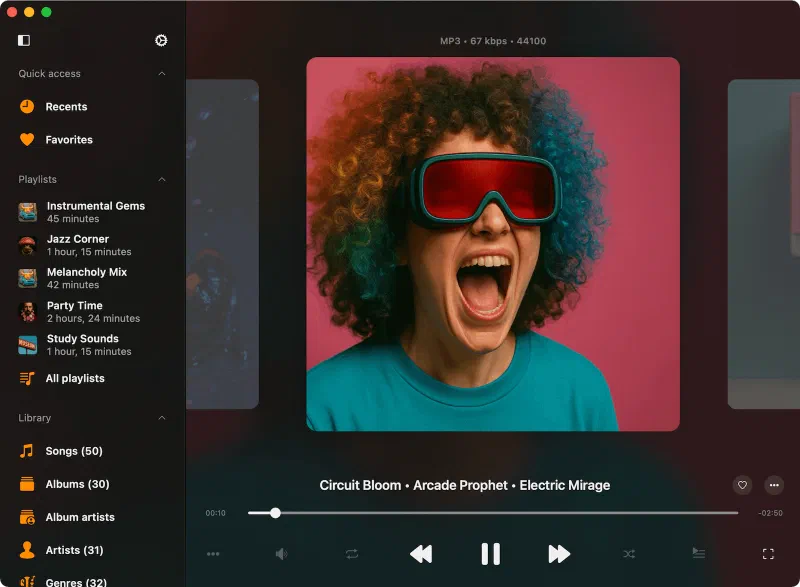
Transmitir música sin pérdida
Disfruta de música sin pérdida en iPhone, iPad y Mac sin suscripciones.
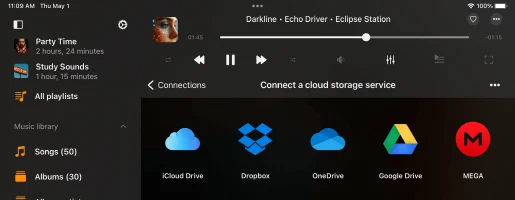
Conecta tu almacenamiento en la nube para transmitir FLAC, ALAC, MKA y más gratis. Envía fácilmente a dispositivos Chromecast y AirPlay.
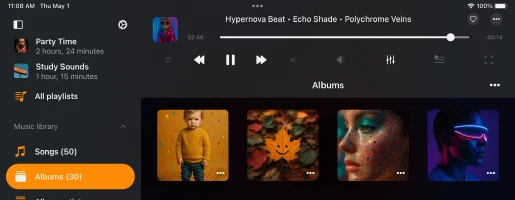
Crea tu biblioteca musical, organiza pistas por álbum, artista y género. Mejora el audio con ecualizador integrado, control de tono/velocidad y refuerzo de graves.
Reproducir audio Hi-Res
Disfruta de sonido con calidad de estudio con soporte para más de 120 formatos de audio, incluyendo FLAC, ALAC, WAV, AIFF y DSD.
Flacbox también reproduce MP3, AAC, OGG, APE, MOD, MKA y contenedores avanzados como MKV, MP4 y MOV.
Con amplia compatibilidad de códecs, toda tu colección es accesible sin necesidad de conversión.
Descargar y escuchar sin conexión
Mantén la conexión con tu música incluso cuando estés sin conexión.
Descarga álbumes completos, géneros, listas de reproducción y pistas a tu dispositivo. Usa Wi-Fi Drive o Compartir archivos de iTunes para transferir audio desde Mac o PC.
Transmite desde unidades flash USB o almacenamiento en red (NAS) y disfruta de tu biblioteca musical completa sin acceso a Internet.
Funciones completas
Diseño intuitivo
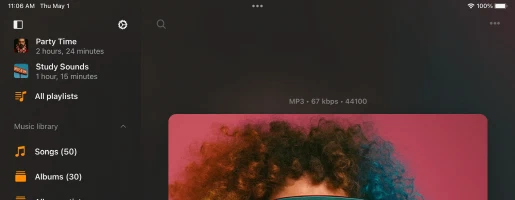
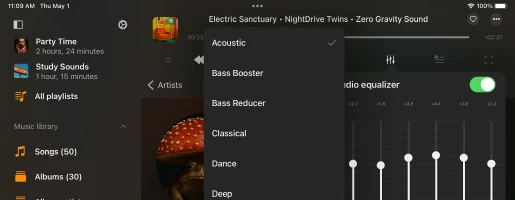
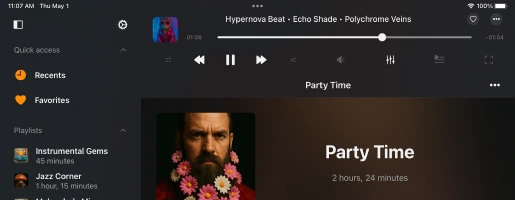
Por qué la gente elige Flacbox
Planes de precios
Gratis
Suscripción mensual
Suscripción anual
Compra única
Compartir en familia: Todas las compras y suscripciones son compatibles con Compartir en familia, lo que te permite compartir el acceso Premium con tu familia.
Acceso universal: Los planes de por vida y de suscripción se comparten entre dispositivos iOS y Mac mediante la sincronización de iCloud.
Precios: Los precios se muestran en dólares estadounidenses para Estados Unidos. El precio final puede variar según tu región.
Versiones disponibles

Flacbox
iOS • iPadOS
Plataforma
iOS 15.5+
Versión
7.7
Precio
Gratis
Descargas
2.3M+
Valoración
4.6 ★ 8.6K
Edad
12+
Actualizado
28.09.2026
Lanzamiento
06.05.2016
Categoría
Music
Idioma
EN + 116 Más
Tamaño
251.7 MB
Novedades
7.7 · 28.09.2026

Flacbox

Flacbox
macOS
Plataforma
macOS 12.4+
Versión
7.7
Precio
Gratis
Descargas
45K+
Edad
4+
Actualizado
29.09.2026
Lanzamiento
23.05.2022
Categoría
Music
Idioma
EN + 116 Más
Tamaño
65.5 MB
Novedades
7.7 · 29.09.2026

Flacbox
Los detalles de las apps y las valoraciones provienen de la App Store de EE. UU. El número de descargas proviene de App Store Connect y se actualiza periódicamente.
Preguntas frecuentes
¿Cómo funciona Flacbox?
Flacbox es un reproductor de música de alta resolución que te permite gestionar pistas de audio como archivos normales.
Puedes subir toda tu colección de música a servicios en la nube como Dropbox, Google Drive o un NAS personal y reproducir música directamente desde la nube con control total.
No se necesita sincronización con iTunes — simplemente sube desde tu PC o Mac como lo haces con cualquier archivo.
Para escuchar sin conexión, usa el gestor de descargas integrado para guardar música en tu dispositivo.
Explora nuestras guías para más detalles:
- Guía de Flacbox
- Cómo reproducir música desde iCloud Drive en iPhone o Mac.
- Cómo habilitar el servidor multimedia DLNA en Windows 10 y reproducir tu música en iPhone.
- Cómo subir mis archivos al almacenamiento en la nube y conectarlos a Evermusic, Flacbox, Evertag.
- Cómo transferir archivos de forma inalámbrica desde una computadora a un iPhone usando WiFi-Drive.
- Cómo conectar una tarjeta flash USB al iPhone y escuchar música o gestionar archivos en ella.
- Cómo reproducir música en iPhone desde WD My Cloud Home.
¿Es Flacbox gratis?
Flacbox es gratuito con algunas limitaciones, que se pueden eliminar actualizando a la versión Premium.
Puedes elegir entre una compra única de por vida o dos opciones de suscripción (mensual o anual). Los precios pueden variar según tu región.
Compartir en familia está habilitado para todos los planes, para que puedas compartir la versión Premium con los miembros de tu familia.
Las compras y suscripciones Premium se comparten entre iOS y Mac a través de iCloud. Para sincronizar tu compra, asegúrate de que iCloud esté habilitado, abre la app en tu dispositivo iOS y espera un minuto para que se complete la sincronización.
Lee más sobre las diferencias entre Flacbox y Flacbox Premium
¿Cuál es la diferencia entre Flacbox y Evermusic?
Flacbox está diseñado para soportar todos los formatos de audio predeterminados de iOS junto con muchos formatos adicionales no soportados nativamente en iPhone, como WMA, OGG, M4A, DSD y más.
Utiliza un motor de audio personalizado para manejar casi todos los formatos y ofrece funciones como tasa de muestreo de salida de audio ajustable y corrección de tono.
Evermusic, por otro lado, soporta formatos de audio predeterminados e incluye funciones avanzadas como reproducción crossfade, reproducción sin pausas, ecualizador de audio, control de velocidad de reproducción y más.
Si principalmente usas MP3, ALAC o FLAC, Evermusic puede ser la mejor opción por sus funciones de reproducción.
Si necesitas amplia compatibilidad con varios tipos de archivos de audio, Flacbox es la elección correcta.
¿Cómo sincronizo Flacbox?
Sincronización de metadatos
Cuando agregas pistas a tu biblioteca, un lector de metadatos en segundo plano escanea tus archivos y los organiza por artista, álbum, género y compositor.
Puedes ajustar la velocidad de escaneo para una carga más rápida, aunque puede aumentar el consumo de energía. También puedes deshabilitarlo por completo para mostrar solo nombres de archivos en lugar de etiquetas.
El lector de metadatos no modifica tus archivos de audio originales en la nube o almacenamiento local. Si deseas editar etiquetas, usa el editor de etiquetas integrado desde el menú de opciones del archivo.
Si la sincronización en segundo plano está habilitada, el lector de metadatos continuará funcionando incluso cuando la app esté en segundo plano, pero ten en cuenta que iOS puede suspenderlo si consume demasiada energía.
Para bibliotecas grandes, se recomienda sincronizar metadatos en la versión de escritorio y usar la función de copia de seguridad y restauración de datos para transferirlos a tu dispositivo móvil.
Usa la acción “Recargar metadatos” para forzar una actualización completa de metadatos en tu biblioteca.
Sincronización de música en línea
La sincronización en línea te permite agregar música del almacenamiento en la nube a tu biblioteca automáticamente.
Ve a Configuración de la biblioteca musical → Carpetas de sincronización, selecciona las carpetas a escanear y la app encontrará y agregará archivos de audio compatibles.
La sincronización en línea funciona solo cuando la app está activa, así que es mejor dejar la app abierta, conectada a la corriente y habilitar “Pantalla siempre activa” en configuración para una sincronización más rápida.
También puedes hacer esto en el escritorio y luego transferir la biblioteca al móvil usando copia de seguridad y restauración.
La frecuencia de sincronización se puede configurar (por ejemplo, “inmediatamente” inicia la sincronización cada vez que se abre la app).
Sincronización de música sin conexión
Esto escanea todas las carpetas dentro del directorio Documentos de la app y agrega archivos locales compatibles a la biblioteca musical.
Los archivos fuera del sandbox de la app (debido a la seguridad de iOS/macOS) deben agregarse manualmente.
Ejecuta la sincronización sin conexión periódicamente para mantener la biblioteca actualizada con tus archivos locales.
Carpetas sin conexión
Habilitar el modo sin conexión para cualquier álbum, artista, género, lista de reproducción o carpeta remota descarga todos los archivos de ese grupo para acceso sin conexión.
Se almacenan en la sección Carpetas sin conexión.
Los nuevos archivos agregados a la misma carpeta remota se descargarán automáticamente.
Para sincronizar manualmente, toca el menú de tres puntos y elige “Sincronizar”.
También puedes personalizar los intervalos de tiempo de sincronización en la configuración para más control sobre el comportamiento de sincronización y asegurar que tu música sin conexión se mantenga actualizada.
¿Cómo uso Flacbox?
Instalar Flacbox
Descarga e instala la app Flacbox desde la tienda de aplicaciones de tu dispositivo. Está disponible para dispositivos iOS y Mac.
Abrir la app
Inicia Flacbox tocando su icono en la pantalla de inicio de tu dispositivo.
Conectar tu servicio en la nube
• Abre la pestaña Conexiones.
• Selecciona Conectar un servicio en la nube del menú.
• Elige el servicio en la nube deseado de la lista.
• Ingresa tus credenciales y toca Listo.
Importar archivos de tu dispositivo
Puedes importar archivos desde tu dispositivo, una unidad flash USB externa, una computadora personal o un NAS.
• Abre la pestaña Archivos locales.
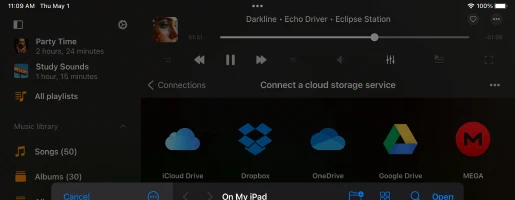
• Toca Abrir archivos… o Abrir carpetas… del menú Archivos en este dispositivo.
• Elige archivos o carpetas de tu dispositivo.
• Toca Abrir para importar archivos a la app.
Agregar tu música
Tienes dos opciones para agregar música a Flacbox: adición manual o sincronización automática.
Adición manual
• Toca Agregar música o un elemento de menú similar.
• Selecciona carpetas/archivos de servicios en la nube conectados o archivos locales.
• Flacbox crea enlaces a tus pistas, preservando las ubicaciones originales de los archivos.
• Para hacer las pistas disponibles sin conexión, usa el gestor de descargas integrado o habilita el modo sin conexión.
Sincronización automática
• Ve a Configuración de la biblioteca musical.
• Selecciona Carpetas de sincronización para habilitar la sincronización automática.
• La app escanea las carpetas seleccionadas, identifica archivos de audio y los integra en tu biblioteca.
Explorar tu biblioteca musical
• Organizada por tipos de fuente y etiquetas musicales.
• Secciones: Música en línea, Música sin conexión, Archivos locales, etc.
• Categorías: Canciones, Álbumes, Artistas, Géneros, Compositores.
• Usa Buscar para encontrar pistas rápidamente.
Personalizar tu configuración
• Toca el botón de tres puntos para acceder a Más acciones y Configuración.
• Ajusta la sincronización de metadatos, personalización, preferencias de portada de álbum, listas de reproducción, recientes y favoritos.
Disfruta tu música
Una vez que tu música esté organizada, usa la barra de herramientas superior para acciones rápidas como Buscar, Reproducir todo, Aleatorio y Continuar reproducción.
Aprende más
Explora tutoriales dentro de la app o visita estas guías:
• Guía de Flacbox
• Subir archivos a la nube y conectar con Flacbox
• Escuchar audiolibros
• Reproducir música local en iPhone o Mac
• Reproducir desde iCloud Drive
• Usar el ecualizador de audio
• Conectar tarjeta flash USB
• Transferencia inalámbrica WiFi-Drive
¿Es Flacbox seguro?
Flacbox usa solo SDK oficial y conexiones seguras para interactuar con los servicios en la nube conectados. Tu nombre de usuario y contraseña no están disponibles para la aplicación. Todas las solicitudes de la aplicación al servicio en la nube están cifradas.
Cuando ingresas nombre de usuario y contraseña, la aplicación te muestra la página de autorización oficial proporcionada por el proveedor del servicio en la nube y todo el proceso de autorización se realiza fuera de la aplicación. El proveedor del servicio en la nube envía un auth-token a la aplicación después de una autorización exitosa y ese token se usa para hacer llamadas API.
Auth-token es una clave digital que permite a las aplicaciones de terceros interactuar con el almacenamiento en la nube. El auth-token se almacena en tu dispositivo en un almacenamiento seguro del sistema llamado Keychain. Puedes descargar tus archivos del servicio en la nube conectado al dispositivo y esos archivos se colocarán en el directorio “Documentos” de la app. Puedes eliminar esos archivos en cualquier momento usando el gestor de archivos integrado.
La aplicación no comparte ninguna información de la cuenta en la nube conectada. Puedes revocar el acceso a tu cuenta en la nube en cualquier momento abriendo la página de configuración de la cuenta en tu navegador web.
Para rechazar el auth-token, inicia sesión en tu cuenta en el navegador web y navega a la página de configuración. Allí puedes encontrar todas las apps de terceros conectadas a tu cuenta en la nube y eliminar cualquiera de ellas si ya no deseas usar esa aplicación.
También puedes desconectar las cuentas en la nube conectadas en la aplicación y el auth-token también se eliminará de tu dispositivo. Si eliminas la aplicación de tu dispositivo, todos los datos descargados y tokens de acceso también se eliminarán.
¿Cómo creo una lista de reproducción en Flacbox?
- Abre la sección de Listas de reproducción.
- Toca el botón “+” o el botón “…” en la esquina superior derecha y selecciona “Nueva lista de reproducción”.
- Ingresa un nombre para la lista de reproducción y toca “Guardar”. Aparecerá el diálogo “Agregar canciones”.
- Selecciona las pistas que deseas agregar a la lista de reproducción.
¿Qué servicios en la nube soporta Flacbox?
Actualmente, la aplicación soporta los servicios en la nube más populares: iCloud Drive, Google Drive, Dropbox, OneDrive, Box, MEGA, Yandex.Disk, WD MyCloud Home, DLNA, MediaFire, WebDAV, SMB, pCloud, HiDrive, My Cloud Home, InfiniCLOUD, Cloud Mail.ru, Put.io, MyDrive.
¿Cómo puedo usar el ecualizador?
- Abre la pantalla del reproductor de audio.
- Toca el icono “Ecualizador” en la parte inferior de la pantalla.
- Activa el interruptor en la esquina superior derecha de la pantalla del ecualizador para activarlo.
- Selecciona uno de los preajustes disponibles (rock, pop, dance, disco..) o ajusta los controles del ecualizador para crear tu propio preajuste.
Tutorial completo disponible aquí:
Cómo usar el ecualizador de audio en iPhone, iPad, Mac con Evermusic y Flacbox
¿Cómo habilito el modo sin conexión en Flacbox?
-
Conectar un servicio en la nube:
• Ve a la pestaña “Conexiones”.
• Selecciona “Conectar un servicio en la nube” y sigue las instrucciones para conectar el servicio deseado. -
Navegar a la carpeta de música:
• Abre el servicio en la nube conectado y encuentra tu carpeta de música. -
Habilitar el modo sin conexión:
• Toca el botón “Más acciones” junto al nombre de la carpeta.
• Elige “Habilitar modo sin conexión”. -
Descargar contenido:
• La carpeta seleccionada y todo su contenido se descargará a “Archivos locales” > “Carpetas sin conexión”. -
Actualizaciones automáticas:
• La app escaneará continuamente en busca de cambios. Los nuevos archivos agregados a la carpeta en línea se descargarán automáticamente. -
Configurar tiempo de escaneo:
• Ve a “Configuración” > “Gestor de archivos” > “Carpetas sin conexión” > “Intervalo de tiempo” para establecer la frecuencia de escaneo. -
Sincronización manual:
• Para sincronizar manualmente, ve a “Configuración” > “Gestor de archivos” > “Carpetas sin conexión” > “Carpetas sin conexión sincronizadas”.
• Toca “Más acciones” y selecciona “Iniciar sincronización”.
¿Cómo reproducir música descargada localmente en iPhone?
Una vez que hayas instalado la aplicación, abre la pantalla “Archivos locales” y desplázate hacia abajo hasta la sección “Archivos en este iPhone”. Desde allí, elige “Abrir archivos…” si necesitas seleccionar varios archivos de audio o “Abrir carpeta…” si quieres elegir una carpeta de música. La app escaneará el contenido de la carpeta y todos los archivos de audio encontrados serán seleccionados. Navega a tu carpeta de música, toca “Abrir” para confirmar tu selección y los archivos se agregarán a la cola del reproductor. Estos archivos se reproducirán directamente desde la ubicación seleccionada sin copiarse al paquete de la aplicación.
Agregar una carpeta a favoritos para acceso rápido
Simplifica el proceso agregando una carpeta de tu dispositivo a tus favoritos. De esta manera, no necesitarás repetir los pasos cada vez que quieras reproducir música. Abre la pantalla “Archivos locales”, desplázate a la sección “Acceso rápido” y toca “Favoritos” para acceder a la pantalla “Archivos favoritos”. Toca el botón de más acciones (tres puntos) en la esquina superior derecha y selecciona “Agregar carpeta”. Navega a la carpeta deseada y toca “Abrir” para confirmar. Tu carpeta se agregará a “Archivos favoritos”, proporcionando acceso rápido a tu música.
Importar archivos locales a la biblioteca musical
Si prefieres organizar tus archivos locales dentro de tu biblioteca musical, abre la pantalla “Biblioteca musical”, toca el botón de tres puntos en la esquina superior derecha y selecciona “+ Agregar música”. Elige el elemento de menú “Archivos locales”, desplázate hasta la sección “Archivos en este iPhone” y toca “Abrir archivos…”. Selecciona los archivos que deseas agregar y toca “Abrir” para confirmar. La app escaneará los archivos seleccionados y los agregará a tu biblioteca musical, organizándolos por metadatos como artista, álbum y género.
Agregar archivos locales a una lista de reproducción
Para agregar archivos locales a una lista de reproducción, abre la pantalla “Listas de reproducción” y toca el botón de más en la esquina superior derecha. Selecciona “+ Nueva lista de reproducción”, ingresa un nombre para tu nueva lista y en la siguiente pantalla selecciona la opción “Archivos locales”. Desplázate hasta la sección “Archivos en este iPhone” y toca “Abrir archivos…”. Selecciona los archivos de audio que deseas agregar y toca “Abrir” para confirmar. Los archivos se agregarán a tu lista de reproducción, donde puedes cambiar el orden de las canciones y realizar otras acciones usando el botón de más.
Con estos simples pasos, puedes desbloquear todo el potencial de tu iPhone y Mac como las plataformas definitivas para disfrutar de tu preciada colección de música local.
¿Cómo puedo reanudar una lista de reproducción desde donde la dejé?
¿Cómo ver las letras de canciones en Flacbox?
Puedes ver las letras incrustadas de las pistas en la app siguiendo estos pasos:
- Comienza a reproducir un archivo de audio tocándolo.
- Abre el reproductor de audio en pantalla completa.
- Toca el botón “Más acciones” en la esquina superior derecha para ver el menú de más acciones.
- Selecciona el elemento de menú “Ver comentarios”.
- En la pantalla de comentarios de la pista, tienes tres modos que puedes cambiar deslizando hacia la derecha: Comentarios, Letras incrustadas y Archivo LRC.
Modos:
- Modo Comentarios: Muestra el contenido del campo COMMENT de tu archivo de audio.
- Modo Letras: Muestra las letras incrustadas de tu archivo de audio. Si tu archivo de audio tiene letras en las etiquetas, aparecerán aquí. Este modo también soporta texto cronometrado en formato LRC. Para editar la etiqueta de letras, usa un editor de etiquetas de audio externo como Evertag. Puedes encontrar letras en formato LRC gratis en sitios como Lyricsify. Copia las letras necesarias a tus etiquetas y guárdalas para mostrarlas más tarde en esta pantalla.
- Modo Archivo LRC: En lugar de editar archivos de audio, puedes colocar un archivo LRC en la misma carpeta que el archivo de audio original. Ambos archivos deben tener el mismo nombre pero diferentes extensiones. Cuando deslices a la tercera página en la pantalla de Comentarios, la app buscará el archivo LRC en el mismo directorio y mostrará su contenido.
¿Cómo transfiero música a Flacbox desde mi computadora?
Puedes conectar tu computadora o NAS personal usando los protocolos SMB, WebDAV o DLNA. Alternativamente, usa Compartir archivos de iTunes para transferir música.
Para conectar una computadora usando el protocolo SMB, toca “Conectar un servicio en la nube” → SMB. Ingresa la dirección IP de la computadora y el nombre de la carpeta compartida en el campo URL usando el formato smb://dirección-ip-computadora/nombre-carpeta-compartida, ingresa usuario y contraseña y toca “Listo”. Si la conexión es exitosa, verás el almacenamiento conectado en la sección “Servicios en la nube”.
Tutorial completo disponible aquí:
Transfiere tus archivos desde la computadora al iPhone usando el protocolo SMB
Para el protocolo WebDAV, todos los pasos son iguales excepto el campo URL. La URL debe estar en formato http://nombre-servidor o https://nombre-servidor si el servidor soporta SSL.
Wi-Fi Drive es una tecnología popular que te permite transferir archivos de tu computadora a un dispositivo iOS de forma inalámbrica usando un navegador de escritorio. Para usar esta función, tu dispositivo y computadora deben estar conectados a la misma red Wi-Fi. Abre “Conexiones” → “Computadora” → “Conectar usando Wi-Fi” y habilita el servidor. Luego abre un navegador de escritorio e ingresa la URL de la aplicación. Puedes arrastrar y soltar archivos desde tu computadora a la página web abierta y aparecerán en el dispositivo.
Tutorial más detallado disponible aquí:
Cómo transferir archivos de forma inalámbrica desde una computadora a un iPhone usando WiFi-Drive
Compartir archivos de iTunes es otra tecnología que te permite transferir archivos de la computadora al dispositivo usando iTunes y cable Lightning. Solo conecta el dispositivo a la computadora con un cable y ejecuta iTunes. Abre iTunes → “sección Aplicaciones” → y encuentra Evermusic. Toca el icono de la app para ver la carpeta compartida. Copia archivos desde la computadora a la carpeta compartida en el dispositivo.
Instrucción detallada disponible aquí:
Cómo reproducir archivos locales (archivos iTunes) en mi iPhone
DLNA También puedes configurar un servidor multimedia DLNA y transmitir tu música desde un PC con Windows como se describe aquí:
Cómo habilitar el servidor multimedia DLNA en Windows 10 y reproducir tu música en iPhone
¿Cómo descargar música?
Antes de poder descargar música y escucharla sin conexión, debes conectar una cuenta de red.
Solo abre la pantalla “Conexiones” y agrega tu cuenta.
Una vez que agregues una cuenta de red, podrás descargar tu música desde la nube.
Para descargar música desde la nube
– Abre el servicio en la nube conectado.
– Navega dentro de la carpeta que deseas descargar.
– Toca el botón de más acciones “…” en la esquina superior derecha y elige el elemento de menú “Seleccionar”.
– Selecciona los archivos que deseas descargar y toca el botón “Descargar”.
Para habilitar el modo sin conexión para Artista/Lista de reproducción/Álbum/Género
– Abre la pantalla de Artistas/Álbumes/Listas de reproducción/Género
– Toca la casilla “Modo sin conexión”
– El Artista/Álbum/Lista/Género sin conexión aparecerá en la sección “Música sin conexión” de la biblioteca musical
Instrucción más detallada sobre el modo sin conexión disponible aquí:
Reproducir música sin conexión en Evermusic y Flacbox: Descargar y sincronizar desde la nube a archivos locales
Otra opción disponible es descargar música de servicios en la nube e importarla en Evermusic como se describe aquí:
Cómo descargar música de YouTube y escuchar música sin conexión en iPhone
¿Qué formatos de audio soporta Flacbox?
3g2, 3gp, 3gp2, 3gpp, 8svx, aa, aac, aax, ac3, act, adt, adts, aif, aifc, aiff, alac, amr, amv, ape, asf, au, avi, awb, caf, cavs, cdda, cue, dct, dff, drc, dsf, dss, dvf, “dvr-ms”, ec3, f4a, f4b, f4p, f4v, flac, flv, gif, gifv, gsm, gxf, h261, h263, h264, ifv, iklax, ivf, ivs, l16, latm, loas, m2t, m2ts, m2v, m3u, m3u8, m4a, m4b, m4p, m4r, m4v, mka, mkv, mmf, mng, mod, mogg, mov, mp1, mp2, mp3, mp4, mp4v, mpa, mpc, mpe, mpeg, mpg, mpv, msv, mts, mxf, nsf, nsv, nut, oga, ogg, ogv, opus, pcm, pls, qt, ra, raw, rm, rmvb, roq, rv, sln, snd, svi, tod, tta, vob, voc, vox, vtt, w64, wav, wave, webm, wma, wmv, wv, xhe, xmv, y4m, yuv.
¿Puedo usar Flacbox para reproducir audiolibros?
Sí, Flacbox se puede usar como un potente reproductor de audiolibros.
Cómo agregar audiolibros
• Para archivos locales, conecta tu iPhone o iPad a tu computadora, abre iTunes (o Finder en macOS Catalina o posterior) y arrastra tus archivos de audiolibros a la sección “Flacbox”.
• Para archivos en la nube, conecta servicios como iCloud Drive, Google Drive, Dropbox y otros dentro de la app Flacbox para acceder a tus audiolibros de forma remota.
Funciones de reproducción
• Navega a tus audiolibros a través de Biblioteca musical o Archivos locales.
• Flacbox soporta reproducir, pausar, saltar y velocidad de reproducción ajustable.
• Puedes habilitar botones de Tiempo de salto en configuración para navegación rápida.
• Crea marcadores de audio para guardar tu lugar.
• Usa Continuar reproducción para reanudar desde donde te quedaste.
Organización y acceso sin conexión
• Organiza audiolibros en listas de reproducción por género, autor o serie.
• Descarga audiolibros para escucha sin conexión, perfecto para viajes o conectividad limitada.
Flacbox proporciona una solución completa para los amantes de los audiolibros en iPhone, iPad y Mac.
¿Funciona Flacbox con dispositivos NAS?
Sí, Flacbox soporta conexiones NAS usando los protocolos SMB, WebDAV y DLNA.
Para conectar un NAS usando el protocolo SMB:
• Toca “Conectar un servicio en la nube” → SMB.
• Ingresa la dirección IP del servidor NAS y el nombre de la carpeta compartida en este formato: smb://tu-ip/carpeta-compartida
• Elige la versión del protocolo: Auto, SMB1 o SMB2.
• Ingresa usuario y contraseña (si es necesario).
• Toca “Listo”.
Si la conexión es exitosa, verás tu NAS en la sección Servicios en la nube.
Leer tutorial completo
Para conectar vía protocolo WebDAV:
• Los pasos son los mismos que para SMB, pero usa una URL WebDAV como http://nombre-de-tu-servidor o https://nombre-de-tu-servidor si usas SSL.
Para transmitir vía DLNA:
• Puedes transmitir desde un PC con Windows habilitando su servidor multimedia DLNA.
Leer la guía de configuración DLNA
Sección de dispositivos disponibles:
• Muestra todos los dispositivos NAS detectables en tu red local.
• Toca el nombre del dispositivo para conectar, luego ingresa las credenciales si es necesario.
Enlaces útiles:
• Cómo reproducir música en iPhone desde WD My Cloud Home
• Transmitir tu música desde MAC o PC al iPhone usando SMB
• Conectar almacenamiento Bluesound Vault
• Conectar almacenamiento NAS usando WebDAV
¿Cómo importo música a Flacbox?
Conectar tu servicio en la nube
• Abre la pestaña Conexiones.
• Selecciona Conectar un servicio en la nube del menú.
• Elige el servicio en la nube deseado de la lista.
• Ingresa tus credenciales y toca Listo.
Importar archivos de tu dispositivo
Puedes importar archivos desde tu dispositivo, una unidad flash USB, una computadora o un NAS.
• Abre la pestaña Archivos locales.
• Toca Abrir archivos… o Abrir carpetas… del menú Archivos en este dispositivo.
• Elige archivos o carpetas de tu dispositivo.
• Toca Abrir para importar archivos a la app.
Agregar tu música
Puedes agregar música manualmente o automáticamente usando carpetas de sincronización.
Adición manual
• Toca el elemento de menú Agregar música.
• Selecciona carpetas o archivos de servicios en la nube conectados o tu dispositivo.
• Flacbox crea enlaces a tus pistas sin copiarlas.
• Para hacer las pistas disponibles sin conexión, usa el gestor de descargas o habilita el Modo sin conexión.
Sincronización automática
• Abre Configuración de la biblioteca musical.
• Selecciona Carpetas de sincronización para activar la sincronización automática.
• La app escanea las carpetas seleccionadas y agrega archivos de audio compatibles a tu biblioteca.
Explorar tu biblioteca musical
• Tu biblioteca está organizada por fuente (en línea, sin conexión, local).
• Navega por canciones, álbumes, artistas, géneros y compositores.
• Usa la barra de búsqueda para encontrar cualquier canción rápidamente.
Aprende más
Explora estos tutoriales para más ayuda:
• Subir archivos a la nube y conectarlos a Flacbox
• Escuchar audiolibros en iPhone, iPad o Mac
• Reproducir música local almacenada en iPhone o Mac
• Reproducir música desde iCloud Drive
• Usar el ecualizador de audio
• Conectar tarjeta flash USB al iPhone
• Transferir archivos de forma inalámbrica usando WiFi-Drive
• Transferir archivos usando el protocolo SMB
¿Cómo uso la función Wi-Fi Drive en Flacbox?
Transferencia inalámbrica usando un navegador de escritorio
- Inicia la app: Abre Flacbox.
- Conecta vía Wi-Fi: Ve a “Conexiones” → “Computadora” → “Conectar usando Wi-Fi”.
- (Opcional) Agrega seguridad: Ingresa un nombre de usuario y contraseña si es necesario.
- Inicia Wi-Fi Drive: Toca “Iniciar Wi-Fi Drive” y copia la URL proporcionada.
- Abre un navegador (Safari, Chrome, Opera, Firefox, etc.) e ingresa la URL.
- Usa el gestor de archivos integrado para subir, descargar, renombrar o eliminar archivos. Puedes arrastrar y soltar archivos directamente a tu iPhone.
- Cuando termines, toca “Detener Wi-Fi Drive” en tu iPhone.
Nota: Asegúrate de que JavaScript esté habilitado y estés usando la última versión del navegador para el mejor rendimiento.
Transferir archivos usando Mac Finder
- En Finder, haz clic en “Ir” → “Conectar al servidor…”.
- Ingresa la URL del servidor que se muestra en la app Flacbox.
- Haz clic en “Conectar” y gestiona archivos en tu iPhone como cualquier unidad de red.
Transferir archivos usando el Explorador de archivos de Windows
- Haz clic derecho en “Este equipo” → “Conectar a unidad de red…”.
- Ingresa la URL del servidor de la app Flacbox en el campo “Carpeta”.
- Elige una letra de unidad, haz clic en “Finalizar” y navega por los archivos de tu iPhone directamente.
¿Soporta Flacbox Apple CarPlay?
Sí, Flacbox soporta completamente Apple CarPlay. Puedes navegar por tu biblioteca musical, reproducir archivos locales o sin conexión, conectarte al almacenamiento en la nube y controlar la reproducción directamente desde la pantalla de infoentretenimiento de tu auto.
La interfaz CarPlay incluye pestañas dedicadas para Biblioteca, Conexiones, Archivos locales y Configuración, dándote control total sobre tu música en el camino. Los controles de reproducción, aleatorio, repetición y gestión de cola también están disponibles.
Para usar CarPlay, asegúrate de que Siri esté habilitado y tu iPhone esté conectado vía USB o de forma inalámbrica.
Guía del usuario
Esta guía te ayudará a sacar el máximo provecho de Flacbox en tu iPhone, iPad o Mac. Aprende a transmitir música de alta resolución desde la nube, organizar tu biblioteca, gestionar audiolibros y transferir música entre dispositivos.