
Evertag
Mantén tu biblioteca musical organizada




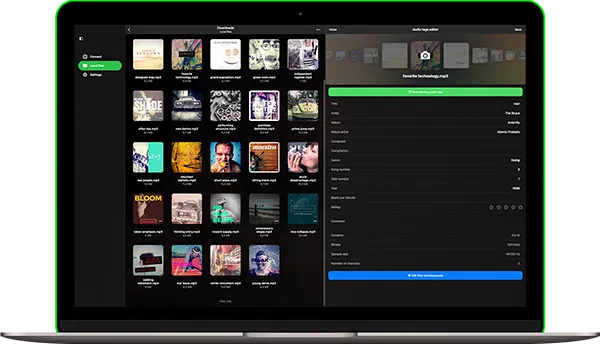
Edita más de 120 etiquetas
Edita rápidamente etiquetas de música como Título, Artista, Álbum, Artista del álbum, BPM, Comentario, Compositor, Número de disco, Género, Letras, Valoración, Número de pista, Año y mucho más.
Edición de etiquetas por lotes
Actualiza metadatos de múltiples archivos a la vez. Ahorra tiempo y mantén tu biblioteca musical bien organizada con solo unos toques.
Buscar portadas de álbum
Encuentra y añade automáticamente portadas de álbum faltantes a tus canciones. Haz que tu colección musical sea visualmente completa.
Funciona con más de 30 formatos
Compatible con MP3, FLAC, OGG, OPUS, M4A, WAV, WMA, APE, AIFF, MOD, XM, IT y más.
Buscador automático de etiquetas
Detecta información de canciones faltante y complétala automáticamente usando la base de datos MusicBrainz. Elige revisar los cambios o aplicarlos al instante.
Corregir problemas de codificación
Repara caracteres rotos o ilegibles en tus metadatos. Evertag mantiene tus etiquetas limpias y claras en cualquier idioma.
Acceso a la nube y USB
Edita música directamente desde iCloud Drive, Google Drive, Dropbox, OneDrive, unidades flash USB o carpetas compartidas — sin necesidad de copiar.
Transferencia de música por Wi-Fi
Sube fácilmente música a tu iPhone o iPad desde tu computadora mediante conexión Wi-Fi. Sin cables necesarios.
Gestor de archivos integrado
Organiza tus archivos de música con herramientas integradas. Renombrar, Mover, Eliminar, Marcar favoritos y Ver actividad reciente — todo en una app.
Por qué la gente elige Evertag
Planes de precios
Gratis
Suscripción mensual
Suscripción anual
Compra única
Compartir en familia: Todas las compras y suscripciones son compatibles con Compartir en familia, lo que te permite compartir el acceso Premium con tu familia.
Acceso universal: Los planes de por vida y de suscripción se comparten entre dispositivos iOS y Mac mediante la sincronización de iCloud.
Precios: Los precios se muestran en dólares estadounidenses para Estados Unidos. El precio final puede variar según tu región.
Versiones disponibles

Evertag
iOS • iPadOS
Plataforma
iOS 15.0+
Versión
4.3
Precio
Gratis
Descargas
780K+
Valoración
4.7 ★ 5.5K
Edad
12+
Actualizado
22.07.2026
Lanzamiento
12.01.2020
Categoría
Music
Idioma
EN + 116 Más
Tamaño
192.7 MB
Novedades
4.3 · 22.07.2026

Evertag

Evertag
macOS
Plataforma
macOS 12.0+
Versión
4.3
Precio
Gratis
Descargas
30K+
Edad
4+
Actualizado
22.07.2026
Lanzamiento
13.02.2022
Categoría
Music
Idioma
EN + 116 Más
Tamaño
42.1 MB
Novedades
4.3 · 22.07.2026

Evertag
Los detalles de las apps y las valoraciones provienen de la App Store de EE. UU. El número de descargas proviene de App Store Connect y se actualiza periódicamente.
Preguntas frecuentes
¿Qué es Evertag?
Evertag es un potente editor de metadatos musicales y gestor de portadas de álbum diseñado para iOS y macOS. Te proporciona las herramientas para organizar tu colección musical como un profesional, ya sea que tus archivos estén almacenados localmente o en la nube. Con una interfaz limpia y funciones de edición avanzadas, Evertag facilita la corrección de etiquetas faltantes, la adición de portadas de alta calidad y garantiza que tu biblioteca musical luzca genial y se mantenga consistente.
La app es compatible con una amplia gama de formatos de audio populares, incluyendo MP3, FLAC, WAV, M4A, WMA, OGG y muchos más. Te permite editar etiquetas comunes como título, artista, álbum, género, año, número de pista, y también campos extendidos como BPM, número de disco, letras, IDs de MusicBrainz y más. Puedes trabajar con un archivo a la vez o cambiar al modo por lotes para editar múltiples pistas simultáneamente — perfecto para organizar álbumes o playlists completas.
Una de las funciones destacadas de Evertag es su capacidad para obtener portadas de álbum faltantes directamente de internet o permitirte añadir las tuyas manualmente. También puedes usar el editor de letras para añadir letras no sincronizadas a tus canciones, mejorando la reproducción en reproductores compatibles. La app soporta la edición in situ, por lo que puedes modificar las etiquetas de audio sin necesidad de copiar o mover tus archivos.
Ya sea que gestiones música en tu dispositivo o en la nube con Dropbox, OneDrive, MEGA u otros servicios, Evertag ofrece acceso y edición de archivos sin interrupciones. Es la solución perfecta para músicos, DJs y coleccionistas que quieren mantener una biblioteca musical limpia y bien organizada en iPhone y iPad sin necesidad de una computadora de escritorio.
¿Es Evertag gratis?
Las compras de por vida y las suscripciones se comparten entre iOS y Mac, usando iCloud para sincronizar esta información. Si tienes la versión Premium en tu dispositivo iOS, asegúrate de tener la versión más reciente instalada y que iCloud esté habilitado. Inicia la app en iOS y espera un minuto para que la información de compra se suba a iCloud.
¿Es Evertag seguro?
Evertag utiliza solo SDK oficial y conexiones seguras para interactuar con los servicios en la nube conectados. Tu nombre de usuario y contraseña no están disponibles para la aplicación. Todas las solicitudes de la aplicación al servicio en la nube están cifradas.
Cuando introduces tu nombre de usuario y contraseña, la aplicación te muestra la página de autorización oficial proporcionada por el proveedor del servicio en la nube y todo el proceso de autorización se realiza fuera de la aplicación. El proveedor del servicio en la nube envía un token de autenticación a la aplicación después de la autorización exitosa y ese token se usa para hacer llamadas API.
El token de autenticación es una clave digital que permite a las aplicaciones de terceros interactuar con el almacenamiento en la nube. El token de autenticación se almacena en tu dispositivo en el almacenamiento seguro del sistema llamado Keychain. Puedes descargar tus archivos del servicio en la nube conectado al dispositivo y esos archivos se colocarán en el directorio «Documents» de la app. Puedes eliminar esos archivos en cualquier momento usando el gestor de archivos integrado.
La aplicación no comparte ninguna información de la cuenta en la nube conectada. Puedes revocar el acceso a tu cuenta en la nube en cualquier momento abriendo la página de configuración de la cuenta en tu navegador web.
Para rechazar el token de autenticación, inicia sesión en tu cuenta en el navegador web y navega a la página de configuración. Allí puedes encontrar todas las aplicaciones de terceros conectadas a tu cuenta en la nube y eliminar cualquiera de ellas si ya no deseas usar esa aplicación.
También puedes desconectar las cuentas en la nube conectadas en la aplicación y el token de autenticación también se eliminará de tu dispositivo. Si eliminas la aplicación de tu dispositivo, todos los datos descargados y tokens de acceso también se eliminarán.
¿Cómo editar metadatos de archivos en música descargada localmente en iPhone?
Una vez que hayas instalado la aplicación, abre la pantalla «Archivos locales» y desplázate hacia abajo hasta la sección «Archivos en este iPhone».
Desde ahí, elige «Abrir archivos…» si necesitas seleccionar varios archivos de audio o «Abrir carpeta…» si quieres elegir una carpeta de música.
La app escaneará el contenido de la carpeta y todos los archivos de audio encontrados serán seleccionados.
Navega a tu carpeta de música, toca «Abrir» para confirmar tu selección y los archivos se añadirán al editor de etiquetas.
Estos archivos se editarán directamente desde la ubicación seleccionada sin ser copiados al paquete de la aplicación.
Añadir una carpeta del dispositivo para acceso rápido
Simplifica el proceso añadiendo una carpeta ubicada en tu dispositivo a tu sección de acceso rápido.
De esta manera, no necesitarás repetir los pasos cada vez que quieras editar etiquetas de los archivos en la carpeta de música.
Abre la pantalla «Archivos locales».
Desplázate hacia abajo hasta la sección «Archivos en este dispositivo» y toca «Conectar una carpeta».
Selecciona una carpeta ubicada en tu dispositivo y toca «Abrir» para confirmar la selección.
Tu carpeta se añadirá a la sección «Archivos en este iPhone» proporcionando acceso rápido a tus archivos de audio.
¿Cómo añadir letras a las canciones en Evertag?
Puedes añadir letras incrustadas a tus pistas en la app Evertag siguiendo estos pasos:
- Comienza a editar un archivo de audio tocándolo.
- Toca «Mostrar etiquetas extendidas» para cambiar el editor de etiquetas al modo avanzado.
- Desplázate hacia abajo hasta la sección «Letras no sincronizadas» y toca el campo de texto.
- Toca el elemento de menú «Añadir nueva página».
- En la sección «Idioma», selecciona el idioma de las letras o déjalo en blanco para usar inglés por defecto.
- En la sección «Texto», introduce tus letras en texto plano o formato LRC con códigos de tiempo. Se muestra un ejemplo en la pantalla. También puedes encontrar letras en formato LRC en lyricsify.com
- Toca «Hecho» para confirmar los cambios tanto en la pantalla actual como en la pantalla de edición de letras.
- Cierra la pantalla de edición de letras y toca «Guardar» para aplicar los cambios al archivo actual.
Tutorial más detallado disponible aquí:
Cómo editar letras para archivos de audio en iPhone o MAC
¿Cómo transfiero música a Evertag desde mi computadora?
Puedes conectar tu computadora o NAS personal usando SMB, WebDAV. Alternativamente, usa Compartir archivos de iTunes para transferir música.
Para conectar una computadora usando el protocolo SMB toca «Conectar al almacenamiento en la nube» → SMB.
Introduce la dirección IP de la computadora y el nombre de la carpeta compartida en el campo URL con el formato smb://dirección-ip-computadora/nombre-carpeta-compartida,
introduce usuario y contraseña y toca «Hecho».
Si la conexión es exitosa verás el almacenamiento conectado en la sección «Almacenamiento en la nube».
Tutorial completo disponible aquí:
Transfiere tus archivos de la computadora al iPhone usando el protocolo SMB
Para el protocolo WebDAV, todos los pasos son los mismos excepto el campo URL.
La URL debe estar en formato http://nombre-servidor o https://nombre-servidor si el servidor soporta SSL.
Tutorial completo disponible aquí:
Cómo conectar almacenamiento NAS usando WebDAV y escuchar música en tu iPhone o Mac
Wi-Fi Drive es una tecnología popular que te permite transferir archivos de tu computadora a un dispositivo iOS de forma inalámbrica usando un navegador de escritorio.
Para usar esta función, tu dispositivo y computadora deben estar conectados a la misma red Wi-Fi.
Abre «Conexiones» → «Computadora» → «Conectar vía Wi-Fi» y activa el servidor.
Luego abre un navegador de escritorio e introduce la URL de la aplicación.
Puedes arrastrar y soltar archivos de tu computadora a la página web abierta y aparecerán en el dispositivo.
Tutorial más detallado disponible aquí:
Cómo transferir archivos de forma inalámbrica desde una computadora a un iPhone usando WiFi-Drive
Compartir archivos de iTunes es otra tecnología que te permite transferir archivos de la computadora al dispositivo usando iTunes y cable lightning.
Solo conecta el dispositivo a la computadora con un cable y ejecuta iTunes.
Abre iTunes → «Sección de aplicaciones» → y encuentra Evertag.
Toca el icono de la app para ver una carpeta compartida.
Copia archivos de la computadora a la carpeta compartida en el dispositivo.
Instrucciones detalladas disponibles aquí:
Cómo reproducir archivos locales (archivos de iTunes) en mi iPhone
¿Qué formatos de audio soporta Evertag?
Aquí está la lista completa de formatos de audio soportados y sus extensiones de archivo correspondientes:
MP3, OGG, OGA, FLAC, MPC, WV, SPX, OPUS, TTA, M4A, M4R, M4B, M4P, MP4, 3G2, M4V, WMA, ASF, AIF, AIFF, AFC, AIFC, WAV, APE, MOD, MODULE, NTS, WOW, S3M, IT, XM.
¿Qué etiquetas de audio soporta Evertag?
Aquí está la lista completa de etiquetas de audio soportadas:
ASIN, AcoustID: Fingerprint, AcoustID: Identifier, Album, Album Artist, Album Artist Sort Order, Album Cover, Album Sort Order, Arranger, Artist, Artist Sort Order, Artists, Barcode, Beats Per Minute, Catalog Number, Comment, Compilation, Composer, Composer Sort Order, Conductor, Content Group, Copyright, Description, Director, Disk Number, Disk Subtitle, Disk Total, Encoded By, Encoder Settings, Encoding Time, Engineer, File Owner, File Type, Genre, Grouping, ISRC, Initial Key, Involved People, Language, Length, License, Lyricist, Lyrics Advisory Rating, Lyrics Unsynced, Media Type, Mix DJ, Mixer, Mood, Movement Name, Movement Number, Movement Total, MusicBrainz: Album Artist ID, MusicBrainz: Album ID, MusicBrainz: Album Release Country, MusicBrainz: Album Status, MusicBrainz: Album Type, MusicBrainz: Artist ID, MusicBrainz: Disc ID, MusicBrainz: Original Album ID, MusicBrainz: Original Artist ID, MusicBrainz: Release Group ID, MusicBrainz: Release Track ID, MusicBrainz: TRM ID, MusicBrainz: Track ID, MusicBrainz: Work ID, MusicIP: Fingerprint, MusicIP: PUID, Musician Credits, Narrator, Net Radio Owner, Net Radio Station, Original Album, Original Artist, Original File Name, Original Lyricist, Original Release Date, Original Release Year, Performer, Podcast, Podcast Category, Podcast Description, Podcast ID, Podcast Keywords, Podcast URL, Producer, Publisher, Rating, Record Label, Release Country, Release Status, Release Type, Remixed By, Replay Gain: Album Gain, Replay Gain: Album Peak, Replay Gain: Album Range, Replay Gain: Reference Loudness, Replay Gain: Track Gain, Replay Gain: Track Peak, Replay Gain: Track Range, Script, Show Movement, Show Name, Show Name Sort Order, Subtitle, Track Number, Track Title, Track Title Sort Order, Track Total, WWW, WWW: Artist, WWW: Audio File, WWW: Audio Source, WWW: Commercial Info, WWW: Copyright, WWW: Payment, WWW: Publisher, WWW: Radio Page, Website, Work Title, Writer, Year
¿Cómo descargar archivos?
Antes de poder descargar archivos de audio y editar etiquetas de audio, necesitas conectar un servicio de almacenamiento en la nube.
Abre la pantalla «Conexiones» y añade tu proveedor de almacenamiento en la nube.
Una vez añadido, puedes comenzar a descargar archivos a la app.
Para descargar archivos de la nube:
– Abre el servicio de almacenamiento en la nube conectado.
– Navega a la carpeta que quieres descargar.
– Toca el botón «Más acciones» («…») en la esquina superior derecha y selecciona el elemento de menú «Seleccionar».
– Elige los archivos o carpetas que quieres descargar y toca la acción «Descargar».
¿Qué servicios en la nube son compatibles?
Si tu biblioteca musical está almacenada en la nube, puedes conectar los servicios en la nube más populares directamente en la app:
Dropbox, OneDrive, Box, MEGA, Yandex.Disk, MediaFire, pCloud, HiDrive.
Puedes navegar y gestionar tus archivos usando el gestor de archivos integrado. La app soporta todas las operaciones básicas de archivos como renombrar, eliminar, mover y más.
También puedes editar archivos de audio almacenados localmente en tu dispositivo usando la función de apertura in situ. No necesitas copiarlos de otras apps — simplemente ábrelos y edítalos directamente.
¿Cómo actualizar automáticamente los metadatos del archivo en un servicio en la nube?
Una vez que termines de editar los metadatos, toca el botón «Guardar» en la esquina superior derecha para aplicar los cambios a los archivos seleccionados.
Si estás editando un archivo almacenado en la nube, la app te da varias opciones para actualizar los metadatos del archivo. Estos comportamientos se pueden personalizar en los ajustes:
• Mostrar mensaje de confirmación – Cuando está activado, la app te pedirá confirmación antes de actualizar el archivo en la nube.
• Actualizar automáticamente los metadatos del archivo – Cuando está activado, la app aplicará los cambios al archivo en la nube justo después de guardar.
• No actualizar los metadatos del archivo – Cuando está activado, la app omitirá la actualización de los metadatos del archivo en la nube después de editar.
Puedes encontrar y modificar estas opciones en los ajustes de Evertag en la sección de preferencias de actualización de metadatos.
¿Cómo añadir una nueva cuenta?
Para conectar un servicio en la nube, abre la pestaña «Conexiones» → selecciona el elemento de menú «Conectar al almacenamiento en la nube» → elige un servicio de almacenamiento en la nube de la lista → introduce tus credenciales y toca «Hecho».
Si encuentras problemas, asegúrate de que tu conexión a internet esté activa y verifica tu nombre de usuario y contraseña.
Los servicios actualmente compatibles incluyen: Dropbox, OneDrive, Box, MEGA, Yandex.Disk, Media Fire, PCloud y HiDrive.
En la versión Premium de la app, puedes añadir un número ilimitado de cuentas en la nube.
¿Cómo gestionar mis archivos en el almacenamiento de red?
Si necesitas editar varios archivos ubicados en tu almacenamiento en la nube, activa el modo de selección tocando el botón «…» en la esquina superior derecha.
Una vez activado, aparecerán casillas de verificación junto a cada archivo. Puedes realizar acciones en archivos individuales o seleccionar múltiples archivos para aplicar acciones masivas.
Acciones disponibles para archivos seleccionados:
• Descargar – Descarga un archivo o carpeta del almacenamiento en la nube a la sección «Archivos locales».
• Mover – Mueve un archivo o carpeta a una carpeta diferente dentro del almacenamiento en la nube.
• Renombrar – Renombra un archivo o carpeta en el almacenamiento remoto.
• Eliminar – Elimina permanentemente un archivo o carpeta del almacenamiento en la nube.
• Ordenar – Ordena archivos por nombre, tamaño o fecha de edición.
• Cuadrícula/Lista – Cambia entre vista de tabla y vista de miniaturas.
Si no hay suficiente espacio para mostrar todas las opciones, aparecerá un botón «Más acciones». Tócalo para acceder a la lista completa de acciones disponibles.
¿Cómo editar varios archivos como uno solo?
Con el «modo por lotes», puedes editar múltiples archivos a la vez y aplicar cambios de metadatos compartidos de manera rápida y eficiente.
Para activar el modo por lotes:
• Desplázate hasta el final de la pantalla.
• Toca el botón «Editar varios archivos simultáneamente».
Este modo es especialmente útil cuando necesitas aplicar el mismo nombre de álbum, artista, género u otros campos de metadatos en múltiples archivos de audio.
Guía del usuario
En esta guía, descubrirás cómo aprovechar el poder de Evertag en tu iPhone, iPad y Mac, haciendo que tu experiencia de gestión musical sea fluida y agradable.