
Evervideo
Πρόγραμμα αναπαραγωγής βίντεο HD και Streamer για το iPhone και MAC σας




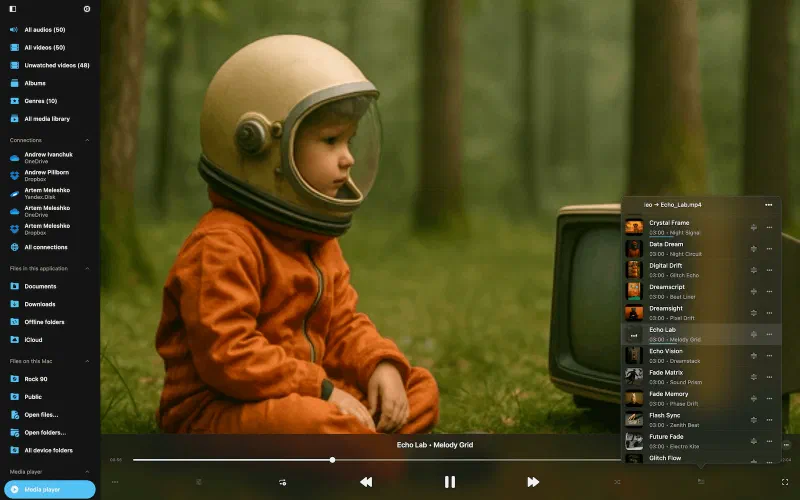
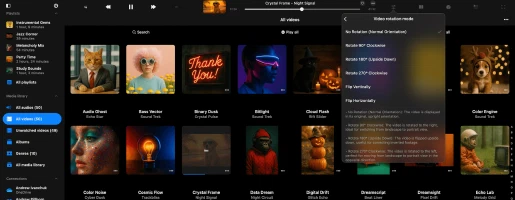
Αναπαραγωγή όλων των μορφών βίντεο και ήχου
Δείτε τα βίντεό σας και ακούστε μουσική χωρίς μετατροπή αρχείων. Υποστηρίζει MP4, MOV, MKV, AVI, FLV, WMV, WEBM, M4V, MP3, FLAC, AAC, ALAC, OGG, OPUS, WAV, WMA και άλλα.
Βιβλιοθήκη πολυμέσων και λίστες αναπαραγωγής
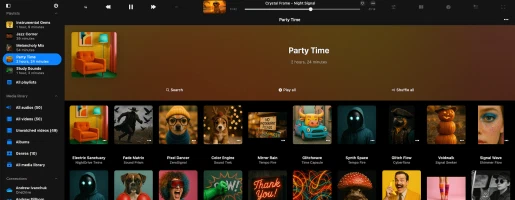
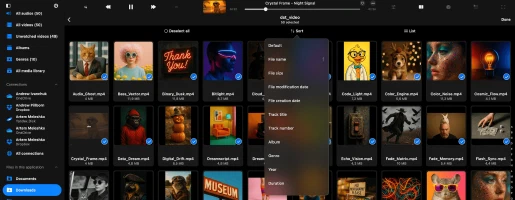
Οργανώστε τη βιβλιοθήκη πολυμέσων με κομμάτια ομαδοποιημένα ανά άλμπουμ, είδος ή διάρκεια. Αυτόματος συγχρονισμός με αλλαγές στο cloud. Δημιουργήστε, επεξεργαστείτε και εξάγετε λίστες αναπαραγωγής M3U με προσαρμοσμένη ταξινόμηση.
Ισοσταθμιστής ήχου και βίντεο
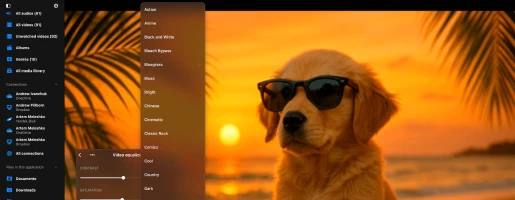
Προσαρμόστε την εμφάνιση και τον ήχο των βίντεό σας ρυθμίζοντας μπάσα, τόνο, φωτεινότητα, γάμμα, κορεσμό, αντίθεση και πολλά άλλα, με 50+ προεπιλογές βίντεο και 20+ προεπιλογές ήχου ή την επιλογή να δημιουργήσετε τις δικές σας.
Εικόνα σε εικόνα
Η Εικόνα σε εικόνα (PiP) σας επιτρέπει να συνεχίσετε να παρακολουθείτε βίντεο σε ένα μικρό αιωρούμενο παράθυρο ενώ χρησιμοποιείτε άλλες εφαρμογές, με πλήρη υποστήριξη όλων των κύριων μορφών όπως MKV, AVI, MP4 και MOV, ομαλές μεταβάσεις βίντεο στην ουρά, αυτόματες ενημερώσεις αναπαραγωγής και ενεργούς υπότιτλους πάντα ορατούς.
Βίντεο 360° και λειτουργία VR
Ζήστε βίντεο 360° και VR όπως ποτέ πριν — μετακινήστε το τηλέφωνό σας για να εξερευνήσετε κάθε γωνία ή βυθιστείτε πλήρως με ένα VR headset για ολική εμβύθιση. Αναπαράγετε άμεσα βίντεο 360° από κάμερες Insta360 και παρόμοιες συσκευές με ομαλή, αβίαστη αναπαραγωγή χωρίς ρύθμιση.
Απρόσκοπτο streaming και συνδεσιμότητα cloud
Κάντε streaming βίντεο απευθείας από το Mac, PC, NAS, USB flash drive ή cloud αποθηκευτικό χώρο σας και μεταφέρετε αρχεία πολυμέσων χρησιμοποιώντας Wi-Fi Drive ή iTunes File Sharing. Απολαύστε πλήρη πρόσβαση σε ολόκληρη τη βιβλιοθήκη βίντεο οπουδήποτε, ακόμη και εξ αποστάσεως, μέσω Synology Drive, WD My Cloud Home και παρόμοιες συσκευές NAS.
Όλα τα χαρακτηριστικά
Διαισθητικός σχεδιασμός
Γιατί οι χρήστες επιλέγουν το Evervideo
Σχέδια τιμολόγησης
Δωρεάν
Μηνιαία συνδρομή
Ετήσια συνδρομή
Εφάπαξ αγορά
Οικογενειακή κοινή χρήση: Όλες οι αγορές και συνδρομές υποστηρίζουν την Οικογενειακή κοινή χρήση, επιτρέποντάς σας να μοιράζεστε την πρόσβαση Premium με την οικογένειά σας.
Καθολική πρόσβαση: Τα σχέδια εφ’ όρου ζωής και συνδρομής μοιράζονται μεταξύ συσκευών iOS και Mac μέσω συγχρονισμού iCloud.
Τιμές: Οι τιμές εμφανίζονται σε δολάρια ΗΠΑ για τις Ηνωμένες Πολιτείες. Οι τελικές τιμές μπορεί να διαφέρουν ανάλογα με την περιοχή σας.
Διαθέσιμες εκδόσεις

Evervideo
iOS • iPadOS
Πλατφόρμα
iOS 15.0+
Έκδοση
1.8
Τιμή
Free
Λήψεις
73K+
Βαθμολογία
4.6 ★ 53
Ηλικία
4+
Ενημερώθηκε
22.07.2026
Κυκλοφορία
24.04.2025
Κατηγορία
Photo & Video
Γλώσσα
EN + 116 Περισσότερα
Μέγεθος
215.9 MB
Τι νέα
1.8 · 22.07.2026

Evervideo

Evervideo
macOS
Πλατφόρμα
macOS 12.0+
Έκδοση
1.8
Τιμή
Free
Λήψεις
3.2K+
Ηλικία
4+
Ενημερώθηκε
22.07.2026
Κυκλοφορία
24.04.2025
Κατηγορία
Photo & Video
Γλώσσα
EN + 116 Περισσότερα
Μέγεθος
58.4 MB
Τι νέα
1.8 · 22.07.2026

Evervideo
Οι λεπτομέρειες και οι βαθμολογίες των εφαρμογών προέρχονται από το App Store των ΗΠΑ. Ο αριθμός των λήψεων προέρχεται από το App Store Connect και ενημερώνεται τακτικά.
Συχνές ερωτήσεις
Πώς λειτουργεί το Evervideo;
Το Evervideo είναι ένα πρόγραμμα αναπαραγωγής βίντεο HD που σας επιτρέπει να διαχειρίζεστε τα κομμάτια βίντεο σαν κανονικά αρχεία.
Μπορείτε να ανεβάσετε ολόκληρη τη συλλογή βίντεό σας σε υπηρεσίες cloud όπως Dropbox, OneDrive, iCloud ή ένα προσωπικό NAS και να αναπαράγετε βίντεο απευθείας από το cloud με πλήρη έλεγχο.
Δεν απαιτείται συγχρονισμός iTunes — απλά ανεβάστε από τον υπολογιστή ή Mac σας όπως κάνετε με οποιοδήποτε αρχείο.
Για προβολή εκτός σύνδεσης, χρησιμοποιήστε τον ενσωματωμένο διαχειριστή λήψεων για να αποθηκεύσετε βίντεο στη συσκευή σας.
Εξερευνήστε τους οδηγούς μας για περισσότερες λεπτομέρειες:
Είναι το Evervideo δωρεάν;
Το Evervideo είναι δωρεάν με ορισμένους περιορισμούς, οι οποίοι μπορούν να αφαιρεθούν αναβαθμίζοντας στην έκδοση Premium.
Μπορείτε να επιλέξετε ανάμεσα σε μια εφάπαξ αγορά εφ’ όρου ζωής ή δύο επιλογές συνδρομής (μηνιαία ή ετήσια). Οι τιμές μπορεί να διαφέρουν ανάλογα με την περιοχή σας.
Η Οικογενειακή κοινή χρήση είναι ενεργοποιημένη για όλα τα σχέδια, ώστε να μπορείτε να μοιράζεστε την έκδοση Premium με τα μέλη της οικογένειάς σας.
Οι αγορές και συνδρομές Premium μοιράζονται μεταξύ iOS και Mac μέσω iCloud. Για να συγχρονίσετε την αγορά σας, βεβαιωθείτε ότι το iCloud είναι ενεργοποιημένο, ανοίξτε την εφαρμογή στη συσκευή iOS σας και περιμένετε ένα λεπτό για να ολοκληρωθεί ο συγχρονισμός.
Διαβάστε περισσότερα για τις διαφορές μεταξύ Evervideo και Evervideo Premium
Πώς χρησιμοποιώ το Evervideo;
Εγκατάσταση του Evervideo
Κατεβάστε και εγκαταστήστε την εφαρμογή Evervideo από το κατάστημα εφαρμογών της συσκευής σας. Είναι διαθέσιμη τόσο για iOS όσο και για Mac.
Άνοιγμα της εφαρμογής
Εκκινήστε το Evervideo πατώντας το εικονίδιό του στην αρχική οθόνη της συσκευής σας.
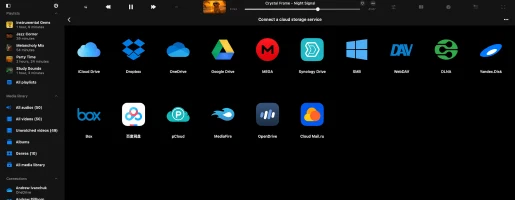
Σύνδεση υπηρεσίας cloud
• Ανοίξτε την καρτέλα Αρχεία.
• Επιλέξτε Σύνδεση σε αποθηκευτικό χώρο cloud από το μενού.
• Επιλέξτε την επιθυμητή υπηρεσία αποθήκευσης cloud από τη λίστα.
• Εισάγετε τα διαπιστευτήριά σας και πατήστε Τέλος.
Εισαγωγή αρχείων στη συσκευή σας
Μπορείτε να εισάγετε αρχεία από τη συσκευή σας, ένα εξωτερικό USB flash drive, έναν προσωπικό υπολογιστή ή ένα NAS.
• Ανοίξτε την καρτέλα Αρχεία.
• Πατήστε Άνοιγμα αρχείων… ή Άνοιγμα φακέλων… από το μενού Αρχεία σε αυτή τη συσκευή.
• Επιλέξτε αρχεία ή φακέλους στη συσκευή σας.
• Πατήστε Άνοιγμα για εισαγωγή αρχείων στην εφαρμογή.
Προσθήκη βίντεο
Έχετε δύο επιλογές για την προσθήκη βίντεο στο Evervideo: χειροκίνητη προσθήκη ή αυτόματος συγχρονισμός.
Χειροκίνητη προσθήκη
• Ανοίξτε την ενότητα Βιβλιοθήκη.
• Πατήστε Προσθήκη ή παρόμοιο στοιχείο μενού.
• Επιλέξτε φακέλους/αρχεία από τις συνδεδεμένες υπηρεσίες cloud ή τοπικά αρχεία.
• Το Evervideo δημιουργεί συνδέσμους στα κομμάτια σας, διατηρώντας τις αρχικές τοποθεσίες αρχείων.
• Για να κάνετε κομμάτια διαθέσιμα εκτός σύνδεσης, χρησιμοποιήστε τον ενσωματωμένο διαχειριστή λήψεων ή ενεργοποιήστε τη λειτουργία εκτός σύνδεσης.
Αυτόματος συγχρονισμός
• Μεταβείτε στις Ρυθμίσεις -> Βιβλιοθήκη.
• Επιλέξτε Συγχρονισμός online -> Wi-Fi -> Συγχρονισμένοι φάκελοι online για ενεργοποίηση αυτόματου συγχρονισμού.
• Η εφαρμογή σαρώνει τους επιλεγμένους φακέλους, αναγνωρίζει αρχεία πολυμέσων και τα ενσωματώνει στη βιβλιοθήκη σας.
Εξερεύνηση της βιβλιοθήκης βίντεο
• Οργανωμένη κατά τύπους πηγών και ετικέτες μεταδεδομένων.
• Φίλτρα: αρχεία online, αρχεία εκτός σύνδεσης κ.λπ.
• Κατηγορίες: Όλα τα βίντεο, Άλμπουμ, Καλλιτέχνες, Είδη κ.λπ.
• Χρησιμοποιήστε Αναζήτηση για γρήγορη εύρεση κομματιών πολυμέσων.
Προσαρμογή ρυθμίσεων
• Πατήστε το κουμπί με τις τρεις τελείες για πρόσβαση σε Περισσότερες ενέργειες και Ρυθμίσεις.
• Ρυθμίστε συγχρονισμό μεταδεδομένων, εξατομίκευση, λίστες αναπαραγωγής, πρόσφατα και αγαπημένα.
Απολαύστε το βίντεό σας
Μόλις το βίντεό σας οργανωθεί, χρησιμοποιήστε την επάνω γραμμή εργαλείων για γρήγορες ενέργειες όπως Αναζήτηση, Αναπαραγωγή όλων, Τυχαία σειρά και Συνέχιση αναπαραγωγής.
Είναι ασφαλές το Evervideo;
Το Evervideo χρησιμοποιεί μόνο επίσημα SDK και ασφαλείς συνδέσεις για αλληλεπίδραση με τις συνδεδεμένες υπηρεσίες cloud. Το όνομα χρήστη και ο κωδικός σας δεν είναι διαθέσιμα στην εφαρμογή. Όλα τα αιτήματα από την εφαρμογή προς την υπηρεσία cloud είναι κρυπτογραφημένα.
Όταν εισάγετε όνομα χρήστη και κωδικό, η εφαρμογή σας δείχνει την επίσημη σελίδα εξουσιοδότησης που παρέχεται από τον πάροχο υπηρεσίας cloud και όλη η διαδικασία εξουσιοδότησης γίνεται εκτός της εφαρμογής. Ο πάροχος υπηρεσίας cloud στέλνει ένα token εξουσιοδότησης στην εφαρμογή μετά την επιτυχή εξουσιοδότηση και αυτό το token χρησιμοποιείται για κλήσεις API.
Το token εξουσιοδότησης είναι ένα ψηφιακό κλειδί που επιτρέπει σε εφαρμογές τρίτων να αλληλεπιδρούν με τον αποθηκευτικό χώρο cloud. Το token εξουσιοδότησης αποθηκεύεται στη συσκευή σας σε ασφαλή αποθηκευτικό χώρο συστήματος που ονομάζεται Keychain. Μπορείτε να κατεβάσετε τα αρχεία σας από τη συνδεδεμένη υπηρεσία cloud στη συσκευή και αυτά τα αρχεία θα τοποθετηθούν στον κατάλογο «Documents» της εφαρμογής. Μπορείτε να αφαιρέσετε αυτά τα αρχεία ανά πάσα στιγμή χρησιμοποιώντας τον ενσωματωμένο διαχειριστή αρχείων.
Η εφαρμογή δεν μοιράζεται καμία πληροφορία από τον συνδεδεμένο λογαριασμό cloud. Μπορείτε να ανακαλέσετε την πρόσβαση στον λογαριασμό cloud σας ανά πάσα στιγμή ανοίγοντας τη σελίδα ρυθμίσεων λογαριασμού στον browser σας.
Για να απορρίψετε το token εξουσιοδότησης, συνδεθείτε στον λογαριασμό σας στον browser και μεταβείτε στη σελίδα ρυθμίσεων. Εκεί μπορείτε να βρείτε όλες τις εφαρμογές τρίτων που είναι συνδεδεμένες στον λογαριασμό cloud σας και να αφαιρέσετε όποια δεν θέλετε πλέον να χρησιμοποιείτε.
Μπορείτε επίσης να αποσυνδέσετε τους συνδεδεμένους λογαριασμούς cloud στην εφαρμογή και το token εξουσιοδότησης θα αφαιρεθεί επίσης από τη συσκευή σας. Αν αφαιρέσετε την εφαρμογή από τη συσκευή σας, όλα τα ληφθέντα δεδομένα και τα tokens πρόσβασης θα αφαιρεθούν επίσης.
Πώς δημιουργώ μια λίστα αναπαραγωγής στο Evervideo;
- Ανοίξτε την ενότητα Λίστες αναπαραγωγής.
- Πατήστε το κουμπί «+» ή το κουμπί «…» στην επάνω δεξιά γωνία και επιλέξτε «Νέα λίστα αναπαραγωγής».
- Εισάγετε ένα όνομα για τη λίστα αναπαραγωγής και πατήστε «Αποθήκευση». Θα εμφανιστεί το παράθυρο διαλόγου «Προσθήκη αρχείων πολυμέσων».
- Επιλέξτε τα κομμάτια που θέλετε να προσθέσετε στη λίστα αναπαραγωγής.
Ποιες υπηρεσίες cloud υποστηρίζει το Evervideo;
Πώς ενεργοποιώ τη λειτουργία εκτός σύνδεσης στο Evervideo;
-
Σύνδεση σε αποθηκευτικό χώρο cloud:
• Μεταβείτε στην καρτέλα «Αρχεία».
• Επιλέξτε «Σύνδεση σε αποθηκευτικό χώρο cloud» και ακολουθήστε τις οδηγίες για σύνδεση στην επιθυμητή υπηρεσία. -
Πλοήγηση στον φάκελο αρχείων πολυμέσων:
• Ανοίξτε τη συνδεδεμένη υπηρεσία αποθήκευσης cloud και βρείτε τον φάκελο πολυμέσων σας. -
Ενεργοποίηση λειτουργίας εκτός σύνδεσης:
• Πατήστε το κουμπί «Περισσότερες ενέργειες» δίπλα στο όνομα του φακέλου.
• Επιλέξτε «Ενεργοποίηση λειτουργίας εκτός σύνδεσης». -
Λήψη περιεχομένου:
• Ο επιλεγμένος φάκελος και όλο το περιεχόμενό του θα ληφθούν στο «Αρχεία» > «Φάκελοι εκτός σύνδεσης». -
Αυτόματες ενημερώσεις:
• Η εφαρμογή θα σαρώνει συνεχώς για αλλαγές. Τα νέα αρχεία που προστίθενται στον φάκελο online θα ληφθούν αυτόματα. -
Ρύθμιση χρονικού διαστήματος σάρωσης:
• Μεταβείτε στις «Ρυθμίσεις» > «Διαχειριστής αρχείων» > «Φάκελοι εκτός σύνδεσης» > «Χρονικό διάστημα» για ρύθμιση της συχνότητας σάρωσης. -
Χειροκίνητος συγχρονισμός:
• Για χειροκίνητο συγχρονισμό, μεταβείτε στις «Ρυθμίσεις» > «Διαχειριστής αρχείων» > «Φάκελοι εκτός σύνδεσης» > «Συγχρονισμένοι φάκελοι εκτός σύνδεσης».
• Πατήστε «Περισσότερες ενέργειες» και επιλέξτε «Έναρξη συγχρονισμού».
Πώς να αναπαράγετε τοπικά ληφθέντα βίντεο στο iPhone;
Μόλις εγκαταστήσετε την εφαρμογή, ανοίξτε την οθόνη «Αρχεία» και μετακινηθείτε προς τα κάτω στην ενότητα «Αρχεία σε αυτό το iPhone». Από εκεί, επιλέξτε «Άνοιγμα αρχείων…» αν χρειάζεται να επιλέξετε πολλά αρχεία ή «Άνοιγμα φακέλου…» αν θέλετε να επιλέξετε έναν φάκελο πολυμέσων. Η εφαρμογή θα σαρώσει τα περιεχόμενα του φακέλου και όλα τα αρχεία πολυμέσων που βρεθούν θα επιλεγούν. Μεταβείτε στον φάκελο πολυμέσων, πατήστε «Άνοιγμα» για επιβεβαίωση της επιλογής σας και τα αρχεία θα προστεθούν στην ουρά αναπαραγωγής. Αυτά τα αρχεία θα αναπαραχθούν απευθείας από την επιλεγμένη τοποθεσία χωρίς αντιγραφή στο bundle της εφαρμογής.
Προσθήκη φακέλου στα αγαπημένα για γρήγορη πρόσβαση
Απλοποιήστε τη διαδικασία προσθέτοντας έναν φάκελο στη συσκευή σας στα αγαπημένα. Με αυτόν τον τρόπο, δεν θα χρειαστεί να επαναλάβετε τα βήματα κάθε φορά που θέλετε να αναπαράγετε μουσική. Ανοίξτε την οθόνη «Αρχεία», μεταβείτε στην ενότητα «Γρήγορη πρόσβαση» και πατήστε «Αγαπημένα» για πρόσβαση στην οθόνη «Αγαπημένα αρχεία». Πατήστε το κουμπί περισσότερων ενεργειών (τρεις τελείες) στην επάνω δεξιά γωνία και επιλέξτε «Προσθήκη φακέλου». Μεταβείτε στον επιθυμητό φάκελο και πατήστε «Άνοιγμα» για επιβεβαίωση. Ο φάκελός σας θα προστεθεί στα «Αγαπημένα αρχεία», παρέχοντας γρήγορη πρόσβαση στα αρχεία πολυμέσων σας.
Εισαγωγή τοπικών αρχείων στη βιβλιοθήκη
Αν προτιμάτε να οργανώσετε τα τοπικά αρχεία σας στη βιβλιοθήκη, ανοίξτε την οθόνη «Βιβλιοθήκη», πατήστε το κουμπί με τις τρεις τελείες στην επάνω δεξιά γωνία και επιλέξτε «+ Προσθήκη αρχείων πολυμέσων». Επιλέξτε το στοιχείο μενού «Αρχεία σε αυτή τη συσκευή» και πατήστε «Άνοιγμα αρχείων…». Επιλέξτε τα αρχεία που θέλετε να προσθέσετε και πατήστε «Άνοιγμα» για επιβεβαίωση. Η εφαρμογή θα σαρώσει τα επιλεγμένα αρχεία και θα τα προσθέσει στη βιβλιοθήκη σας, οργανωμένα κατά μεταδεδομένα.
Προσθήκη τοπικών αρχείων σε λίστα αναπαραγωγής
Για να προσθέσετε τοπικά αρχεία σε λίστα αναπαραγωγής, ανοίξτε την οθόνη «Λίστες αναπαραγωγής» και πατήστε το κουμπί περισσότερων στην επάνω δεξιά γωνία. Επιλέξτε «+ Νέα λίστα αναπαραγωγής», εισάγετε ένα όνομα και στην επόμενη οθόνη επιλέξτε «Αρχεία σε αυτή τη συσκευή» και πατήστε «Άνοιγμα αρχείων…». Επιλέξτε τα αρχεία πολυμέσων που θέλετε να προσθέσετε και πατήστε «Άνοιγμα» για επιβεβαίωση. Τα αρχεία θα προστεθούν στη λίστα αναπαραγωγής σας, όπου μπορείτε να αλλάξετε τη σειρά των κομματιών και να εκτελέσετε άλλες ενέργειες με το κουμπί περισσότερων.
Πώς μπορώ να συνεχίσω μια λίστα αναπαραγωγής από εκεί που σταμάτησα;
Πώς μεταφέρω βίντεο στο Evervideo από τον υπολογιστή μου;
Μπορείτε να συνδέσετε τον υπολογιστή ή το προσωπικό NAS σας χρησιμοποιώντας πρωτόκολλα SMB, WebDAV ή DLNA. Εναλλακτικά, χρησιμοποιήστε το iTunes File Sharing για μεταφορά αρχείων πολυμέσων.
Για σύνδεση υπολογιστή χρησιμοποιώντας πρωτόκολλο SMB, πατήστε «Αρχεία» «Σύνδεση σε αποθηκευτικό χώρο cloud» → SMB. Εισάγετε τη διεύθυνση IP του υπολογιστή και το όνομα του κοινόχρηστου φακέλου στο πεδίο URL με τη μορφή smb://ip-υπολογιστή/όνομα-κοινόχρηστου-φακέλου, εισάγετε όνομα χρήστη και κωδικό και πατήστε «Τέλος». Αν η σύνδεση είναι επιτυχής, θα δείτε τον συνδεδεμένο αποθηκευτικό χώρο στην ενότητα «Αποθηκευτικός χώρος cloud».
Πλήρες tutorial διαθέσιμο εδώ:
Μεταφέρετε τα αρχεία σας από τον υπολογιστή στο iPhone χρησιμοποιώντας πρωτόκολλο SMB
Για το πρωτόκολλο WebDAV, όλα τα βήματα είναι τα ίδια εκτός από το πεδίο URL. Το URL πρέπει να είναι στη μορφή http://όνομα-server ή https://όνομα-server αν ο server υποστηρίζει SSL.
Το Wi-Fi Drive είναι μια δημοφιλής τεχνολογία που σας επιτρέπει να μεταφέρετε αρχεία από τον υπολογιστή σας σε συσκευή iOS ασύρματα χρησιμοποιώντας browser επιτραπέζιου. Για να χρησιμοποιήσετε αυτή τη λειτουργία, η συσκευή και ο υπολογιστής σας πρέπει να είναι συνδεδεμένα στο ίδιο δίκτυο Wi-Fi. Ανοίξτε «Αρχεία» → «Υπολογιστής» → «Σύνδεση μέσω Wi-Fi» και ενεργοποιήστε τον server. Στη συνέχεια ανοίξτε έναν browser επιτραπέζιου και εισάγετε το URL από την εφαρμογή. Μπορείτε να σύρετε και να αφήσετε αρχεία από τον υπολογιστή σας στην ανοιχτή ιστοσελίδα και θα εμφανιστούν στη συσκευή.
Πιο λεπτομερές tutorial διαθέσιμο εδώ:
Πώς να μεταφέρετε αρχεία ασύρματα από υπολογιστή σε iPhone χρησιμοποιώντας WiFi-Drive
Το iTunes File Sharing είναι μια άλλη τεχνολογία που σας επιτρέπει να μεταφέρετε αρχεία από υπολογιστή σε συσκευή χρησιμοποιώντας iTunes και καλώδιο Lightning. Απλά συνδέστε τη συσκευή στον υπολογιστή με καλώδιο και τρέξτε το iTunes. Ανοίξτε iTunes → «Ενότητα εφαρμογών» → και βρείτε το Evervideo. Πατήστε στο εικονίδιο της εφαρμογής για να δείτε τον κοινόχρηστο φάκελο. Αντιγράψτε αρχεία από τον υπολογιστή στον κοινόχρηστο φάκελο στη συσκευή.
Λεπτομερείς οδηγίες διαθέσιμες εδώ:
Πώς να αναπαράγετε τοπικά αρχεία (αρχεία iTunes) στο iPhone
Πώς να κατεβάσετε βίντεο;
Πριν μπορέσετε να κατεβάσετε βίντεο και να το δείτε εκτός σύνδεσης, πρέπει να συνδέσετε έναν αποθηκευτικό χώρο cloud.
Απλά ανοίξτε την οθόνη «Αρχεία» και συνδέστε τον αποθηκευτικό χώρο cloud σας.
Μόλις τον προσθέσετε, μπορείτε να κατεβάσετε τα βίντεό σας από το cloud.
Για λήψη βίντεο από το cloud
– Ανοίξτε τον συνδεδεμένο αποθηκευτικό χώρο cloud.
– Μεταβείτε στον φάκελο που θέλετε να κατεβάσετε.
– Πατήστε το κουμπί περισσότερων ενεργειών «…» στην επάνω δεξιά γωνία και επιλέξτε «Επιλογή».
– Επιλέξτε τα αρχεία που θέλετε να κατεβάσετε και πατήστε το κουμπί «Λήψη».
Για ενεργοποίηση λειτουργίας εκτός σύνδεσης για Καλλιτέχνη/Λίστα αναπαραγωγής/Άλμπουμ
– Ανοίξτε την οθόνη Καλλιτέχνες/Άλμπουμ/Λίστες αναπαραγωγής
– Πατήστε το πλαίσιο ελέγχου «Λειτουργία εκτός σύνδεσης»
– Ο εκτός σύνδεσης Καλλιτέχνης/Άλμπουμ/Λίστα αναπαραγωγής θα εμφανιστεί στην ενότητα «Αρχεία» -> «Φάκελοι εκτός σύνδεσης».
Ποιες μορφές ήχου υποστηρίζει το Evervideo;
3g2, 3gp, 3gp2, 3gpp, 8svx, aa, aac, aax, ac3, act, adt, adts, aif, aifc, aiff, alac, amr, amv, ape, asf, au, avi, awb, caf, cavs, cdda, cue, dct, dff, drc, dsf, dss, dvf, “dvr-ms”, ec3, f4a, f4b, f4p, f4v, flac, flv, gif, gifv, gsm, gxf, h261, h263, h264, ifv, iklax, ivf, ivs, l16, latm, loas, m2t, m2ts, m2v, m3u, m3u8, m4a, m4b, m4p, m4r, m4v, mka, mkv, mmf, mng, mod, mogg, mov, mp1, mp2, mp3, mp4, mp4v, mpa, mpc, mpe, mpeg, mpg, mpv, msv, mts, mxf, nsf, nsv, nut, oga, ogg, ogv, opus, pcm, pls, qt, ra, raw, rm, rmvb, roq, rv, sln, snd, svi, tod, tta, vob, voc, vox, vtt, w64, wav, wave, webm, wma, wmv, wv, xhe, xmv, y4m, yuv.
Λειτουργεί το Evervideo με συσκευές NAS;
Ναι, το Evervideo υποστηρίζει συνδέσεις NAS χρησιμοποιώντας πρωτόκολλα SMB, WebDAV και DLNA.
Για σύνδεση NAS χρησιμοποιώντας πρωτόκολλο SMB:
• Πατήστε Αρχεία -> «Σύνδεση σε αποθηκευτικό χώρο cloud» → SMB.
• Εισάγετε τη διεύθυνση IP του NAS server και το όνομα του κοινόχρηστου φακέλου σε αυτή τη μορφή: smb://η-ip-σας/κοινόχρηστος-φάκελος
• Επιλέξτε έκδοση πρωτοκόλλου: Auto, SMB1 ή SMB2.
• Εισάγετε όνομα χρήστη και κωδικό (αν απαιτείται).
• Πατήστε «Τέλος».
Αν η σύνδεση είναι επιτυχής, θα δείτε το NAS σας στην ενότητα Αποθηκευτικός χώρος cloud.
Για σύνδεση μέσω πρωτοκόλλου WebDAV:
• Τα βήματα είναι τα ίδια με το SMB, αλλά χρησιμοποιήστε URL WebDAV όπως http://το-όνομα-server-σας ή https://το-όνομα-server-σας αν χρησιμοποιείτε SSL.
Για streaming μέσω DLNA:
• Μπορείτε να κάνετε streaming από Windows PC ενεργοποιώντας τον DLNA media server.
Διαβάστε τον οδηγό εγκατάστασης DLNA
Ενότητα διαθέσιμων συσκευών:
• Εμφανίζει όλες τις ανιχνεύσιμες συσκευές NAS στο τοπικό δίκτυό σας.
• Πατήστε σε ένα όνομα συσκευής για σύνδεση και εισάγετε διαπιστευτήρια αν χρειάζεται.
Πώς χρησιμοποιώ τη λειτουργία Wi-Fi Drive στο Evervideo;
Ασύρματη μεταφορά χρησιμοποιώντας browser επιτραπέζιου
- Εκκινήστε την εφαρμογή: Ανοίξτε το Evervideo.
- Συνδεθείτε μέσω Wi-Fi: Μεταβείτε στα Αρχεία → «Υπολογιστής» → «Σύνδεση μέσω Wi-Fi».
- (Προαιρετικά) Προσθέστε ασφάλεια: Εισάγετε όνομα χρήστη και κωδικό αν χρειάζεται.
- Εκκινήστε το Wi-Fi Drive: Πατήστε «Εκκίνηση Wi-Fi Drive» και αντιγράψτε το παρεχόμενο URL.
- Ανοίξτε ένα browser (Safari, Chrome, Opera, Firefox κ.λπ.) και εισάγετε το URL.
- Χρησιμοποιήστε τον ενσωματωμένο διαχειριστή αρχείων για ανέβασμα, κατέβασμα, μετονομασία ή διαγραφή αρχείων. Μπορείτε να σύρετε και να αφήσετε αρχεία απευθείας στο iPhone σας.
- Όταν τελειώσετε, πατήστε «Διακοπή Wi-Fi Drive» στο iPhone σας.
Σημείωση: Βεβαιωθείτε ότι η JavaScript είναι ενεργοποιημένη και χρησιμοποιείτε την τελευταία έκδοση browser για την καλύτερη απόδοση.
Μεταφορά αρχείων με Mac Finder
- Στο Finder, κάντε κλικ στο «Μετάβαση» → «Σύνδεση σε server…».
- Εισάγετε το URL server που εμφανίζεται στην εφαρμογή Evervideo.
- Κάντε κλικ στο «Σύνδεση» και διαχειριστείτε αρχεία στο iPhone σας σαν οποιονδήποτε δίσκο δικτύου.
Μεταφορά αρχείων με Εξερευνητή αρχείων Windows
- Κάντε δεξί κλικ στο «Αυτός ο υπολογιστής» → «Αντιστοίχιση δίσκου δικτύου…».
- Εισάγετε το URL server από την εφαρμογή Evervideo στο πεδίο «Φάκελος».
- Επιλέξτε ένα γράμμα δίσκου, κάντε κλικ στο «Τέλος» και περιηγηθείτε στα αρχεία του iPhone σας απευθείας.
Οδηγός χρήσης
Αυτός ο οδηγός θα σας βοηθήσει να αξιοποιήσετε στο έπακρο το Evervideo στο iPhone, iPad ή Mac σας. Μάθετε πώς να μεταδίδετε βίντεο από αποθήκευση cloud και NAS, να χρησιμοποιείτε λειτουργία Εικόνα-σε-Εικόνα, να διαχειρίζεστε υπότιτλους και να ρυθμίζετε τους ισοσταθμιστές ήχου και βίντεο. Το Evervideo σας δίνει πλήρη έλεγχο σε ολόκληρη τη συλλογή βίντεό σας, από οποιαδήποτε πηγή, σε μία εύκολη εφαρμογή.