
Flacbox
Hi-Res audio prehrávač a streamer pre iPhone a MAC




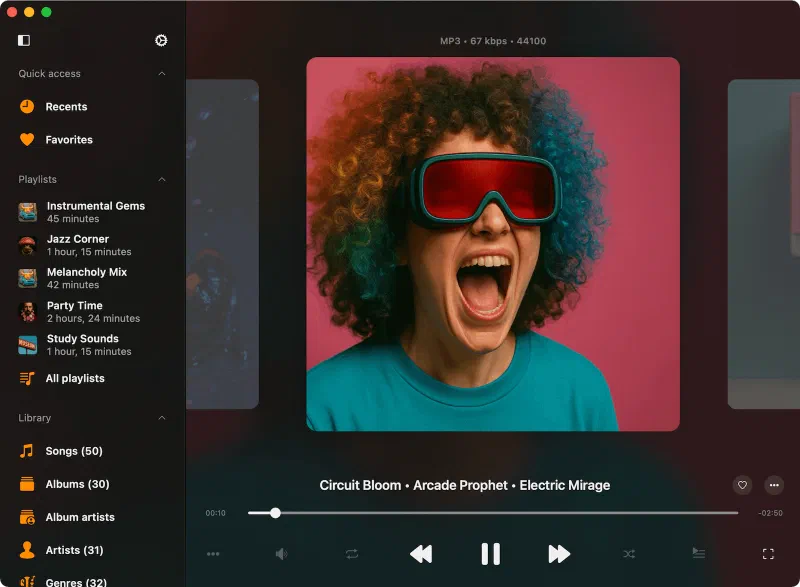
Streamujte bezstratovú hudbu
Vychutnajte si bezstratovú hudbu na iPhone, iPad a Mac bez predplatného.
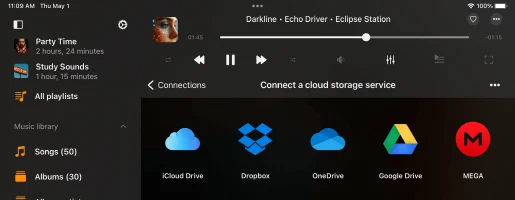
Pripojte cloudové úložisko pre bezplatné streamovanie FLAC, ALAC, MKA a ďalších. Jednoducho prenášajte na zariadenia Chromecast a AirPlay.
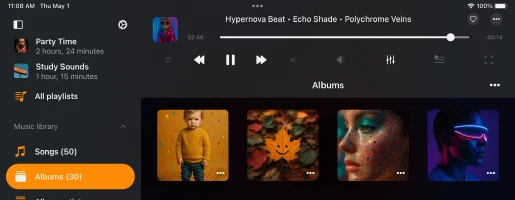
Vytvorte si hudobnú knižnicu, organizujte skladby podľa albumu, interpreta a žánru. Vylepšite zvuk vstavaným ekvalizérom, ovládaním výšky/rýchlosti a zosilnením basov.
Prehrávajte Hi-Res audio
Vychutnajte si zvuk štúdiovej kvality s podporou viac ako 120 audio formátov, vrátane FLAC, ALAC, WAV, AIFF a DSD.
Flacbox tiež prehráva MP3, AAC, OGG, APE, MOD, MKA a pokročilé kontajnery ako MKV, MP4 a MOV.
S širokou kompatibilitou kodekov je celá vaša zbierka prístupná bez nutnosti konverzie.
Stiahnite a počúvajte offline
Zostaňte pripojení k vašej hudbe aj keď ste offline.
Stiahnite celé albumy, žánre, playlisty a skladby do zariadenia. Použite Wi-Fi Drive alebo iTunes File Sharing na prenos audia z Macu alebo PC.
Streamujte z USB flash diskov alebo sieťového úložiska (NAS) a vychutnajte si celú hudobnú knižnicu bez prístupu na internet.
Kompletné funkcie
Intuitívny dizajn
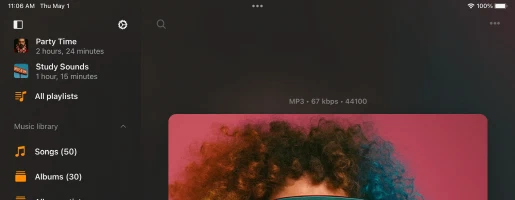
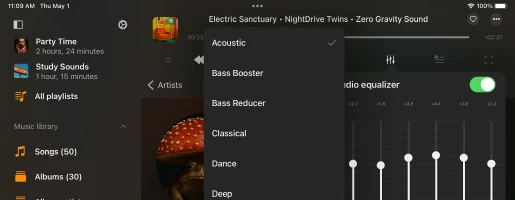
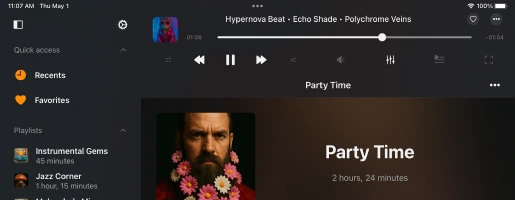
Prečo si ľudia vyberajú Flacbox
Cenové plány
Zadarmo
Mesačné predplatné
Ročné predplatné
Jednorazový nákup
Rodinné zdieľanie: Všetky nákupy a predplatné podporujú Rodinné zdieľanie, čo vám umožňuje zdieľať Premium prístup s vašou rodinou.
Univerzálny prístup: Doživotné a predplatné plány sú zdieľané medzi zariadeniami iOS a Mac pomocou synchronizácie iCloud.
Ceny: Ceny sú zobrazené v amerických dolároch pre Spojené štáty. Konečná cena sa môže líšiť podľa vášho regiónu.
Dostupné verzie

Flacbox
iOS • iPadOS
Platforma
iOS 15.5+
Verzia
7.7
Cena
Free
Stiahnutia
2.3M+
Hodnotenie
4.6 ★ 8.6K
Vek
12+
Aktualizované
28.09.2026
Vydané
06.05.2016
Kategória
Music
Jazyk
EN + 116 Viac
Veľkosť
251.7 MB
Novinky
7.7 · 28.09.2026

Flacbox

Flacbox
macOS
Platforma
macOS 12.4+
Verzia
7.7
Cena
Free
Stiahnutia
45K+
Vek
4+
Aktualizované
29.09.2026
Vydané
23.05.2022
Kategória
Music
Jazyk
EN + 116 Viac
Veľkosť
65.5 MB
Novinky
7.7 · 29.09.2026

Flacbox
Podrobnosti o aplikáciách a hodnotenia pochádzajú z amerického App Store. Počty stiahnutí pochádzajú z App Store Connect a pravidelne sa aktualizujú.
Často kladené otázky
Ako funguje Flacbox?
Flacbox je hi-res hudobný prehrávač, ktorý vám umožňuje spravovať audio stopy ako bežné súbory.
Môžete nahrať celú svoju hudobnú zbierku do cloudových služieb ako Dropbox, Google Drive alebo osobný NAS a prehrávať hudbu priamo z cloudu s plnou kontrolou.
Nepotrebujete synchronizáciu s iTunes — jednoducho nahrajte z PC alebo Mac ako akýkoľvek súbor.
Na offline počúvanie použite vstavaný správca sťahovania na uloženie hudby do zariadenia.
Preskúmajte naše návody pre viac detailov:
- Sprievodca Flacbox
- Ako prehrávať hudbu z iCloud Drive na iPhone alebo Mac.
- Ako povoliť DLNA mediálny server na Windows 10 a prehrávať hudbu na iPhone.
- Ako nahrať súbory do cloudového úložiska a pripojiť ich k Evermusic, Flacbox, Evertag.
- Ako bezdrôtovo preniesť súbory z počítača na iPhone pomocou WiFi-Drive.
- Ako pripojiť USB flash kartu k iPhone a počúvať hudbu alebo spravovať súbory.
- Ako prehrávať hudbu na iPhone z WD My Cloud Home.
Je Flacbox zadarmo?
Môžete si vybrať medzi jednorazovým doživotným nákupom alebo dvoma možnosťami predplatného (mesačné alebo ročné). Ceny sa môžu líšiť podľa regiónu.
Rodinné zdieľanie je povolené pre všetky plány, takže môžete zdieľať Premium verziu s členmi rodiny.
Nákupy a predplatné Premium sú zdieľané medzi iOS a Mac cez iCloud. Na synchronizáciu nákupu sa uistite, že je iCloud povolený, otvorte aplikáciu na iOS zariadení a počkajte minútu na dokončenie synchronizácie.
Prečítajte si viac o rozdieloch medzi Flacbox a Flacbox Premium
Aký je rozdiel medzi Flacbox a Evermusic?
Používa vlastný audio engine na spracovanie takmer všetkých formátov a ponúka funkcie ako nastaviteľná vzorkovacia frekvencia výstupu a korekcia výšky tónu.
Evermusic podporuje predvolené audio formáty a obsahuje pokročilé funkcie ako crossfade prehrávanie, bezmedzerové prehrávanie, audio ekvalizér, ovládanie rýchlosti prehrávania a ďalšie.
Ak používate hlavne MP3, ALAC alebo FLAC, Evermusic môže byť lepšou voľbou pre jeho funkcie prehrávania.
Ak potrebujete širokú kompatibilitu s rôznymi typmi audio súborov, Flacbox je správna voľba.
Zistite viac o rozdieloch medzi Flacbox a Evermusic
Ako synchronizujem Flacbox?
Synchronizácia metadát
Keď pridáte stopy do knižnice, čítačka metadát na pozadí naskenuje vaše súbory a organizuje ich podľa Interpreta, Albumu, Žánru a Skladateľa.
Môžete nastaviť rýchlosť skenovania pre rýchlejšie načítanie, hoci to môže zvýšiť spotrebu energie. Môžete ju tiež úplne vypnúť pre zobrazenie iba názvov súborov namiesto tagov.
Čítačka metadát nemodifikuje vaše originálne audio súbory v cloude alebo lokálnom úložisku. Ak chcete upraviť tagy, použite vstavaný editor tagov z menu možností súboru.
Ak je synchronizácia na pozadí povolená, čítačka metadát bude pokračovať v chode aj keď je aplikácia na pozadí, ale majte na pamäti, že iOS ju môže pozastaviť pri príliš vysokej spotrebe energie.
Pre veľké knižnice sa odporúča synchronizovať metadáta na desktopovej verzii a použiť funkciu zálohovanie a obnova dát na prenos na mobilné zariadenie.
Použite akciu ‘Načítať metadáta znova’ na vynútenie úplného obnovenia metadát v celej knižnici.
Online synchronizácia hudby
Online sync vám umožňuje automaticky pridávať hudbu z cloudového úložiska do knižnice.
Prejdite do Nastavenia hudobnej knižnice → Priečinky synchronizácie, vyberte priečinky na skenovanie a aplikácia nájde a pridá podporované audio súbory.
Online sync funguje len keď je aplikácia aktívna, preto je najlepšie nechať aplikáciu otvorenú, pripojenú k napájaniu a povoliť “Vždy aktívna obrazovka” v nastaveniach pre rýchlejšiu synchronizáciu.
Môžete to urobiť aj na desktope a potom preniesť knižnicu na mobil pomocou zálohovania a obnovy.
Frekvenciu synchronizácie možno nakonfigurovať (napr. “okamžite” spustí synchronizáciu pri každom otvorení aplikácie).
Offline synchronizácia hudby
Toto naskenuje všetky priečinky v adresári Documents aplikácie a pridá podporované lokálne súbory do hudobnej knižnice.
Súbory mimo sandbox aplikácie (kvôli zabezpečeniu iOS/macOS) musia byť pridané manuálne.
Spúšťajte offline synchronizáciu pravidelne, aby bola knižnica aktuálna s vašimi lokálnymi súbormi.
Offline priečinky
Povolenie offline režimu pre akýkoľvek album, interpreta, žáner, playlist alebo vzdialený priečinok stiahne všetky súbory v tejto skupine pre offline prístup.
Sú uložené v sekcii Offline priečinky.
Nové súbory pridané do toho istého vzdialeného priečinka sa automaticky stiahnu.
Pre manuálnu opätovnú synchronizáciu klepnite na menu s tromi bodkami a vyberte “Synchronizovať”.
Môžete tiež prispôsobiť intervaly časového limitu synchronizácie v nastaveniach pre väčšiu kontrolu nad správaním synchronizácie.
Čítať viac
Ako používam Flacbox?
Stiahnite a nainštalujte aplikáciu Flacbox z obchodu aplikácií vášho zariadenia. Je dostupná pre zariadenia iOS aj Mac.
Otvorte aplikáciu
Spustite Flacbox klepnutím na jeho ikonu na domovskej obrazovke zariadenia.
Pripojte cloudovú službu
• Otvorte kartu Pripojenia.
• Vyberte Pripojiť cloudovú službu z menu.
• Vyberte požadovanú cloudovú službu zo zoznamu.
• Zadajte prihlasovacie údaje a klepnite na Hotovo.
Importujte súbory z vášho zariadenia
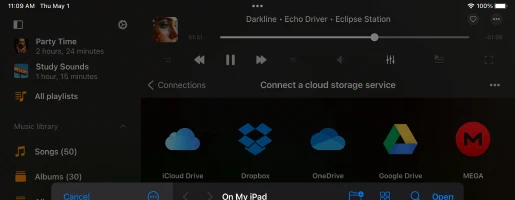
Môžete importovať súbory zo zariadenia, externého USB flash disku, počítača alebo NAS.
• Otvorte kartu Lokálne súbory.
• Klepnite na Otvoriť súbory… alebo Otvoriť priečinky… z menu Súbory na tomto zariadení.
• Vyberte súbory alebo priečinky na zariadení.
• Klepnite na Otvoriť pre import súborov do aplikácie.
Pridajte svoju hudbu
Máte dve možnosti pridania hudby do Flacbox: manuálne pridanie alebo automatická synchronizácia.
Manuálne pridanie
• Klepnite na položku menu Pridať hudbu.
• Vyberte priečinky/súbory z pripojených cloudových služieb alebo lokálnych súborov.
• Flacbox vytvorí odkazy na vaše stopy, zachovajúc pôvodné umiestnenia súborov.
• Pre offline prístup k stopám použite vstavaný správca sťahovania alebo povoľte offline režim.
Automatická synchronizácia
• Prejdite do Nastavenia hudobnej knižnice.
• Vyberte Priečinky synchronizácie pre povolenie automatickej synchronizácie.
• Aplikácia naskenuje vybrané priečinky, identifikuje audio súbory a integruje ich do knižnice.
Preskúmajte hudobnú knižnicu
• Organizovaná podľa typov zdrojov a hudobných tagov.
• Sekcie: Online hudba, Offline hudba, Lokálne súbory atď.
• Kategórie: Piesne, Albumy, Interpreti, Žánre, Skladatelia.
• Použite Hľadať na rýchle nájdenie stôp.
Prispôsobte nastavenia
• Klepnite na tlačidlo s tromi bodkami pre prístup k Ďalšie akcie a Nastavenia.
• Nastavte synchronizáciu metadát, personalizáciu, preferencie obalov albumov, playlisty, nedávne a obľúbené.
Vychutnajte si hudbu
Keď je hudba organizovaná, použite horný panel nástrojov na rýchle akcie: Hľadať, Prehrať všetko, Náhodne a Pokračovať v prehrávaní.
Zistite viac
Preskúmajte návody v aplikácii alebo navštívte tieto sprievodcov:
• Sprievodca Flacbox
• Nahrať súbory do cloudu a pripojiť k Flacbox
• Počúvať audioknihy
• Prehrávať lokálnu hudbu na iPhone alebo Mac
• Prehrávať z iCloud Drive
• Použiť audio ekvalizér
• Pripojiť USB flash kartu
• Bezdrôtový prenos WiFi-Drive
Je Flacbox bezpečný?
Keď zadáte prihlasovacie meno a heslo, aplikácia vám zobrazí oficiálnu autorizačnú stránku poskytovanú poskytovateľom cloudovej služby a celý autorizačný proces prebieha mimo aplikácie. Poskytovateľ cloudovej služby pošle auth-token aplikácii po úspešnej autorizácii a tento token sa používa na volania API.
Auth-token je digitálny kľúč, ktorý umožňuje aplikáciám tretích strán interagovať s cloudovým úložiskom. Auth-token je uložený na vašom zariadení v zabezpečenom systémovom úložisku nazývanom Keychain. Môžete stiahnuť súbory z pripojenej cloudovej služby do zariadenia a tieto súbory budú umiestnené v adresári „Documents" aplikácie. Tieto súbory môžete kedykoľvek odstrániť pomocou vstavaného správcu súborov.
Aplikácia nezdieľa žiadne informácie z pripojeného cloudového účtu. Prístup k cloudovému účtu môžete kedykoľvek zrušiť otvorením stránky nastavení účtu vo webovom prehliadači.
Na odmietnutie auth-tokenu sa prihláste do účtu vo webovom prehliadači a prejdite na stránku nastavení. Tam nájdete všetky aplikácie tretích strán pripojené k cloudovému účtu a môžete odstrániť akúkoľvek z nich.
Môžete tiež odpojiť pripojené cloudové účty v aplikácii a auth-token bude tiež odstránený z vášho zariadenia. Ak odstránite aplikáciu zo zariadenia, všetky stiahnuté dáta a prístupové tokeny budú tiež odstránené.
Čítať viac
Ako vytvorím playlist vo Flacbox?
- Otvorte sekciu Playlisty.
- Klepnite na tlačidlo „+" alebo tlačidlo „…" v pravom hornom rohu a vyberte „Nový playlist".
- Zadajte názov playlistu a klepnite na „Uložiť". Zobrazí sa dialóg „Pridať piesne".
- Vyberte stopy, ktoré chcete pridať do playlistu.
Čítať viac
Aké cloudové služby Flacbox podporuje?
Čítať viac
Ako môžem použiť ekvalizér?
- Otvorte obrazovku audio prehrávača.
- Klepnite na ikonu „Ekvalizér" v spodnej časti obrazovky.
- Zapnite prepínač v pravom hornom rohu obrazovky ekvalizéra na jeho aktiváciu.
- Vyberte jednu z dostupných predvolieb (rock, pop, dance, disco..) alebo zmeňte posuvníky ekvalizéra pre vytvorenie vlastnej predvoľby.
Kompletný návod dostupný tu:
Ako použiť audio ekvalizér na iPhone, iPad, Mac s Evermusic a Flacbox
Ako povolím offline režim vo Flacbox?
- Pripojte cloudovú službu:
• Prejdite na kartu „Pripojenia".
• Vyberte „Pripojiť cloudovú službu" a postupujte podľa pokynov. - Prejdite do priečinka s hudbou:
• Otvorte pripojenú cloudovú službu a nájdite priečinok s hudbou. - Povoľte offline režim:
• Klepnite na tlačidlo „Ďalšie akcie" vedľa názvu priečinka.
• Vyberte „Povoliť offline režim". - Stiahnite obsah:
• Vybraný priečinok a celý jeho obsah sa stiahne do „Lokálne súbory" > „Offline priečinky". - Automatické aktualizácie:
• Aplikácia bude priebežne skenovať zmeny. Nové súbory pridané do online priečinka sa automaticky stiahnu. - Nastavte interval skenovania:
• Prejdite do „Nastavenia" > „Správca súborov" > „Offline priečinky" > „Časový interval". - Manuálna synchronizácia:
• Pre manuálnu synchronizáciu prejdite do „Nastavenia" > „Správca súborov" > „Offline priečinky" > „Synchronizované offline priečinky".
• Klepnite na „Ďalšie akcie" a vyberte „Spustiť synchronizáciu".
Čítať viac
Ako prehrávať lokálne stiahnutú hudbu na iPhone?
Pridanie priečinka do obľúbených pre rýchly prístup
Zjednodušte proces pridaním priečinka na zariadení do obľúbených. Takto nebudete musieť opakovať kroky zakaždým, keď chcete prehrať hudbu. Otvorte obrazovku „Lokálne súbory", posuňte sa k sekcii „Rýchly prístup" a klepnite na „Obľúbené". Klepnite na tlačidlo ďalších akcií (tri bodky) v pravom hornom rohu a vyberte „Pridať priečinok". Prejdite k požadovanému priečinku a klepnite na „Otvoriť" pre potvrdenie.
Import lokálnych súborov do hudobnej knižnice
Ak uprednostňujete organizáciu lokálnych súborov v hudobnej knižnici, otvorte obrazovku „Hudobná knižnica", klepnite na tlačidlo s tromi bodkami v pravom hornom rohu a vyberte „+ Pridať hudbu". Vyberte položku menu „Lokálne súbory", posuňte sa k sekcii „Súbory na tomto iPhone" a klepnite na „Otvoriť súbory…". Vyberte súbory a klepnite na „Otvoriť" pre potvrdenie. Aplikácia naskenuje vybrané súbory a pridá ich do hudobnej knižnice, organizujúc ich podľa metadát.
Pridanie lokálnych súborov do playlistu
Pre pridanie lokálnych súborov do playlistu otvorte obrazovku „Playlisty" a klepnite na tlačidlo ďalšie v pravom hornom rohu. Vyberte „+ Nový playlist", zadajte názov a na ďalšej obrazovke vyberte možnosť „Lokálne súbory". Posuňte sa k sekcii „Súbory na tomto iPhone" a klepnite na „Otvoriť súbory…". Vyberte audio súbory a klepnite na „Otvoriť" pre potvrdenie.
S týmito jednoduchými krokmi môžete odomknúť plný potenciál vášho iPhone a Mac ako ideálnych platforiem na vychutnanie si lokálnej hudobnej zbierky.
Čítať viac
Ako môžem obnoviť playlist od miesta, kde som prestal?
Ako zobraziť texty piesní vo Flacbox?
Môžete zobraziť vstavané texty piesní v aplikácii podľa týchto krokov:
- Spustite prehrávanie audio súboru klepnutím naň.
- Otvorte celoobrazovkový audio prehrávač.
- Klepnite na tlačidlo „Ďalšie akcie" v pravom hornom rohu.
- Vyberte položku menu „Zobraziť komentáre".
- Na obrazovke komentárov stopy máte tri režimy, ktoré môžete meniť posunutím doprava: Komentáre, Vstavané texty a LRC súbor.
Režimy: - Režim komentárov: Zobrazuje obsah z poľa COMMENT vášho audio súboru.
- Režim textov: Zobrazuje vstavané texty z vášho audio súboru. Ak má audio súbor texty v tagoch, zobrazia sa tu. Tento režim tiež podporuje časovaný text vo formáte LRC. Na úpravu tagu textov použite externý editor audio tagov ako Evertag.
- Režim LRC súboru: Namiesto úpravy audio súborov môžete umiestniť LRC súbor do rovnakého priečinka ako originálny audio súbor. Oba súbory by mali mať rovnaký názov ale rôzne prípony.
Čítať viac
Ako prenesiem hudbu do Flacbox z počítača?
Pre pripojenie počítača pomocou protokolu SMB klepnite na „Pripojiť cloudovú službu" → SMB. Zadajte IP adresu počítača a názov zdieľaného priečinka vo formáte smb://ip-adresa-počítača/názov-zdieľaného-priečinka, zadajte prihlasovacie meno a heslo a klepnite na „Hotovo".
Kompletný návod tu:
Preneste súbory z počítača na iPhone pomocou protokolu SMB
Pre WebDAV protokol sú všetky kroky rovnaké okrem poľa URL. URL by mal byť vo formáte http://názov-servera alebo https://názov-servera ak server podporuje SSL.
Wi-Fi Drive je populárna technológia na bezdrôtový prenos súborov z počítača na iOS zariadenie. Otvorte „Pripojenia" → „Počítač" → „Pripojiť cez Wi-Fi" a povoľte server.
Podrobnejší návod tu:
Ako bezdrôtovo preniesť súbory z počítača na iPhone pomocou WiFi-Drive
iTunes File Sharing je ďalšia technológia na prenos súborov z počítača na zariadenie pomocou iTunes a lightning kábla.
Podrobný návod tu:
Ako prehrávať lokálne súbory (iTunes súbory) na mojom iPhone
DLNA Môžete tiež nastaviť DLNA mediálny server a streamovať hudbu z Windows PC:
Ako povoliť DLNA mediálny server na Windows 10 a prehrávať hudbu na iPhone
Ako stiahnuť hudbu?
Otvorte obrazovku „Pripojenia" a pridajte účet.
Po pridaní sieťového účtu môžete sťahovať hudbu z cloudu.
Na stiahnutie hudby z cloudu
– Otvorte pripojenú cloudovú službu.
– Prejdite do priečinka, ktorý chcete stiahnuť.
– Klepnite na tlačidlo ďalších akcií „…" v pravom hornom rohu a vyberte „Vybrať".
– Vyberte súbory na stiahnutie a klepnite na „Stiahnuť".
Na povolenie offline režimu pre Interpreta/Playlist/Album/Žáner
– Otvorte obrazovku Interpreti/Albumy/Playlisty/Žánre
– Klepnite na zaškrtávacie políčko „Offline režim"
– Offline Interpret/Album/Playlist/Žáner sa zobrazí v sekcii „Offline hudba" hudobnej knižnice
Podrobnejší návod o offline režime tu:
Prehrávanie offline hudby v Evermusic a Flacbox: Stiahnutie a synchronizácia z cloudu do lokálnych súborov
Ďalšou možnosťou je stiahnuť hudbu z cloudových služieb a importovať ju v Evermusic:
Ako stiahnuť hudbu z YouTube a počúvať offline hudbu na iPhone
Aké audio formáty Flacbox podporuje?
3g2, 3gp, 3gp2, 3gpp, 8svx, aa, aac, aax, ac3, act, adt, adts, aif, aifc, aiff, alac, amr, amv, ape, asf, au, avi, awb, caf, cavs, cdda, cue, dct, dff, drc, dsf, dss, dvf, “dvr-ms”, ec3, f4a, f4b, f4p, f4v, flac, flv, gif, gifv, gsm, gxf, h261, h263, h264, ifv, iklax, ivf, ivs, l16, latm, loas, m2t, m2ts, m2v, m3u, m3u8, m4a, m4b, m4p, m4r, m4v, mka, mkv, mmf, mng, mod, mogg, mov, mp1, mp2, mp3, mp4, mp4v, mpa, mpc, mpe, mpeg, mpg, mpv, msv, mts, mxf, nsf, nsv, nut, oga, ogg, ogv, opus, pcm, pls, qt, ra, raw, rm, rmvb, roq, rv, sln, snd, svi, tod, tta, vob, voc, vox, vtt, w64, wav, wave, webm, wma, wmv, wv, xhe, xmv, y4m, yuv.
Môžem použiť Flacbox na prehrávanie audiokníh?
Ako pridať audioknihy
• Pre lokálne súbory pripojte iPhone alebo iPad k počítaču, otvorte iTunes (alebo Finder na macOS Catalina alebo novšom) a presuňte súbory audiokníh do sekcie „Flacbox".
• Pre cloudové súbory pripojte služby ako iCloud Drive, Google Drive, Dropbox a ďalšie v aplikácii Flacbox.
Funkcie prehrávania
• Prejdite k audiokníham cez Hudobnú knižnicu alebo Lokálne súbory.
• Flacbox podporuje prehrávanie, pauzu, preskakovanie a nastaviteľnú rýchlosť prehrávania.
• Môžete povoliť tlačidlá Čas preskoku v nastaveniach pre rýchlu navigáciu.
• Vytvorte Audio záložky na uloženie pozície.
• Použite Pokračovať v prehrávaní na obnovenie od miesta, kde ste prestali.
Organizácia a offline prístup
• Organizujte audioknihy do playlistov podľa žánru, autora alebo série.
• Stiahnite audioknihy pre offline počúvanie.
Flacbox poskytuje kompletné riešenie pre milovníkov audiokníh na iPhone, iPad a Mac.
Čítať viac
Funguje Flacbox so zariadeniami NAS?
Na pripojenie NAS pomocou protokolu SMB:
• Klepnite na „Pripojiť cloudovú službu" → SMB.
• Zadajte IP adresu NAS servera a názov zdieľaného priečinka:
smb://vaša-ip/zdieľaný-priečinok• Vyberte verziu protokolu: Auto, SMB1 alebo SMB2.
• Zadajte prihlasovacie meno a heslo (ak je potrebné).
• Klepnite na „Hotovo".
Ak je pripojenie úspešné, uvidíte NAS v sekcii Cloudové služby.
Prečítať kompletný návod
Na pripojenie cez WebDAV:
• Kroky sú rovnaké ako pre SMB, ale použite WebDAV URL.
Na streamovanie cez DLNA:
• Môžete streamovať z Windows PC povolením DLNA mediálneho servera.
Prečítať návod na nastavenie DLNA
Sekcia dostupných zariadení:
• Zobrazuje všetky objaviteľné NAS zariadenia v lokálnej sieti.
• Klepnite na názov zariadenia pre pripojenie.
Užitočné odkazy:
• Ako prehrávať hudbu na iPhone z WD My Cloud Home
• Streamujte hudbu z MAC alebo PC na iPhone pomocou SMB
• Pripojenie úložiska Bluesound Vault
• Pripojenie NAS úložiska pomocou WebDAV
Ako importujem hudbu do Flacbox?
• Otvorte kartu Pripojenia.
• Vyberte Pripojiť cloudovú službu z menu.
• Vyberte požadovanú cloudovú službu zo zoznamu.
• Zadajte prihlasovacie údaje a klepnite na Hotovo.
Importujte súbory z vášho zariadenia
Môžete importovať súbory zo zariadenia, USB flash disku, počítača alebo NAS.
• Otvorte kartu Lokálne súbory.
• Klepnite na Otvoriť súbory… alebo Otvoriť priečinky….
• Vyberte súbory alebo priečinky na zariadení.
• Klepnite na Otvoriť pre import.
Pridajte hudbu
Môžete pridať hudbu manuálne alebo automaticky pomocou priečinkov synchronizácie.
Manuálne pridanie
• Klepnite na položku menu Pridať hudbu.
• Vyberte priečinky alebo súbory z cloudových služieb alebo zariadenia.
• Flacbox vytvorí odkazy na stopy bez kopírovania.
• Pre offline prístup použite správca sťahovania alebo povoľte Offline režim.
Automatická synchronizácia
• Otvorte Nastavenia hudobnej knižnice.
• Vyberte Priečinky synchronizácie pre automatickú synchronizáciu.
• Aplikácia naskenuje vybrané priečinky a pridá podporované audio súbory.
Preskúmajte knižnicu
• Knižnica je organizovaná podľa zdroja (online, offline, lokálne).
• Prehliadajte podľa piesní, albumov, interpretov, žánrov a skladateľov.
• Použite vyhľadávací panel na rýchle nájdenie akejkoľvek piesne.
Zistite viac
Preskúmajte tieto návody:
• Nahrať súbory do cloudu a pripojiť k Flacbox
• Počúvať audioknihy na iPhone, iPad alebo Mac
• Prehrávať lokálnu hudbu uloženú na iPhone alebo Mac
• Prehrávať hudbu z iCloud Drive
• Použiť audio ekvalizér
• Pripojiť USB flash kartu k iPhone
• Bezdrôtový prenos súborov cez WiFi-Drive
• Prenos súborov pomocou protokolu SMB
Ako používam funkciu Wi-Fi Drive vo Flacbox?
Bezdrôtový prenos pomocou desktopového prehliadača
- Spustite aplikáciu: Otvorte Flacbox.
- Pripojte sa cez Wi-Fi: Prejdite do „Pripojenia" → „Počítač" → „Pripojiť cez Wi-Fi".
- (Voliteľné) Pridajte zabezpečenie: Zadajte meno a heslo ak je potrebné.
- Spustite Wi-Fi Drive: Klepnite na „Spustiť Wi-Fi Drive" a skopírujte poskytnutú URL.
- Otvorte prehliadač (Safari, Chrome, Opera, Firefox atď.) a zadajte URL.
- Použite vstavaný správca súborov na nahrávanie, sťahovanie, premenovanie alebo mazanie súborov.
- Po dokončení klepnite na „Zastaviť Wi-Fi Drive" na iPhone.
Prenos súborov pomocou Mac Finder - Vo Finderi kliknite na „Prejsť" → „Pripojiť k serveru…".
- Zadajte URL servera zobrazené v aplikácii Flacbox.
- Kliknite na „Pripojiť" a spravujte súbory na iPhone ako sieťový disk.
Prenos súborov pomocou Windows File Explorer - Kliknite pravým tlačidlom na „Tento počítač" → „Mapovať sieťový disk…".
- Zadajte URL servera z aplikácie Flacbox do poľa „Priečinok".
- Vyberte písmeno disku, kliknite na „Dokončiť" a prehliadajte súbory iPhone priamo.
Čítať viac
Podporuje Flacbox Apple CarPlay?
Áno, Flacbox plne podporuje Apple CarPlay. Môžete prehliadať hudobnú knižnicu, prehrávať lokálne alebo offline súbory, pripájať sa k cloudovému úložisku a ovládať prehrávanie priamo z infotainment obrazovky vášho auta.
Rozhranie CarPlay obsahuje vyhradené karty pre Knižnicu, Pripojenia, Lokálne súbory a Nastavenia, dávajúc vám plnú kontrolu nad hudbou na ceste. K dispozícii sú aj ovládanie prehrávania, náhodné prehrávanie, opakovanie a správa frontu.
Na použitie CarPlay sa uistite, že je Siri povolená a váš iPhone je pripojený cez USB alebo bezdrôtovo.
Sprievodca používateľa
Tento sprievodca vám pomôže naplno využiť Flacbox na vašom iPhone, iPad alebo Mac. Naučte sa, ako streamovať hudbu vo vysokom rozlíšení z cloudu, organizovať knižnicu, spravovať audioknihy a prenášať hudbu medzi zariadeniami.