
Evertag
Udržujte Svoju Hudobnú Knižnicu Organizovanú




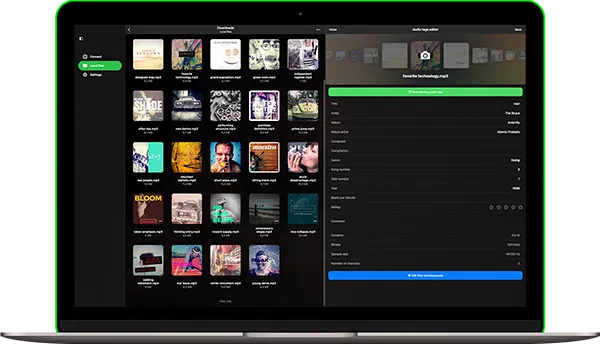
Úprava Viac ako 120+ Tagov
Rýchlo upravujte hudobné tagy ako Názov, Interpret, Album, Interpret Albumu, BPM, Komentár, Skladateľ, Číslo Disku, Žáner, Texty, Hodnotenie, Číslo Stopy, Rok a ďalšie.
Hromadná Úprava Tagov
Aktualizujte metadáta pre viacero súborov naraz. Ušetrite čas a udržujte svoju hudobnú knižnicu dobre organizovanú len niekoľkými ťuknutiami.
Nájdite Obaly Albumov
Automaticky nájdite a pridajte chýbajúce obaly albumov k vašim piesňam. Urobte svoju hudobnú zbierku vizuálne kompletnou.
Funguje s Viac ako 30 Formátmi
Podporuje MP3, FLAC, OGG, OPUS, M4A, WAV, WMA, APE, AIFF, MOD, XM, IT a ďalšie.
Automatické Vyhľadávanie Tagov
Zistite chýbajúce informácie o piesňach a doplňte ich automaticky pomocou databázy MusicBrainz. Zvoľte si kontrolu zmien alebo ich okamžité použitie.
Oprava Problémov s Kódovaním
Opravte poškodené alebo nečitateľné znaky v metadátach. Evertag udržiava vaše tagy čisté a zrozumiteľné v akomkoľvek jazyku.
Prístup ku Cloudu a USB
Upravujte hudbu priamo z iCloud Drive, Google Drive, Dropbox, OneDrive, USB flash diskov alebo zdieľaných priečinkov — bez nutnosti kopírovania.
Wi-Fi Prenos Hudby
Jednoducho nahrajte hudbu do iPhonu alebo iPadu z počítača pomocou Wi-Fi pripojenia. Žiadne káble nie sú potrebné.
Vstavaný Správca Súborov
Organizujte svoje hudobné súbory pomocou vstavaných nástrojov. Premenovanie, Presun, Vymazanie, Označenie Obľúbených a Zobrazenie Nedávnej Aktivity — všetko v jednej aplikácii.
Prečo si ľudia vyberajú Evertag
Cenové Plány
Zadarmo
Mesačné predplatné
Ročné predplatné
Jednorazový nákup
Rodinné Zdieľanie: Všetky nákupy a predplatné podporujú Rodinné Zdieľanie, čo vám umožňuje zdieľať Premium prístup s rodinou.
Univerzálny Prístup: Doživotné a predplatné plány sú zdieľané medzi zariadeniami iOS a Mac pomocou synchronizácie iCloud.
Ceny: Ceny sú zobrazené v amerických dolároch pre Spojené štáty. Konečná cena sa môže líšiť v závislosti od vášho regiónu.
Dostupné verzie

Evertag
iOS • iPadOS
Platforma
iOS 15.0+
Verzia
4.3
Cena
Free
Stiahnutia
780K+
Hodnotenie
4.7 ★ 5.5K
Vek
12+
Aktualizované
22.07.2026
Vydané
12.01.2020
Kategória
Music
Jazyk
EN + 116 Viac
Veľkosť
192.7 MB
Novinky
4.3 · 22.07.2026

Evertag

Evertag
macOS
Platforma
macOS 12.0+
Verzia
4.3
Cena
Free
Stiahnutia
30K+
Vek
4+
Aktualizované
22.07.2026
Vydané
13.02.2022
Kategória
Music
Jazyk
EN + 116 Viac
Veľkosť
42.1 MB
Novinky
4.3 · 22.07.2026

Evertag
Podrobnosti o aplikáciách a hodnotenia pochádzajú z amerického App Store. Počty stiahnutí pochádzajú z App Store Connect a pravidelne sa aktualizujú.
Často Kladené Otázky
Čo je Evertag?
Evertag je výkonný editor hudobných metadát a správca obalov albumov navrhnutý pre iOS a macOS. Poskytuje nástroje na profesionálnu organizáciu vašej hudobnej zbierky, či už sú vaše súbory uložené lokálne alebo v cloude. S čistým rozhraním a pokročilými funkciami úprav Evertag uľahčuje opravu chýbajúcich tagov, pridávanie kvalitných obalov a zabezpečenie, že vaša hudobná knižnica vyzerá skvele a zostáva konzistentná.
Aplikácia podporuje široký rozsah populárnych audio formátov vrátane MP3, FLAC, WAV, M4A, WMA, OGG a mnohých ďalších. Umožňuje úpravu bežných tagov ako názov, interpret, album, žáner, rok, číslo stopy, ako aj rozšírených polí ako BPM, číslo disku, texty, MusicBrainz ID a ďalšie. Môžete pracovať s jedným súborom alebo prepnúť do hromadného režimu na úpravu viacerých stôp súčasne — ideálne pre organizáciu celých albumov alebo playlistov.
Jednou z výnimočných funkcií Evertag je schopnosť stiahnuť chýbajúce obaly albumov priamo z internetu alebo vám umožniť pridať ich manuálne. Môžete tiež použiť editor textov na pridanie nesynchronizovaných textov k vašim piesňam, čím vylepšíte prehrávanie v kompatibilných prehrávačoch. Aplikácia podporuje úpravu na mieste, takže môžete meniť audio tagy bez nutnosti kopírovania alebo presúvania súborov.
Či už spravujete hudbu na zariadení alebo v cloude pomocou Dropbox, OneDrive, MEGA alebo iných služieb, Evertag ponúka bezproblémový prístup a úpravu súborov. Je to dokonalé riešenie pre hudobníkov, DJ-ov a zberateľov, ktorí chcú udržiavať čistú, dobre organizovanú hudobnú knižnicu na iPhone, iPad bez potreby stolového počítača.
Je Evertag zadarmo?
Doživotné nákupy a predplatné sú zdieľané medzi iOS a Mac pomocou iCloud na synchronizáciu týchto informácií. Ak máte verziu Premium na iOS zariadení, uistite sa, že máte nainštalovanú najnovšiu verziu a že iCloud je povolený. Spustite aplikáciu na iOS a počkajte jednu minútu, kým sa informácie o nákupe nahrajú do iCloud.
Je Evertag bezpečný?
Evertag používa iba oficiálne SDK a zabezpečené pripojenia na interakciu s pripojenými cloudovými službami. Vaše prihlasovacie meno a heslo nie sú prístupné pre aplikáciu. Všetky požiadavky z aplikácie na cloudovú službu sú šifrované.
Keď zadáte prihlasovacie údaje, aplikácia vám zobrazí oficiálnu autorizačnú stránku poskytovanú poskytovateľom cloudovej služby a celý proces autorizácie prebieha mimo aplikácie. Poskytovateľ cloudovej služby pošle autorizačný token aplikácii po úspešnej autorizácii a tento token sa používa na vykonávanie API volaní.
Autorizačný token je digitálny kľúč, ktorý umožňuje aplikáciám tretích strán interagovať s cloudovým úložiskom. Autorizačný token je uložený na vašom zariadení v zabezpečenom systémovom úložisku Keychain. Môžete stiahnuť súbory z pripojenej cloudovej služby do zariadenia a tieto súbory budú umiestnené v priečinku „Documents" aplikácie. Tieto súbory môžete kedykoľvek odstrániť pomocou vstavaného správcu súborov.
Aplikácia nezdieľa žiadne informácie z pripojeného cloudového účtu. Prístup k cloudovému účtu môžete kedykoľvek zrušiť otvorením stránky nastavení účtu vo webovom prehliadači.
Na zrušenie autorizačného tokenu sa prihláste do svojho účtu vo webovom prehliadači a prejdite na stránku nastavení. Tam nájdete všetky aplikácie tretích strán pripojené k vášmu cloudovému účtu a môžete odstrániť ktorúkoľvek z nich, ak už nechcete používať danú aplikáciu.
Pripojené cloudové účty môžete tiež odpojiť v aplikácii a autorizačný token bude tiež odstránený z vášho zariadenia. Ak odstránite aplikáciu zo zariadenia, všetky stiahnuté dáta a prístupové tokeny budú tiež odstránené.
Ako upraviť metadáta pre lokálne stiahnutú hudbu na iPhone?
Po nainštalovaní aplikácie otvorte obrazovku „Lokálne Súbory" a posuňte sa nadol do sekcie „Súbory na tomto iPhone".
Odtiaľ vyberte „Otvoriť súbory…", ak potrebujete vybrať niekoľko audio súborov, alebo „Otvoriť priečinok…", ak chcete vybrať hudobný priečinok.
Aplikácia naskenuje obsah priečinka a všetky nájdené audio súbory budú vybrané.
Prejdite do hudobného priečinka, ťuknite na „Otvoriť" na potvrdenie výberu a súbory budú pridané do editora tagov.
Tieto súbory budú upravované priamo z vybraného umiestnenia bez kopírovania do balíka aplikácie.
Pridanie Priečinka Zariadenia pre Rýchly Prístup
Zjednodušte proces pridaním priečinka na vašom zariadení do sekcie rýchleho prístupu.
Takto nebudete musieť opakovať kroky zakaždým, keď chcete upraviť tagy pre súbory v hudobnom priečinku.
Otvorte obrazovku „Lokálne súbory".
Posuňte sa nadol do sekcie „Súbory na tomto zariadení" a ťuknite na „Pripojiť priečinok".
Vyberte priečinok na vašom zariadení a ťuknite na „Otvoriť" na potvrdenie výberu.
Váš priečinok bude pridaný do sekcie „Súbory na tomto iPhone" pre rýchly prístup k audio súborom.
Ako pridať texty piesní v Evertag?
Môžete pridať vložené texty k vašim stopám v aplikácii Evertag podľa týchto krokov:
- Začnite úpravu audio súboru ťuknutím naň.
- Ťuknite na „Zobraziť rozšírené tagy" na prepnutie editora tagov do pokročilého režimu.
- Posuňte sa nadol do sekcie „Nesynchronizované texty" a ťuknite na textové pole.
- Ťuknite na položku menu „Pridať novú stránku".
- V sekcii „Jazyk" vyberte jazyk textu alebo nechajte prázdne pre použitie angličtiny predvolene.
- V sekcii „Text" zadajte texty v obyčajnom texte alebo formáte LRC s časovými kódmi. Príklad je zobrazený na obrazovke. Texty vo formáte LRC môžete tiež nájsť na lyricsify.com
- Ťuknite na „Hotovo" na potvrdenie zmien na aktuálnej obrazovke aj na obrazovke Úpravy Textov.
- Zatvorte obrazovku Úpravy Textov a ťuknite na „Uložiť" na použitie zmien pre aktuálny súbor.
Podrobnejší návod je dostupný tu:
Ako upraviť texty audio súborov na iPhone alebo MAC
Ako preniesť hudbu do Evertag z počítača?
Môžete pripojiť počítač alebo osobný NAS pomocou SMB, WebDAV. Alternatívne použite iTunes File Sharing na prenos hudby.
Na pripojenie počítača pomocou protokolu SMB ťuknite na „Pripojiť cloudové úložisko" → SMB.
Zadajte IP adresu počítača a názov zdieľaného priečinka do poľa URL vo formáte smb://ip-adresa-počítača/názov-zdieľaného-priečinka,
zadajte prihlasovacie meno a heslo a ťuknite na „Hotovo".
Ak je pripojenie úspešné, uvidíte pripojené úložisko v sekcii „Cloudové úložisko".
Úplný návod je dostupný tu:
Prenos súborov z počítača na iPhone pomocou protokolu SMB
Pre protokol WebDAV sú všetky kroky rovnaké okrem poľa URL.
URL by mal byť vo formáte http://názov-servera alebo https://názov-servera, ak server podporuje SSL.
Úplný návod je dostupný tu:
Ako pripojiť NAS úložisko pomocou WebDAV a počúvať hudbu na iPhone alebo Mac
Wi-Fi Drive je populárna technológia, ktorá vám umožňuje prenášať súbory z počítača na iOS zariadenie bezdrôtovo pomocou desktopového prehliadača.
Na použitie tejto funkcie musia byť vaše zariadenie a počítač pripojené k rovnakej Wi-Fi sieti.
Otvorte „Pripojenia" → „Počítač" → „Pripojiť cez Wi-Fi" a povoľte server.
Potom otvorte desktopový prehliadač a zadajte URL z aplikácie.
Môžete presunúť súbory z počítača na otvorenú webovú stránku a zobrazia sa na zariadení.
Podrobnejší návod je dostupný tu:
Ako preniesť súbory bezdrôtovo z počítača na iPhone pomocou WiFi-Drive
iTunes File Sharing je ďalšia technológia, ktorá vám umožňuje prenášať súbory z počítača na zariadenie pomocou iTunes a lightning kábla.
Stačí pripojiť zariadenie k počítaču pomocou kábla a spustiť iTunes.
Otvorte iTunes → „Sekcia Aplikácie" → a nájdite Evertag.
Ťuknite na ikonu aplikácie pre zobrazenie zdieľaného priečinka.
Skopírujte súbory z počítača do zdieľaného priečinka na zariadení.
Podrobný návod je dostupný tu:
Ako prehrávať lokálne súbory (iTunes súbory) na iPhone
Aké audio formáty Evertag podporuje?
Tu je úplný zoznam podporovaných audio formátov a ich zodpovedajúcich prípon súborov:
MP3, OGG, OGA, FLAC, MPC, WV, SPX, OPUS, TTA, M4A, M4R, M4B, M4P, MP4, 3G2, M4V, WMA, ASF, AIF, AIFF, AFC, AIFC, WAV, APE, MOD, MODULE, NTS, WOW, S3M, IT, XM.
Aké audio tagy Evertag podporuje?
Tu je úplný zoznam podporovaných audio tagov:
ASIN, AcoustID: Fingerprint, AcoustID: Identifier, Album, Album Artist, Album Artist Sort Order, Album Cover, Album Sort Order, Arranger, Artist, Artist Sort Order, Artists, Barcode, Beats Per Minute, Catalog Number, Comment, Compilation, Composer, Composer Sort Order, Conductor, Content Group, Copyright, Description, Director, Disk Number, Disk Subtitle, Disk Total, Encoded By, Encoder Settings, Encoding Time, Engineer, File Owner, File Type, Genre, Grouping, ISRC, Initial Key, Involved People, Language, Length, License, Lyricist, Lyrics Advisory Rating, Lyrics Unsynced, Media Type, Mix DJ, Mixer, Mood, Movement Name, Movement Number, Movement Total, MusicBrainz: Album Artist ID, MusicBrainz: Album ID, MusicBrainz: Album Release Country, MusicBrainz: Album Status, MusicBrainz: Album Type, MusicBrainz: Artist ID, MusicBrainz: Disc ID, MusicBrainz: Original Album ID, MusicBrainz: Original Artist ID, MusicBrainz: Release Group ID, MusicBrainz: Release Track ID, MusicBrainz: TRM ID, MusicBrainz: Track ID, MusicBrainz: Work ID, MusicIP: Fingerprint, MusicIP: PUID, Musician Credits, Narrator, Net Radio Owner, Net Radio Station, Original Album, Original Artist, Original File Name, Original Lyricist, Original Release Date, Original Release Year, Performer, Podcast, Podcast Category, Podcast Description, Podcast ID, Podcast Keywords, Podcast URL, Producer, Publisher, Rating, Record Label, Release Country, Release Status, Release Type, Remixed By, Replay Gain: Album Gain, Replay Gain: Album Peak, Replay Gain: Album Range, Replay Gain: Reference Loudness, Replay Gain: Track Gain, Replay Gain: Track Peak, Replay Gain: Track Range, Script, Show Movement, Show Name, Show Name Sort Order, Subtitle, Track Number, Track Title, Track Title Sort Order, Track Total, WWW, WWW: Artist, WWW: Audio File, WWW: Audio Source, WWW: Commercial Info, WWW: Copyright, WWW: Payment, WWW: Publisher, WWW: Radio Page, Website, Work Title, Writer, Year
Ako stiahnuť súbory?
Pred stiahnutím audio súborov a úpravou audio tagov musíte pripojiť cloudovú úložiskovú službu.
Otvorte obrazovku „Pripojenia" a pridajte poskytovateľa cloudového úložiska.
Po pridaní môžete začať sťahovať súbory do aplikácie.
Na stiahnutie súborov z cloudu:
– Otvorte pripojené cloudové úložisko.
– Prejdite do priečinka, ktorý chcete stiahnuť.
– Ťuknite na tlačidlo „Ďalšie akcie" („…") v pravom hornom rohu a vyberte položku menu „Vybrať".
– Vyberte súbory alebo priečinky, ktoré chcete stiahnuť, a ťuknite na akciu „Stiahnuť".
Aké cloudové služby sú podporované?
Ak je vaša hudobná knižnica uložená v cloude, môžete pripojiť najpopulárnejšie cloudové služby priamo v aplikácii:
Dropbox, OneDrive, Box, MEGA, Yandex.Disk, MediaFire, pCloud, HiDrive.
Môžete prehliadať a spravovať súbory pomocou vstavaného správcu súborov. Aplikácia podporuje všetky základné operácie so súbormi ako premenovanie, vymazanie, presun a ďalšie.
Môžete tiež upravovať audio súbory uložené lokálne na zariadení pomocou funkcie úpravy na mieste. Nie je potrebné ich kopírovať z iných aplikácií — jednoducho ich otvorte a upravte priamo.
Ako automaticky aktualizovať metadáta súboru na cloudovej službe?
Po dokončení úpravy metadát ťuknite na tlačidlo „Uložiť" v pravom hornom rohu na použitie zmien pre vybrané súbory.
Ak upravujete súbor uložený v cloude, aplikácia vám ponúka niekoľko možností aktualizácie metadát súboru. Tieto správania je možné prispôsobiť v nastaveniach:
• Zobraziť potvrdzovaciu správu – Keď je povolené, aplikácia vás pred aktualizáciou súboru v cloude vyzve potvrdením.
• Automaticky aktualizovať metadáta súboru – Keď je povolené, aplikácia použije zmeny na cloudový súbor hneď po uložení.
• Neaktualizovať metadáta súboru – Keď je povolené, aplikácia preskočí aktualizáciu metadát cloudového súboru po úprave.
Tieto možnosti môžete nájsť a upraviť v nastaveniach Evertag v sekcii preferencií aktualizácie metadát.
Ako pridať nový účet?
Na pripojenie cloudovej služby otvorte záložku „Pripojenia" → vyberte položku menu „Pripojiť cloudové úložisko" → vyberte cloudovú službu zo zoznamu → zadajte prihlasovacie údaje a ťuknite na „Hotovo".
Ak narazíte na problémy, uistite sa, že vaše internetové pripojenie je aktívne a dvakrát skontrolujte prihlasovacie meno a heslo.
V súčasnosti podporované služby zahŕňajú: Dropbox, OneDrive, Box, MEGA, Yandex.Disk, Media Fire, PCloud a HiDrive.
V Premium verzii aplikácie môžete pridať neobmedzený počet cloudových účtov.
Ako spravovať súbory v sieťovom úložisku?
Ak potrebujete upraviť niekoľko súborov umiestnených v cloudovom úložisku, aktivujte režim výberu ťuknutím na tlačidlo „…" v pravom hornom rohu.
Po aktivácii sa vedľa každého súboru zobrazia zaškrtávacie políčka. Potom môžete vykonávať akcie s jednotlivými súbormi alebo vybrať viacero súborov na hromadné akcie.
Dostupné akcie pre vybrané súbory:
• Stiahnuť – Stiahnuť súbor alebo priečinok z cloudového úložiska do sekcie „Lokálne Súbory".
• Presunúť – Presunúť súbor alebo priečinok do iného priečinka v cloudovom úložisku.
• Premenovať – Premenovať súbor alebo priečinok na vzdialenom úložisku.
• Vymazať – Natrvalo vymazať súbor alebo priečinok z cloudového úložiska.
• Zoradiť – Zoradiť súbory podľa názvu, veľkosti alebo dátumu úpravy.
• Mriežka/Zoznam – Prepínanie medzi tabuľkovým a miniatúrnym zobrazením.
Ak nie je dostatok miesta na zobrazenie všetkých možností, zobrazí sa tlačidlo „Ďalšie akcie". Ťuknite naň pre prístup k úplnému zoznamu dostupných akcií.
Ako upraviť niekoľko súborov ako jeden súbor?
S „hromadným režimom" môžete upravovať viacero súborov naraz a rýchlo a efektívne aplikovať zdieľané zmeny metadát.
Na aktiváciu hromadného režimu:
• Posuňte sa na koniec obrazovky.
• Ťuknite na tlačidlo „Upraviť niekoľko súborov súčasne".
Tento režim je obzvlášť užitočný, keď potrebujete aplikovať rovnaký názov albumu, interpreta, žáner alebo iné polia metadát na viacero audio súborov.
Používateľská Príručka
V tejto príručke objavíte, ako využiť silu Evertag na iPhone, iPad a Mac, čím sa správa hudby stane bezproblémovou a príjemnou.