Playlisty
V sekcii Playlisty nájdete praktické nástroje na správu vašich video kolekcií — ideálne pre seriály, kurzy, výučbové sekvencie, hudobné videá a zostavené maratóny. Táto oblasť zobrazuje všetky vaše playlisty na jednom mieste. V hornej časti sa nachádza tlačidlo „…" na navigačnej lište, ktoré otvorí ponuku s možnosťami playlistu, a lišta s rýchlymi akciami ako Hľadať, Prehrať všetko a Náhodné prehrávanie. Každý playlist má tiež vlastné tlačidlo „…" vedľa jeho názvu, ktoré vám ponúkne ďalšie možnosti len pre daný playlist.
Playlisty v aplikácii Evervideo môžu obsahovať kombináciu online cloudových videí, offline stiahnutých súborov, lokálnych súborov, videí z knižnice Photos a videí z knižnice iOS Music — všetko v jednom playliste — a plynulo sa prehrávajú.
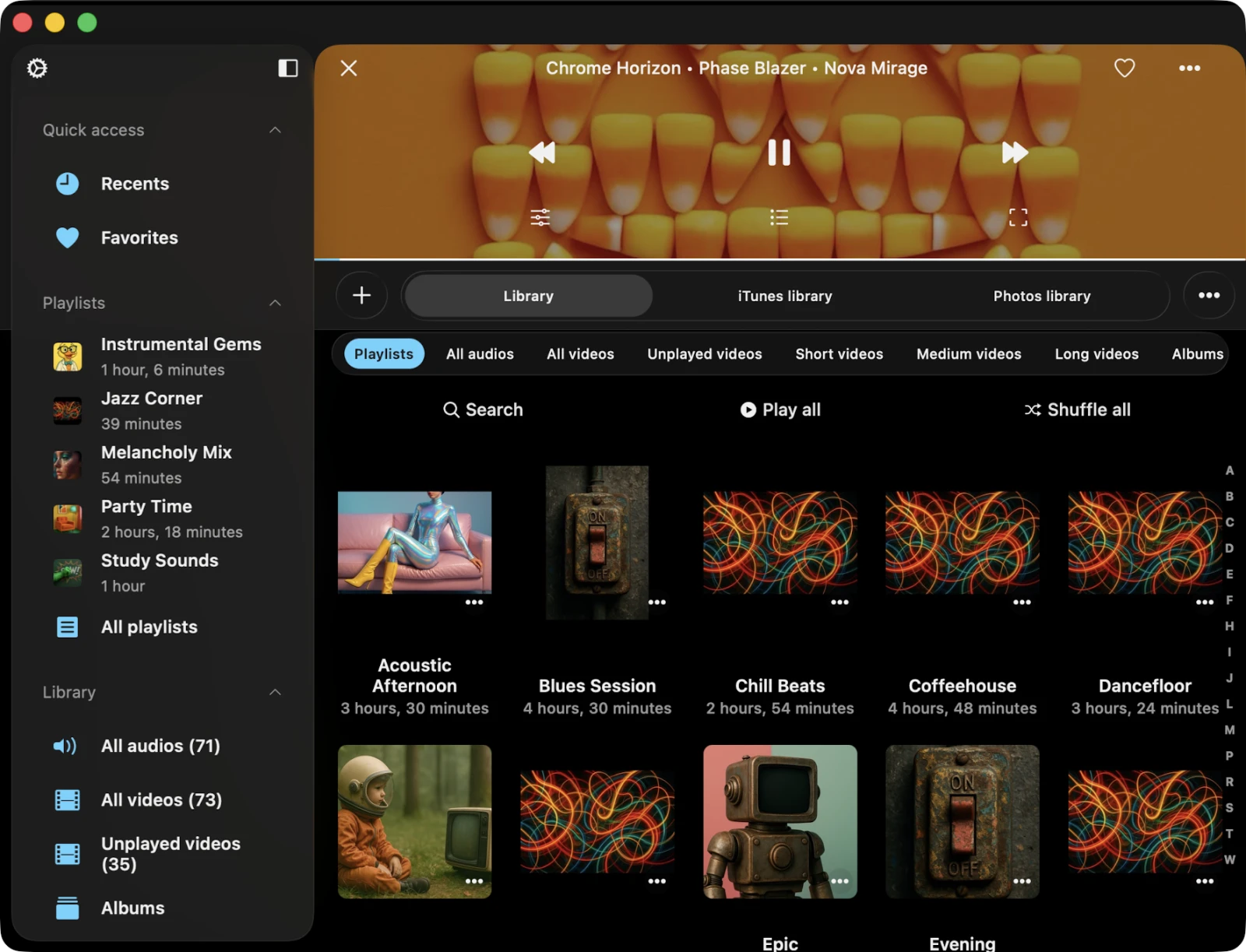
Vytvorenie playlistu
Vytvorenie nového playlistu je jednoduché. Máte dve možnosti: klepnite na tlačidlo + alebo klepnite na tlačidlo „…" v pravom hornom rohu navigačnej lišty a vyberte Nový playlist. Dajte playlistu zmysluplný názov a klepnite na Uložiť.
Tým sa spustí dialóg Pridať súbory, kde si môžete vybrať videá, ktoré chcete zahrnúť. Videá sú vhodne roztriedené podľa zdrojového typu:
- Knižnica — súbory, ktoré sa už nachádzajú vo vašej mediálnej knižnici.
- Súbory v tejto aplikácii — videá v priečinku Dokumenty aplikácie.
- Súbory na tomto zariadení — videá umiestnené inde na vašom zariadení, nie v tejto aplikácii.
- Pripojenia — online videá vo vašich pripojených cloudových úložiskách a mediálnych serveroch.
Predvolene môžete do playlistu pridať jedno video len raz. Ak chcete povoliť duplikáty, povoľte to v Nastavenia → Mediálna knižnica → Playlisty → Duplikáty v playliste → Povoliť.
Import playlistu
Evervideo podporuje import súborov playlistov M3U / M3U8 / CUE, takže môžete importovať existujúce playlisty bez ich manuálneho opätovného vytvárania.
Najprv prejdite do sekcie Playlisty. Potom klepnite na tlačidlo Viac v pravom hornom rohu. Z ponuky vyberte Import playlistu.
Na ďalšej obrazovke vyberte umiestnenie súboru. Podporované možnosti:
- Pripojené cloudové úložisko
- Súbory v aplikácii
- Súbory na vašom zariadení
Vyberte umiestnenie, otvorte priečinok obsahujúci súbor playlistu, potom vyberte súbor .m3u, .m3u8 alebo .cue a klepnite na Hotovo. Evervideo analyzuje súbor, nájde každé odkazované video v úložisku a vytvorí skutočný playlist vo vašej knižnici. Dôležité: súbor playlistu musí odkazovať na súbory, ktoré skutočne existujú na určených cestách.
Obrazovka podrobností playlistu
Keď otvoríte playlist, zobrazí sa obrazovka podrobností playlistu. V pravom hornom rohu nájdete tlačidlo „…" s možnosťami playlistu a tri tlačidlá pod obrázkom obalu: Hľadať, Pokračovať v prehrávaní, Prehrať všetko a Náhodné prehrávanie. K dispozícii je aj zaškrtávacie políčko Offline režim na prepnutie plnej synchronizácie playlistu offline.
- Pokračovať v prehrávaní — obnoví poslednú uloženú pozíciu prehrávania pre tento playlist.
- Hľadať — vyhľadáva v rámci aktuálneho playlistu.
- Prehrať všetko — pridá všetky videá z aktuálneho playlistu do frontu prehrávača.
- Náhodné prehrávanie — rovnako ako Prehrať všetko, ale videá pred pridaním do frontu prehrávača náhodne zamieša.
- Offline režim — stiahne všetky videá z tohto playlistu do lokálnych súborov. Všetky nové položky pridané do playlistu sa tiež automaticky stiahnu.
Ďalšie akcie pre playlist na obrazovke Playlisty
K akciám pre playlist môžete pristupovať klepnutím na tlačidlo „…" vedľa názvu playlistu. Dostupné akcie:
- Prehrať všetko — pridá videá playlistu do nového frontu prehrávača.
- Prehrať ďalej — pridá videá playlistu na začiatok existujúceho frontu prehrávača.
- Prehrať neskôr — pridá videá playlistu na koniec existujúceho frontu prehrávača.
- Upraviť obrázok — zmení obrázok obalu playlistu.
- Povoliť offline režim — zapne offline režim pre playlist. Existujúce aj nové videá sa automaticky stiahnu.
- Exportovať zoznam skladieb — exportuje tento playlist do M3U / M3U8 / CSV / TXT.
- Pridať do archívu — archivuje tento playlist (vrátane súboru m3u, obrázka obalu a všetkých videí) do jedného ZIP (Premium).
- Pridať videá — pridá ďalšie videá do aktuálneho playlistu.
- Premenovať — premenuje playlist.
- Vymazať playlist — vymaže playlist z mediálnej knižnice. Túto akciu nie je možné vrátiť späť.
Ďalšie akcie pre playlist na obrazovke podrobností playlistu
K akciám môžete pristupovať klepnutím na tlačidlo „…" v pravom hornom rohu obrazovky podrobností playlistu. Dostupné akcie:
- Vybrať — aktivuje režim výberu videí, užitočný na mazanie viacerých videí alebo zmenu ich poradia.
- Prehrať ďalej / Prehrať neskôr — pridá videá playlistu do frontu.
- Pridať videá — pridá nové videá do playlistu.
- Zmeniť poradie videí — manuálne zmení poradie videí pomocou uchopenia a presunutia.
- Premenovať — premenuje aktuálny playlist.
- Upraviť obrázok — zmení obrázok obalu.
- Exportovať zoznam skladieb — exportuje playlist do M3U / CSV / TXT.
- Pridať do archívu — zazipuje aktuálny playlist vrátane všetkých videí a súboru m3u (Premium).
- Zoradiť — zmení poradie videí v playliste. Možnosti zoradenia zahŕňajú Názov, Album, Žáner, Hodnotenie, Rok, Trvanie, Názov súboru, Dátum úpravy súboru, Dátum vytvorenia súboru a Manuálne.
- Hľadať — vyhľadáva konkrétne video v aktuálnom playliste.
- Mriežka / Zoznam — zmení prezentáciu rozloženia obrazovky.
- Vymazať playlist — vymaže playlist z mediálnej knižnice. Táto akcia nevymaže videá z vášho úložiska, ale nie je možné ju vrátiť späť.
Zmena poradia súborov v playliste
Ak chcete zmeniť poradie videí v playliste, klepnite na tlačidlo „…" v pravom hornom rohu a vyberte Vybrať na vstup do režimu výberu. Pomocou ovládača preskupovania a gest uchopenia a presunutia vedľa každého videa ich presúvajte nahor alebo nadol. Klepnutím na ovládač preskupovania sa video presunie na začiatok zoznamu. Ak chcete ukončiť režim výberu a použiť zmeny, klepnite na Hotovo.
Zmena obrázka obalu playlistu
Ak chcete zmeniť obrázok obalu playlistu, klepnite na tlačidlo „…" v pravom hornom rohu a vyberte Upraviť obrázok. Vyberte obrázok z dostupných zdrojov (Photos, Súbory, cloudové úložisko alebo vygenerovaný obal z videa v playliste) a potvrďte klepnutím na Hotovo.
Pridávanie videí do playlistu
Otvorte playlist a klepnite na tlačidlo „…" v pravom hornom rohu, potom vyberte Pridať videá na otvorenie dialógu. Vyberte videá, ktoré chcete pridať, a potvrďte klepnutím na Hotovo.
Mazanie viacerých videí z playlistu
Otvorte playlist, klepnite na tlačidlo „…" v pravom hornom rohu a vyberte Vybrať na vstup do režimu výberu. Vyberte videá, ktoré chcete vymazať, a klepnite na Vymazať z playlistu v dolnej časti obrazovky. Potvrďte klepnutím na Hotovo.
Možnosti videa
Každé video v playliste má zoznam akcií, dostupných klepnutím na tlačidlo „…". Ak nevidíte všetky akcie, posuňte nadol a zobrazte ich. Video môžete vymazať z playlistu, stiahnuť, upraviť metadáta a ďalšie.
- Prehrať ďalej — pridá video na začiatok frontu prehrávača.
- Prehrať neskôr — pridá video na koniec frontu prehrávača.
- Pridať do playlistu — pridá video do iného playlistu.
- Pridať k obľúbeným — označí video ako obľúbené.
- Stiahnuť — sprístupní video offline.
- Upraviť tagy — otvorí vstavaný editor tagov na zmenu metadát.
- Otvoriť v — exportuje video a otvorí ho v inej aplikácii.
- Zobraziť v priečinku — odhalí priečinok, kde sa súbor nachádza.
- Zobraziť vo Finderi — pre súbory importované z vášho Macu odhalí priečinok na vašom Macu.
- Vymazať z playlistu — odstráni video z playlistu.
- Vymazať z cloudovej služby — vymaže video z playlistu a cloudovej služby. Nenávratné.
- Vymazať z mediálnej knižnice — vymaže video z knižnice, pričom súbor v úložisku zostane nedotknutý.
Zjednodušenie ovládania
Evervideo je plne dostupné s funkciou VoiceOver. Každá komponenta má dobre navrhnutý popis. Keď je VoiceOver aktívny, aplikácia prepne do Textového režimu, čím sa zobrazia len zmysluplné prvky — čím sa zlepší rýchlosť navigácie a prehľadnosť. Textový režim môžete tiež aktivovať v Nastavenia → Zjednodušenie ovládania → Textový režim.
Úprava pozície videa v playliste pomocou VoiceOver
- Otvorte playlist a klepnite na tlačidlo Viac.
- Vyberte Zmeniť poradie videí. Zobrazenie sa prepne do režimu úprav.
- Klepnite na ikonu indikátora preskupovania vedľa názvu videa, aby ste na ňu zamerali pozornosť.
- Dvakrát rýchlo klepnite na ikonu indikátora preskupovania. Pri druhom klepnutí neuvoľňujte prst — podržte ho, kým nebudete počuť zvuk, ktorý signalizuje, že bunka je pripravená na presun.
- Presuňte bunku na jej novú pozíciu.
Ostatné komponenty fungujú podľa očakávania pomocou systémom poskytnutých vzorov VoiceOver.