
Evermusic




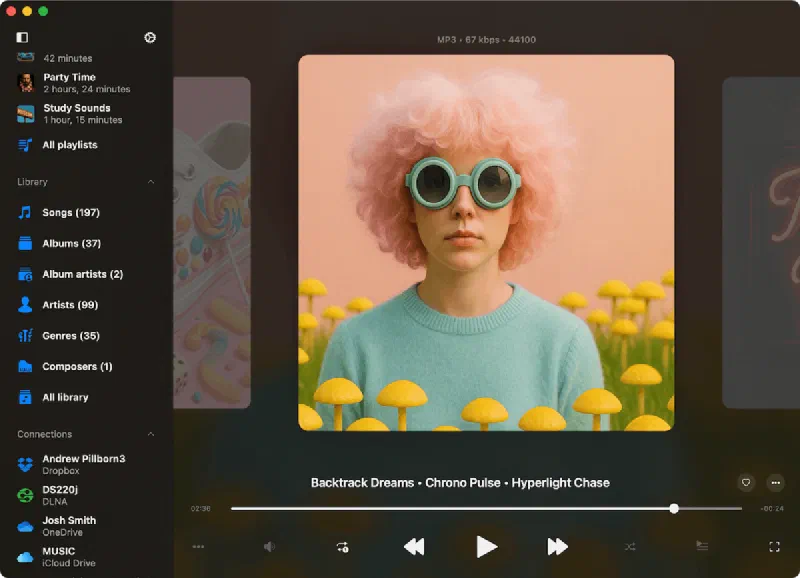
Vaša hudba v cloude
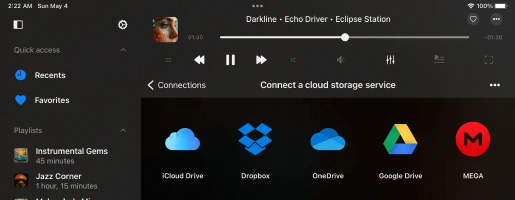
Vytvorte si vlastnú pokročilú službu streamovania hudby zadarmo! Streamujte obľúbené skladby priamo z cloudu s inteligentným vyrovnávacím ukladaním a plynulým prehrávaním a zároveň šetrite úložisko zariadenia. Pripojte služby ako iCloud Drive, Google Drive, Dropbox, OneDrive, Box, MEGA, pCloud, Proton Drive a mnohé ďalšie.
Offline režim
Offline režim vám umožňuje sťahovať obľúbené albumy, skladby, interpretov, žánre a playlisty na offline prehrávanie. Počúvajte kdekoľvek, či už v lietadle, v metre alebo mimo dosahu siete, aj keď nie ste pripojení k internetu, bez streamovania a bez spotreby dát.
Jednoduchý prenos súborov
Pripojte Mac alebo PC a streamujte hudbu priamo z domáceho počítača. Prenášajte audio súbory bezproblémovo medzi počítačom a iOS zariadením pomocou Wi-Fi Drive alebo iTunes File Sharing. Môžete tiež pripojiť NAS alebo USB flash disk a pristupovať ku knižnici odkiaľkoľvek.
Mediálne servery a NAS
Pripojte sa k svojim osobným mediálnym knižniciam a domácim serverom ako Plex, Emby, Jellyfin, Subsonic a Navidrome. Prepojte svoj NAS ako Synology, QNAP, Nextcloud a WD My Cloud Home cez SMB, WebDAV, FTP, SFTP, NFS alebo DLNA/UPnP a pristupujte k celej hudobnej zbierke odkiaľkoľvek.
Profesionálny audio engine
Vychutnajte si skutočne plynulé prehrávanie bez medzier a jemné prelínanie medzi skladbami. Vytvarujte si zvuk pomocou 10-pásmového ekvalizéra, vlastných predvolieb a zosilnenia predzosilňovača, nastaviteľnej rýchlosti a výšky prehrávania a plnej sady štúdiových efektov ako reverb, echo, chorus, flanger, bass boost, crossfeed a normalizácia hlasitosti.
Texty, widgety a CarPlay
Čítajte vložené a synchronizované LRC texty piesní, ktoré sa posúvajú v rytme hudby, dokonca aj na uzamknutej obrazovke, vo widgetoch na domovskej obrazovke a v Apple CarPlay. Pridajte widgety Práve hrá, Texty, Obľúbené a Nedávno prehrané, aby ste mali hudbu vždy poruke a stále synchronizovanú.
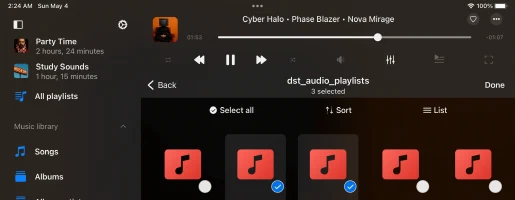
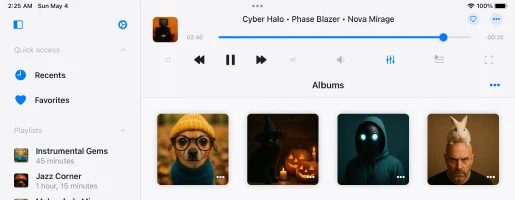
Čistý a jednoduchý dizajn
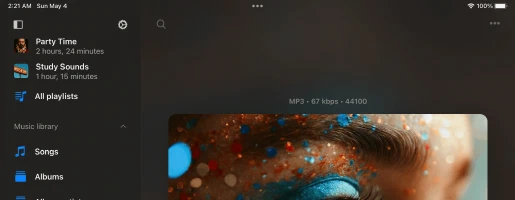
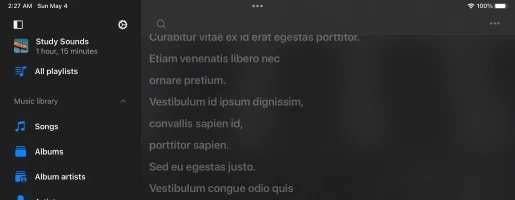
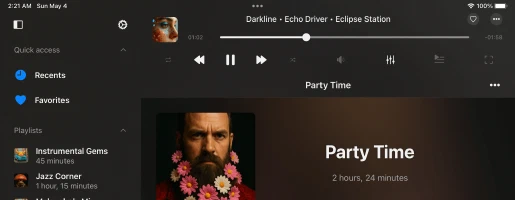
Kompletná sada funkcií
Prečo si ľudia vyberajú Evermusic
Cenové plány
Zadarmo
Mesačné predplatné
Ročné predplatné
Jednorazový nákup
Rodinné zdieľanie: Všetky nákupy a predplatné podporujú Rodinné zdieľanie, čo vám umožňuje zdieľať Premium prístup s rodinou.
Univerzálny prístup: Doživotné a predplatné plány sú zdieľané medzi zariadeniami iOS a Mac pomocou synchronizácie iCloud.
Ceny: Ceny sú uvedené v amerických dolároch pre Spojené štáty. Konečná cena sa môže líšiť v závislosti od vášho regiónu.
Dostupné verzie

Evermusic
iOS • iPadOS
Platforma
iOS 15.5+
Verzia
9.0
Cena
Free
Stiahnutia
13.1M+
Hodnotenie
4.6 ★ 19K
Vek
12+
Aktualizované
19.10.2026
Vydané
13.07.2014
Kategória
Music
Jazyk
EN + 116 Viac
Veľkosť
272.9 MB
Novinky
9.0 · 19.10.2026

Evermusic

Evermusic Pro
iOS • iPadOS
Platforma
iOS 15.5+
Verzia
9.0
Cena
$39.99
Stiahnutia
200K+
Hodnotenie
4.5 ★ 922
Vek
4+
Aktualizované
19.10.2026
Vydané
13.08.2014
Kategória
Music
Jazyk
EN + 116 Viac
Veľkosť
260.6 MB
Novinky
9.0 · 19.10.2026

Evermusic Pro

Evermusic
macOS
Platforma
macOS 12.4+
Verzia
9.0
Cena
Free
Stiahnutia
69K+
Vek
4+
Aktualizované
19.10.2026
Vydané
27.04.2021
Kategória
Music
Jazyk
EN + 116 Viac
Veľkosť
59.1 MB
Novinky
9.0 · 19.10.2026

Evermusic
Podrobnosti o aplikáciách a hodnotenia pochádzajú z amerického App Store. Počty stiahnutí pochádzajú z App Store Connect a pravidelne sa aktualizujú.
Často kladené otázky
Čo je Evermusic?
Môžete jednoducho sťahovať hudbu na offline prehrávanie, vytvárať a spravovať playlisty a používať vstavaný ekvalizér na zlepšenie zážitku z počúvania.
Funguje so službami ako Google Drive, Dropbox, OneDrive a ďalšie, takže môžete mať všetku hudbu na jednom mieste a pristupovať k nej z akéhokoľvek zariadenia.
Aplikácia tiež podporuje rôzne audio formáty a umožňuje organizovať hudobnú knižnicu podľa interpreta, albumu, žánru a skladateľa.
Môžete synchronizovať knižnicu medzi cloudovým úložiskom a zariadením, čím zabezpečíte, že obľúbené skladby budú vždy dostupné.
Navyše, s funkciami ako plynulé prehrávanie, crossfade a možnosť streamovania hudby na zariadenia Chromecast a AirPlay, Evermusic ponúka kompletné riešenie pre všetky vaše hudobné potreby.
Ako funguje Evermusic?
Evermusic funguje pripojením k rôznym službám cloudového úložiska, ako sú Google Drive, Dropbox, OneDrive a ďalšie, čo vám umožňuje pristupovať k hudobnej knižnici z akéhokoľvek zariadenia.
Po pripojení môžete prehliadať a streamovať hudbu priamo z cloudu alebo sťahovať obľúbené piesne, albumy a playlisty na offline prehrávanie.
Aplikácia podporuje viaceré audio formáty, čo uľahčuje prehrávanie akéhokoľvek hudobného súboru.
Okrem integrácie s cloudom ponúka Evermusic výkonné funkcie na zlepšenie zážitku z počúvania.
Môžete vytvárať a spravovať playlisty, používať vstavaný ekvalizér na úpravu kvality zvuku a užívať si plynulé prehrávanie s funkciami ako gapless prehrávanie a crossfade.
Aplikácia tiež podporuje streamovanie na zariadenia Chromecast a AirPlay, čo vám umožňuje prehrávať hudbu na akomkoľvek kompatibilnom zariadení.
S Evermusic môžete organizovať hudobnú knižnicu podľa interpreta, albumu, žánru a skladateľa a udržiavať ju synchronizovanú medzi cloudovým úložiskom a zariadeniami, čím zabezpečíte neustály prístup k obľúbeným skladbám.
Evermusic vám tiež umožňuje prehrávať lokálne súbory uložené priamo na iPhone, iPad alebo Mac.
Môžete jednoducho importovať hudbu z úložiska zariadenia alebo z knižnice iTunes.
To znamená, že si môžete vychutnať celú hudobnú zbierku, či už je uložená v cloude alebo lokálne na zariadení.
S Evermusic sú všetky obľúbené skladby dostupné na jednom pohodlnom mieste.
Preskúmajte naše praktické návody pre viac detailov:
- Ako prehrávať hudbu z iCloud Drive na iPhone alebo Mac.
- Ako povoliť DLNA mediálny server na Windows 10 a prehrávať hudbu na iPhone.
- Ako nahrať súbory do cloudového úložiska a pripojiť ich k Evermusic, Flacbox, Evertag.
- Ako bezdrôtovo prenášať súbory z počítača na iPhone pomocou WiFi-Drive.
- Ako pripojiť USB flash disk k iPhone a počúvať hudbu alebo spravovať súbory.
- Ako prehrávať hudbu na iPhone z WD My Cloud Home.
Je Evermusic zadarmo?
Doživotné nákupy a predplatné sú zdieľané medzi iOS a Mac pomocou iCloud na synchronizáciu týchto informácií. Ak máte Premium verziu na iOS zariadení, uistite sa, že máte nainštalovanú najnovšiu verziu a že iCloud je povolený. Spustite aplikáciu na iOS a počkajte minútu, kým sa informácie o nákupe nahrajú do iCloud.
Čítať viac
Je Evermusic bezpečný?
Evermusic používa len oficiálne SDK a bezpečné pripojenia na interakciu s pripojenými cloudovými službami. Vaše prihlasovacie meno a heslo nie sú pre aplikáciu dostupné. Všetky požiadavky z aplikácie na cloudovú službu sú šifrované.
Keď zadáte prihlasovacie meno a heslo, aplikácia vám zobrazí oficiálnu autorizačnú stránku poskytnutú poskytovateľom cloudovej služby a celý autorizačný proces prebieha mimo aplikácie. Poskytovateľ cloudovej služby odošle autorizačný token aplikácii po úspešnej autorizácii a tento token sa používa na vykonávanie API volaní.
Autorizačný token je digitálny kľúč, ktorý umožňuje aplikáciám tretích strán komunikovať s cloudovým úložiskom. Autorizačný token je uložený na vašom zariadení v bezpečnom systémovom úložisku nazývanom Keychain. Môžete sťahovať súbory z pripojenej cloudovej služby na zariadenie a tieto súbory budú umiestnené v adresári „Documents" aplikácie. Tieto súbory môžete kedykoľvek odstrániť pomocou vstavaného správcu súborov.
Aplikácia nezdieľa žiadne informácie z pripojeného cloudového účtu. Prístup k cloudovému účtu môžete kedykoľvek zrušiť otvorením stránky nastavení účtu vo webovom prehliadači.
Na zrušenie autorizačného tokenu sa prihláste do účtu vo webovom prehliadači a prejdite na stránku nastavení. Tam nájdete všetky aplikácie tretích strán pripojené k cloudovému účtu a môžete odstrániť ktorúkoľvek z nich, ak ju už nechcete používať.
Pripojené cloudové účty môžete tiež odpojiť v aplikácii a autorizačný token bude tiež odstránený z vášho zariadenia. Ak aplikáciu odstránite zo zariadenia, všetky stiahnuté dáta a prístupové tokeny budú tiež odstránené.
Ako vytvorím playlist v Evermusic?
- Otvorte sekciu Playlisty.
- Ťuknite na tlačidlo „+" alebo tlačidlo „…" v pravom hornom rohu a vyberte „Nový playlist".
- Zadajte názov playlistu a ťuknite na „Uložiť". Zobrazí sa dialóg „Pridať skladby".
- Vyberte skladby, ktoré chcete pridať do playlistu.
Aké cloudové služby Evermusic podporuje?
V súčasnosti aplikácia podporuje najpopulárnejšie cloudové služby: iCloud Drive, Google Drive, Dropbox, OneDrive, Box, MEGA, Yandex.Disk, WD MyCloud Home, DLNA, MediaFire, WebDAV, SMB, pCloud, HiDrive, 百度网盘, My Cloud Home, InfiniCLOUD, Cloud Mail.ru, Put.io, MyDrive.
Ako môžem používať ekvalizér?
- Otvorte obrazovku audio prehrávača.
- Ťuknite na ikonu „Ekvalizér" v spodnej časti obrazovky.
- Zapnite prepínač v pravom hornom rohu obrazovky ekvalizéra na jeho aktiváciu.
- Vyberte jednu z dostupných predvolieb (rock, pop, dance, disco..) alebo zmeňte posuvníky ekvalizéra na vytvorenie vlastnej predvoľby.
Kompletný návod dostupný tu:
Ako používať audio ekvalizér na iPhone, iPad, Mac s Evermusic a Flacbox
Ako povolím offline režim v Evermusic?
-
Pripojte cloudovú službu:
• Prejdite na kartu „Pripojenia".
• Vyberte „Pripojiť cloudové úložisko" a postupujte podľa pokynov na pripojenie požadovanej služby. -
Prejdite do priečinka s hudbou:
• Otvorte pripojené cloudové úložisko a nájdite priečinok s hudbou. -
Povoľte offline režim:
• Ťuknite na tlačidlo „Viac akcií" vedľa názvu priečinka.
• Vyberte „Povoliť offline režim".
• Vybraný priečinok a celý jeho obsah sa stiahnu do „Lokálne súbory" > „Offline priečinky". -
Automatické aktualizácie:
• Aplikácia bude nepretržite skenovať zmeny. Nové súbory pridané do online priečinka sa automaticky stiahnu. -
Nastavenie intervalu skenovania:
• Prejdite do „Nastavenia" > „Správca súborov" > „Offline priečinky" > „Časový interval" na nastavenie frekvencie skenovania. -
Manuálna synchronizácia:
• Pre manuálnu synchronizáciu prejdite do „Nastavenia" > „Správca súborov" > „Offline priečinky" > „Synchronizované offline priečinky".
• Ťuknite na „Viac akcií" a vyberte „Spustiť synchronizáciu".
Ako prehrávať lokálne stiahnutú hudbu na iPhone?
Po nainštalovaní aplikácie otvorte obrazovku „Lokálne súbory" a posuňte sa nadol do sekcie „Súbory na tomto iPhone".
Odtiaľ vyberte „Otvoriť súbory…", ak potrebujete vybrať niekoľko audio súborov, alebo „Otvoriť priečinok…", ak chcete vybrať priečinok s hudbou.
Aplikácia naskenuje obsah priečinka a všetky nájdené audio súbory sa označia.
Prejdite do priečinka s hudbou, ťuknite na „Otvoriť" na potvrdenie výberu a súbory sa pridajú do radu prehrávača.
Tieto súbory sa budú prehrávať priamo z vybraného umiestnenia bez kopírovania do balíka aplikácie.
Pridanie priečinka do obľúbených pre rýchly prístup
Zjednodušte proces pridaním priečinka z vášho zariadenia do obľúbených.
Tak nebudete musieť opakovať kroky zakaždým, keď budete chcieť prehrávať hudbu.
Otvorte obrazovku „Lokálne súbory", posuňte sa do sekcie „Rýchly prístup" a ťuknite na „Obľúbené" pre prístup k obrazovke „Obľúbené súbory".
Ťuknite na tlačidlo viac akcií (tri bodky) v pravom hornom rohu a vyberte „Pridať priečinok".
Prejdite do požadovaného priečinka a ťuknite na „Otvoriť" na potvrdenie.
Priečinok sa pridá do „Obľúbených súborov", čím získate rýchly prístup k hudbe.
Import lokálnych súborov do hudobnej knižnice
Ak uprednostňujete organizáciu lokálnych súborov v hudobnej knižnici, otvorte obrazovku „Hudobná knižnica", ťuknite na tlačidlo s tromi bodkami v pravom hornom rohu a vyberte „+" (Pridať hudbu).
Vyberte položku menu „Lokálne súbory", posuňte sa do sekcie „Súbory na tomto iPhone" a ťuknite na „Otvoriť súbory…".
Vyberte súbory, ktoré chcete pridať, a ťuknite na „Otvoriť" na potvrdenie.
Aplikácia naskenuje vybrané súbory a pridá ich do hudobnej knižnice, organizujúc ich podľa metadát ako interpret, album a žáner.
Pridanie lokálnych súborov do playlistu
Pre pridanie lokálnych súborov do playlistu otvorte obrazovku „Playlisty" a ťuknite na tlačidlo viac v pravom hornom rohu.
Vyberte „+" (Nový playlist), zadajte názov nového playlistu a na ďalšej obrazovke vyberte možnosť „Lokálne súbory".
Posuňte sa do sekcie „Súbory na tomto iPhone" a ťuknite na „Otvoriť súbory…".
Vyberte audio súbory, ktoré chcete pridať, a ťuknite na „Otvoriť" na potvrdenie.
Súbory sa pridajú do playlistu, kde môžete meniť poradie skladieb a vykonávať ďalšie akcie pomocou tlačidla viac.
Pomocou týchto jednoduchých krokov môžete odomknúť plný potenciál iPhone a Mac ako dokonalých platforiem na vychutnávanie si lokálnej hudobnej zbierky.
Ako môžem obnoviť playlist od miesta, kde som skončil?
Keď prepnete na iný playlist a vrátite sa, uvidíte štyri akcie na hornej lište nástrojov pod obalom albumu: „Hľadať", „Pokračovať v prehrávaní", „Prehrať všetko" a „Premiešať všetko".
Ťuknite na „Pokračovať v prehrávaní" na obnovenie playlistu z posledného uloženého stavu a pozície média.
Ako zobraziť texty piesní v Evermusic?
Vložené texty piesní v aplikácii Evermusic môžete zobraziť podľa týchto krokov:
- Začnite prehrávanie audio súboru ťuknutím naň.
- Otvorte celoobrazovkový audio prehrávač.
- Ťuknite na tlačidlo „Viac akcií" v pravom hornom rohu pre zobrazenie menu akcií.
- Vyberte položku menu „Zobraziť komentáre".
- Na obrazovke komentárov skladby máte tri režimy, ktoré môžete meniť posúvaním doprava: „Komentáre", „Vložené texty" a „LRC súbor".
Režimy:
- „Režim komentárov": Zobrazuje obsah poľa COMMENT vášho audio súboru.
- „Režim textov": Zobrazuje vložené texty z vášho audio súboru. Ak váš audio súbor má texty v tagoch, zobrazia sa tu. Tento režim tiež podporuje synchronizovaný text vo formáte LRC. Na úpravu tagu textov použite externý editor audio tagov ako Evertag. Texty vo formáte LRC nájdete zadarmo na stránkach ako Lyricsify. Skopírujte potrebné texty do tagov a uložte ich na neskoršie zobrazenie na tejto obrazovke.
- „Režim LRC súboru": Namiesto úpravy audio súborov môžete umiestniť LRC súbor do rovnakého priečinka ako pôvodný audio súbor. Oba súbory by mali mať rovnaký názov, ale rôzne prípony. Keď prejdete na tretiu stránku na obrazovke Komentáre, aplikácia vyhľadá LRC súbor v rovnakom adresári a zobrazí jeho obsah.
Ako prenesiem hudbu do Evermusic z počítača?
Môžete pripojiť počítač alebo osobný NAS pomocou protokolov SMB, WebDAV alebo DLNA. Alternatívne použite iTunes File Sharing na prenos hudby.
Na pripojenie počítača pomocou protokolu SMB ťuknite na „Pripojiť cloudovú službu" → SMB.
Zadajte IP adresu počítača a názov zdieľaného priečinka do poľa URL vo formáte smb://ip-adresa-počítača/názov-zdieľaného-priečinka,
zadajte prihlasovacie meno a heslo a ťuknite na „Hotovo".
Ak je pripojenie úspešné, uvidíte pripojené úložisko v sekcii „Cloudové služby".
Kompletný návod dostupný tu:
Prenos súborov z počítača na iPhone pomocou protokolu SMB
Pre protokol WebDAV sú všetky kroky rovnaké okrem poľa URL.
URL by mal byť vo formáte http://názov-servera alebo https://názov-servera, ak server podporuje SSL.
Kompletný návod dostupný tu:
Ako pripojiť NAS úložisko pomocou WebDAV a počúvať hudbu na iPhone alebo Mac
Wi-Fi Drive je populárna technológia, ktorá umožňuje bezdrôtovo prenášať súbory z počítača na iOS zariadenie pomocou desktopového prehliadača.
Na použitie tejto funkcie musia byť zariadenie a počítač pripojené k rovnakej Wi-Fi sieti.
Otvorte „Pripojenia" → „Počítač" → „Pripojiť cez Wi-Fi" a zapnite server.
Potom otvorte desktopový prehliadač a zadajte URL z aplikácie.
Súbory môžete presunúť z počítača na otvorenú webovú stránku a objavia sa na zariadení.
Podrobnejší návod dostupný tu:
Ako bezdrôtovo prenášať súbory z počítača na iPhone pomocou WiFi-Drive
iTunes File Sharing je ďalšia technológia na prenos súborov z počítača na zariadenie pomocou iTunes a lightning kábla.
Stačí pripojiť zariadenie k počítaču pomocou kábla a spustiť iTunes.
Otvorte iTunes → „Sekcia Aplikácie" → a nájdite Evermusic.
Ťuknite na ikonu aplikácie pre zobrazenie zdieľaného priečinka.
Skopírujte súbory z počítača do zdieľaného priečinka na zariadení.
Podrobný návod dostupný tu:
Ako prehrávať lokálne súbory (iTunes súbory) na iPhone
S DLNA môžete tiež nastaviť DLNA mediálny server a streamovať hudbu z Windows PC, ako je popísané tu:
Ako povoliť DLNA mediálny server na Windows 10 a prehrávať hudbu na iPhone
Ako stiahnuť hudbu?
Pred sťahovaním hudby a offline počúvaním musíte pripojiť sieťový účet.
Stačí otvoriť obrazovku „Pripojenia" a pridať účet.
Po pridaní sieťového účtu môžete sťahovať hudbu z cloudu.
Na stiahnutie hudby z cloudu
– Otvorte pripojenú cloudovú službu.
– Prejdite do priečinka, ktorý chcete stiahnuť.
– Ťuknite na tlačidlo viac akcií „…" v pravom hornom rohu a vyberte položku menu „Vybrať".
– Vyberte súbory, ktoré chcete stiahnuť, a ťuknite na tlačidlo „Stiahnuť".
Na povolenie offline režimu pre Interpreta/Playlist/Album/Žáner
– Otvorte obrazovku Interpreti/Albumy/Playlisty/Žánre
– Ťuknite na zaškrtávacie políčko „Offline režim"
– Offline Interpret/Album/Playlist/Žáner sa zobrazí v sekcii „Offline hudba" hudobnej knižnice
Podrobnejší návod o offline režime dostupný tu:
Prehrávanie offline hudby v Evermusic a Flacbox: Sťahovanie a synchronizácia z cloudu do lokálnych súborov
Ďalšou dostupnou možnosťou je stiahnutie hudby z YouTube a jej import do Evermusic, ako je popísané tu:
Ako stiahnuť hudbu z YouTube a počúvať offline hudbu na iPhone
Podporuje Evermusic Apple CarPlay?
Áno, Evermusic plne podporuje Apple CarPlay. Môžete prehliadať hudobnú knižnicu, prehrávať lokálne alebo offline súbory, pripájať sa ku cloudovému úložisku a ovládať prehrávanie priamo z obrazovky infotainmentu vášho auta.
Rozhranie CarPlay obsahuje dedikované karty pre Knižnicu, Pripojenia, Lokálne súbory a Nastavenia, čo vám dáva plnú kontrolu nad hudbou na ceste. K dispozícii sú tiež ovládanie prehrávania, premiešanie, opakovanie a správa radu.
Na použitie CarPlay sa uistite, že Siri je povolená a iPhone je pripojený cez USB alebo bezdrôtovo.
Aké audio formáty Evermusic podporuje?
Tu je kompletný zoznam podporovaných audio formátov a ich zodpovedajúcich prípon súborov:
Podporované audio formáty:
• AAC (MPEG-4 Advanced Audio Coding)
• ALAC (Apple Lossless)
• AMR (Adaptive Multi-Rate)
• HE-AAC (MPEG-4 High-Efficiency AAC)
• iLBC (Internet Low Bitrate Codec)
• Linear PCM (Uncompressed, Linear Pulse Code Modulation)
• MP3 (MPEG-1 Audio Layer 3)
• μ-law and A-law
• IMA4 (IMA/ADPCM)
Podporované prípony audio súborov:
mpeg, aifc, 3gp, avi, aif, latm, 3gpp, m4a, loas, cdda, aac, m4p, m4b, ac3, pls, mp4v, m3u, m4r, aiff, xhe, mp1, snd, mp2, wav, qt, wave, m3u8, m4v, mp3, 3g2, caf, mp4, flac, au, w64, ec3, adts, amr, vtt, mpa, aa
S touto širokou škálou podporovaných formátov a prípon si môžete vychutnať hudbu vo formáte podľa vlastného výberu.
Používateľská príručka
Táto príručka vám pomôže naplno využiť Evermusic na iPhone, iPad alebo Mac. Naučte sa, ako streamovať hudbu z cloudu, spravovať audioknihy a prenášať hudbu medzi zariadeniami. Evermusic vám dáva plnú kontrolu nad hudobnou zbierkou v jednej jednoduchej aplikácii.