
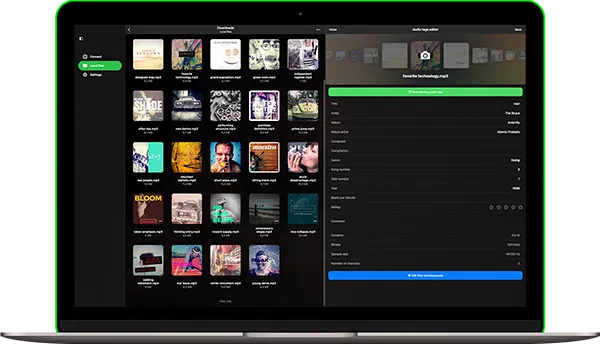
120以上のタグを編集
タイトル、アーティスト、アルバム、アルバムアーティスト、BPM、コメント、作曲者、ディスク番号、ジャンル、歌詞、レーティング、トラック番号、年などの音楽タグを素早く編集できます。
一括タグ編集
複数のファイルのメタデータを一度に更新。数回のタップで時間を節約し、音楽ライブラリを整理整頓できます。
アルバムカバー検索
曲に不足しているアルバムアートワークを自動的に検索して追加。音楽コレクションをビジュアル的に完璧に。
30以上のフォーマットに対応
MP3、FLAC、OGG、OPUS、M4A、WAV、WMA、APE、AIFF、MOD、XM、ITなどに対応。
自動タグ検索
不足している曲情報を検出し、MusicBrainzデータベースを使用して自動的に入力。変更を確認するか、即座に適用するかを選択できます。
エンコーディング問題の修正
メタデータ内の壊れた文字や読めない文字を修復。Evertag はどの言語でもタグを清潔で明確に保ちます。
クラウド・USB接続
iCloud Drive、Google Drive、Dropbox、OneDrive、USBフラッシュドライブ、共有フォルダから直接音楽を編集 — コピー不要。
Wi-Fi音楽転送
Wi-Fi接続を使用してコンピュータからiPhoneやiPadに簡単に音楽をアップロード。ケーブル不要。
内蔵ファイルマネージャー
内蔵ツールで音楽ファイルを整理。リネーム、移動、削除、お気に入りの登録、最近のアクティビティの表示 — すべて1つのアプリで。
Evertag が選ばれる理由
料金プラン
無料
月額サブスクリプション
年額サブスクリプション
買い切り
ファミリー共有:すべての購入とサブスクリプションはファミリー共有に対応しており、家族とプレミアムアクセスを共有できます。
ユニバーサルアクセス:永久プランとサブスクリプションプランはiCloud同期を使用してiOSとMacデバイス間で共有されます。
料金:料金はアメリカ合衆国向けに米ドルで表示されています。最終的な料金はお住まいの地域によって異なる場合があります。
利用可能なバージョン

Evertag
iOS • iPadOS

 プラットフォーム
iOS 15.0+
バージョン
4.3
価格
Free
ダウンロード数
780K+
評価
4.7 ★ 5.5K
対象年齢
12+
更新日
22.07.2026
公開日
12.01.2020
カテゴリ
Music
言語
EN + 116 その他
サイズ
192.7 MB
新機能
4.3 · 22.07.2026
プラットフォーム
iOS 15.0+
バージョン
4.3
価格
Free
ダウンロード数
780K+
評価
4.7 ★ 5.5K
対象年齢
12+
更新日
22.07.2026
公開日
12.01.2020
カテゴリ
Music
言語
EN + 116 その他
サイズ
192.7 MB
新機能
4.3 · 22.07.2026

Evertag

Evertag
macOS

 プラットフォーム
macOS 12.0+
バージョン
4.3
価格
Free
ダウンロード数
30K+
対象年齢
4+
更新日
22.07.2026
公開日
13.02.2022
カテゴリ
Music
言語
EN + 116 その他
サイズ
42.1 MB
新機能
4.3 · 22.07.2026
プラットフォーム
macOS 12.0+
バージョン
4.3
価格
Free
ダウンロード数
30K+
対象年齢
4+
更新日
22.07.2026
公開日
13.02.2022
カテゴリ
Music
言語
EN + 116 その他
サイズ
42.1 MB
新機能
4.3 · 22.07.2026

Evertag
アプリの詳細情報と評価は米国の App Store から取得しています。ダウンロード数は App Store Connect から取得し、定期的に更新しています。
よくある質問
Evertag とは何ですか?
Evertag はiOSとmacOS向けに設計された強力な音楽メタデータエディタおよびアルバムアートワークマネージャーです。ファイルがローカルに保存されていてもクラウドに保存されていても、プロのように音楽コレクションを整理するためのツールを提供します。洗練されたインターフェースと高度な編集機能により、Evertag は不足しているタグの修正、高品質なカバーアートの追加、音楽ライブラリの見栄えの良さと一貫性の維持を簡単にします。
アプリはMP3、FLAC、WAV、M4A、WMA、OGGなど、幅広い人気のオーディオフォーマットをサポートしています。タイトル、アーティスト、アルバム、ジャンル、年、トラック番号などの一般的なタグや、BPM、ディスク番号、歌詞、MusicBrainz IDなどの拡張フィールドを編集できます。1ファイルずつ作業することも、バッチモードに切り替えて複数のトラックを同時に編集することもできます — アルバム全体やプレイリストの整理に最適です。
Evertag の際立った機能の1つは、インターネットから直接不足しているアルバムカバーを取得したり、手動で独自のものを追加できることです。歌詞エディタを使用して曲に非同期歌詞を追加し、互換性のあるプレーヤーでの再生を向上させることもできます。アプリはオープンインプレイス編集をサポートしているため、ファイルのコピーや移動なしにオーディオタグを変更できます。
デバイス上の音楽を管理する場合でも、Dropbox、OneDrive、MEGAなどのサービスを使用してクラウド上で管理する場合でも、Evertag はシームレスなファイルアクセスと編集を提供します。デスクトップコンピュータなしでiPhone、iPadで清潔で整理された音楽ライブラリを維持したいミュージシャン、DJ、コレクターに最適なソリューションです。
Evertag は無料ですか?
永久購入とサブスクリプションはiCloudを使用してiOSとMac間で共有されます。iOSデバイスにプレミアムバージョンがある場合は、最新バージョンがインストールされていることと、iCloudが有効になっていることを確認してください。iOSでアプリを起動し、購入情報がiCloudにアップロードされるまで1分間お待ちください。
Evertag は安全ですか?
Evertag は接続されたクラウドサービスとのやり取りに公式SDKとセキュアな接続のみを使用しています。ログイン情報とパスワードはアプリケーションからアクセスできません。アプリケーションからクラウドサービスへのすべてのリクエストは暗号化されています。
ログインとパスワードを入力すると、アプリケーションはクラウドサービスプロバイダーが提供する公式の認証ページを表示し、すべての認証プロセスはアプリケーションの外部で行われます。認証が成功すると、クラウドサービスプロバイダーはアプリケーションにauth-tokenを送信し、そのトークンはAPIコールの実行に使用されます。
Auth-tokenはサードパーティアプリケーションがクラウドストレージとやり取りすることを可能にするデジタルキーです。Auth-tokenはKeychainと呼ばれる安全なシステムストレージにデバイス上に保存されます。接続されたクラウドサービスからデバイスにファイルをダウンロードでき、それらのファイルはアプリの「Documents」ディレクトリに配置されます。内蔵ファイルマネージャーを使用していつでもそれらのファイルを削除できます。
アプリケーションは接続されたクラウドアカウントからの情報を共有しません。ウェブブラウザでアカウント設定ページを開くことで、いつでもクラウドアカウントへのアクセスを取り消すことができます。
Auth-tokenを拒否するには、ウェブブラウザでアカウントにログインし、設定ページに移動します。そこで、クラウドアカウントに接続されているすべてのサードパーティアプリを確認でき、そのアプリケーションの使用を望まない場合は削除できます。
アプリケーション内で接続されたクラウドアカウントを切断することもでき、auth-tokenもデバイスから削除されます。デバイスからアプリケーションを削除すると、すべてのダウンロードデータとアクセストークンも削除されます。
iPhoneのローカルにダウンロードした音楽のメタデータを編集するには?
アプリケーションをインストールしたら、「Local Files」画面を開き、「Files on this iPhone」セクションまでスクロールします。
そこから、複数のオーディオファイルを選択する必要がある場合は「Open files…」を、音楽フォルダを選択したい場合は「Open folder…」を選択します。
アプリがフォルダの内容をスキャンし、見つかったすべてのオーディオファイルが選択されます。
音楽フォルダに移動し、「Open」をタップして選択を確認すると、ファイルがタグエディタに追加されます。
これらのファイルは、アプリケーションバンドルにコピーされることなく、選択した場所から直接編集されます。
クイックアクセス用のデバイスフォルダの追加
デバイス上のフォルダをクイックアクセスセクションに追加してプロセスを簡素化します。
こうすることで、音楽フォルダ内のファイルのタグを編集するたびに手順を繰り返す必要がなくなります。
「Local files」画面を開きます。
「Files on this device」セクションまでスクロールし、「Connect a folder」をタップします。
デバイス上のフォルダを選択し、「Open」をタップして選択を確認します。
フォルダが「Files on this iPhone」セクションに追加され、オーディオファイルへのクイックアクセスが提供されます。
Evertag で曲に歌詞を追加するには?
以下の手順に従って、Evertag アプリでトラックに埋め込み歌詞を追加できます:
- オーディオファイルをタップして編集を開始します。
- 「Show extended tags」をタップしてタグエディタを詳細モードに切り替えます。
- 「Lyrics unsynced」セクションまでスクロールし、テキストフィールドをタップします。
- 「Add new page」メニュー項目をタップします。
- 「Language」セクションで歌詞の言語を選択するか、デフォルトで英語を使用するために空白のままにします。
- 「Text」セクションで、プレーンテキストまたはタイムコード付きLRCフォーマットで歌詞を入力します。画面に例が表示されます。lyricsify.comでLRCフォーマットの歌詞も見つけられます
- 「Done」をタップして、現在の画面と歌詞編集画面の両方で変更を確認します。
- 歌詞編集画面を閉じ、「Save」をタップして現在のファイルに変更を適用します。
より詳細なチュートリアルはこちら:
iPhoneまたはMACでオーディオファイルの歌詞を編集する方法
コンピュータからEvertag に音楽を転送するには?
SMB、WebDAVを使用してコンピュータまたは個人NASに接続できます。また、iTunes File Sharingを使用して音楽を転送することもできます。
SMBプロトコルを使用してコンピュータに接続するには、「Connect to cloud storage」→ SMBをタップします。
URLフィールドにsmb://computer-ip-address/shared-folder-name形式でコンピュータのIPアドレスと共有フォルダ名を入力し、
ログインとパスワードを入力して「Done」をタップします。
接続が成功すると、「Cloud storage」セクションに接続されたストレージが表示されます。
完全なチュートリアルはこちら:
SMBプロトコルを使用してコンピュータからiPhoneにファイルを転送する
WebDAVプロトコルの場合、URLフィールド以外はすべて同じ手順です。
URLはhttp://server-name形式、またはサーバーがSSLをサポートしている場合はhttps://server-name形式にする必要があります。
完全なチュートリアルはこちら:
WebDAVを使用してNASストレージに接続し、iPhoneまたはMacで音楽を聴く方法
Wi-Fi Driveは、デスクトップブラウザを使用してコンピュータからiOSデバイスにワイヤレスでファイルを転送できる人気の技術です。
この機能を使用するには、デバイスとコンピュータが同じWi-Fiネットワークに接続されている必要があります。
「Connections」→「Computer」→「Connect via Wi-Fi」を開き、サーバーを有効にします。
その後、デスクトップブラウザを開き、アプリケーションからURLを入力します。
コンピュータから開いたウェブページにファイルをドラッグ&ドロップすると、デバイスに表示されます。
より詳細なチュートリアルはこちら:
WiFi-Driveを使用してコンピュータからiPhoneにワイヤレスでファイルを転送する方法
iTunes File Sharingは、iTunesとlightningケーブルを使用してコンピュータからデバイスにファイルを転送できるもう1つの技術です。
ケーブルを使用してデバイスをコンピュータに接続し、iTunesを起動するだけです。
iTunes→「Applications section」を開き、Evertag を見つけます。
アプリアイコンをタップして共有フォルダを表示します。
コンピュータからデバイスの共有フォルダにファイルをコピーします。
詳細な手順はこちら:
iPhoneでローカルファイル(iTunesファイル)を再生する方法
Evertag がサポートするオーディオフォーマットは?
サポートされているオーディオフォーマットとその対応ファイル拡張子の完全なリストはこちらです:
MP3, OGG, OGA, FLAC, MPC, WV, SPX, OPUS, TTA, M4A, M4R, M4B, M4P, MP4, 3G2, M4V, WMA, ASF, AIF, AIFF, AFC, AIFC, WAV, APE, MOD, MODULE, NTS, WOW, S3M, IT, XM.
Evertag がサポートするオーディオタグは?
サポートされているオーディオタグの完全なリストはこちらです:
ASIN, AcoustID: Fingerprint, AcoustID: Identifier, Album, Album Artist, Album Artist Sort Order, Album Cover, Album Sort Order, Arranger, Artist, Artist Sort Order, Artists, Barcode, Beats Per Minute, Catalog Number, Comment, Compilation, Composer, Composer Sort Order, Conductor, Content Group, Copyright, Description, Director, Disk Number, Disk Subtitle, Disk Total, Encoded By, Encoder Settings, Encoding Time, Engineer, File Owner, File Type, Genre, Grouping, ISRC, Initial Key, Involved People, Language, Length, License, Lyricist, Lyrics Advisory Rating, Lyrics Unsynced, Media Type, Mix DJ, Mixer, Mood, Movement Name, Movement Number, Movement Total, MusicBrainz: Album Artist ID, MusicBrainz: Album ID, MusicBrainz: Album Release Country, MusicBrainz: Album Status, MusicBrainz: Album Type, MusicBrainz: Artist ID, MusicBrainz: Disc ID, MusicBrainz: Original Album ID, MusicBrainz: Original Artist ID, MusicBrainz: Release Group ID, MusicBrainz: Release Track ID, MusicBrainz: TRM ID, MusicBrainz: Track ID, MusicBrainz: Work ID, MusicIP: Fingerprint, MusicIP: PUID, Musician Credits, Narrator, Net Radio Owner, Net Radio Station, Original Album, Original Artist, Original File Name, Original Lyricist, Original Release Date, Original Release Year, Performer, Podcast, Podcast Category, Podcast Description, Podcast ID, Podcast Keywords, Podcast URL, Producer, Publisher, Rating, Record Label, Release Country, Release Status, Release Type, Remixed By, Replay Gain: Album Gain, Replay Gain: Album Peak, Replay Gain: Album Range, Replay Gain: Reference Loudness, Replay Gain: Track Gain, Replay Gain: Track Peak, Replay Gain: Track Range, Script, Show Movement, Show Name, Show Name Sort Order, Subtitle, Track Number, Track Title, Track Title Sort Order, Track Total, WWW, WWW: Artist, WWW: Audio File, WWW: Audio Source, WWW: Commercial Info, WWW: Copyright, WWW: Payment, WWW: Publisher, WWW: Radio Page, Website, Work Title, Writer, Year
ファイルをダウンロードするには?
オーディオファイルをダウンロードしてオーディオタグを編集する前に、クラウドストレージサービスに接続する必要があります。
「Connections」画面を開き、クラウドストレージプロバイダーを追加します。
追加したら、アプリへのファイルのダウンロードを開始できます。
クラウドからファイルをダウンロードするには:
– 接続されたクラウドストレージサービスを開きます。
– ダウンロードしたいフォルダに移動します。
– 右上隅の「More actions」ボタン(「…」)をタップし、「Select」メニュー項目を選択します。
– ダウンロードしたいファイルまたはフォルダを選択し、「Download」アクションをタップします。
どのクラウドサービスがサポートされていますか?
音楽ライブラリがクラウドに保存されている場合、アプリで直接最も人気のあるクラウドサービスに接続できます:
Dropbox、OneDrive、Box、MEGA、Yandex.Disk、MediaFire、pCloud、HiDrive。
内蔵ファイルマネージャーを使用してファイルを閲覧・管理できます。アプリはリネーム、削除、移動などの基本的なファイル操作をすべてサポートしています。
オープンインプレイス機能を使用して、デバイスにローカルに保存されているオーディオファイルを編集することもできます。他のアプリからコピーする必要はありません — 直接開いて編集するだけです。
クラウドサービス上のファイルのメタデータを自動更新するには?
メタデータの編集が完了したら、右上隅の「Save」ボタンをタップして選択したファイルに変更を適用します。
クラウドに保存されているファイルを編集している場合、アプリはファイルのメタデータを更新するためのいくつかのオプションを提供します。これらの動作は設定でカスタマイズできます:
• 確認メッセージを表示 – 有効にすると、アプリはクラウド上のファイルを更新する前に確認メッセージを表示します。
• ファイルのメタデータを自動更新 – 有効にすると、アプリは保存直後にクラウドファイルに変更を適用します。
• ファイルのメタデータを更新しない – 有効にすると、アプリは編集後のクラウドファイルのメタデータ更新をスキップします。
これらのオプションは、Evertag の設定のメタデータ更新設定セクションで見つけて変更できます。
新しいアカウントを追加するには?
クラウドサービスに接続するには、「Connections」タブを開き→「Connect to cloud storage」メニュー項目を選択→リストからクラウドストレージサービスを選択→資格情報を入力して「Done」をタップします。
問題が発生した場合は、インターネット接続がアクティブであることを確認し、ログインとパスワードを再確認してください。
現在サポートされているサービス:Dropbox、OneDrive、Box、MEGA、Yandex.Disk、Media Fire、PCloud、HiDrive。
アプリのプレミアムバージョンでは、無制限のクラウドアカウントを追加できます。
ネットワークストレージのファイルを管理するには?
クラウドストレージにある複数のファイルを編集する必要がある場合は、右上隅の「…」ボタンをタップして選択モードをアクティブにします。
アクティブになると、各ファイルの横にチェックボックスが表示されます。個々のファイルにアクションを実行するか、複数のファイルを選択して一括アクションを適用できます。
選択したファイルに対する利用可能なアクション:
• ダウンロード – クラウドストレージから「Local Files」セクションにファイルまたはフォルダをダウンロードします。
• 移動 – クラウドストレージ内の別のフォルダにファイルまたはフォルダを移動します。
• リネーム – リモートストレージ上のファイルまたはフォルダの名前を変更します。
• 削除 – クラウドストレージからファイルまたはフォルダを完全に削除します。
• ソート – 名前、サイズ、または編集日でファイルをソートします。
• グリッド/リスト – テーブル表示とサムネイル表示モードを切り替えます。
すべてのオプションを表示するスペースが十分でない場合、「More actions」ボタンが表示されます。タップすると、利用可能なアクションの完全なリストにアクセスできます。
複数のファイルを1つのファイルとして編集するには?
「バッチモード」を使用すると、複数のファイルを一度に編集し、共有メタデータの変更を素早く効率的に適用できます。
バッチモードをアクティブにするには:
• 画面の下部までスクロールします。
• 「Edit several files simultaneously」ボタンをタップします。
このモードは、複数のオーディオファイルに同じアルバム名、アーティスト、ジャンル、またはその他のメタデータフィールドを適用する必要がある場合に特に便利です。
ユーザーガイド
このガイドでは、iPhone、iPad、MacでEvertag のパワーを活用する方法を紹介し、音楽管理体験をシームレスで楽しいものにします。