
Evervideo
HDビデオプレーヤー&ストリーマー あなたのiPhoneとMACに




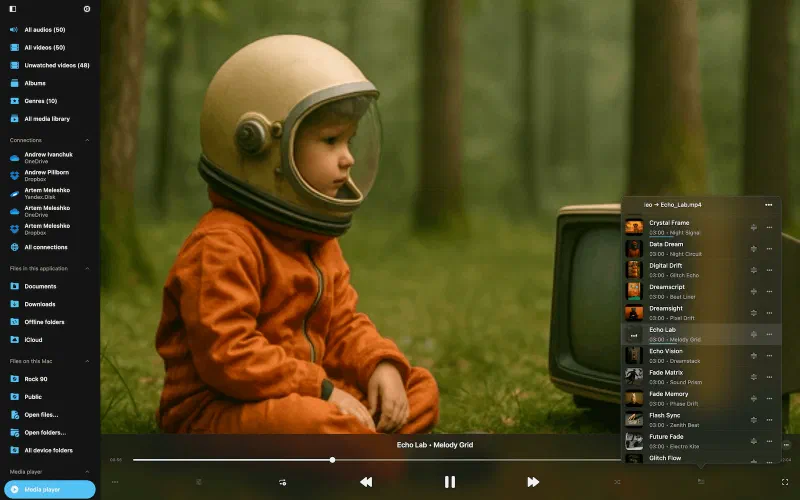
すべてのビデオ&オーディオフォーマットを再生
ファイルを変換せずにビデオを視聴し、音楽を聴きましょう。MP4、MOV、MKV、AVI、FLV、WMV、WEBM、M4V、MP3、FLAC、AAC、ALAC、OGG、OPUS、WAV、WMAなどに対応しています。
メディアライブラリとプレイリスト
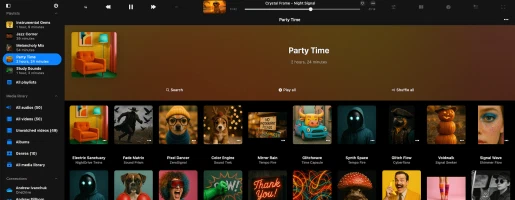
アルバム、ジャンル、再生時間別にトラックをグループ化してメディアライブラリを整理します。クラウドの変更と自動的に同期します。カスタムソートでM3Uプレイリストを作成、編集、エクスポートできます。
オーディオ&ビデオイコライザー
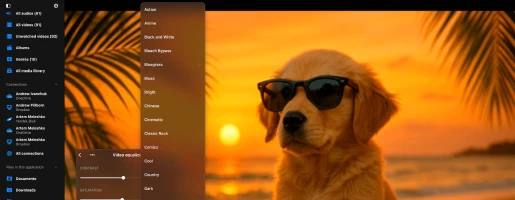
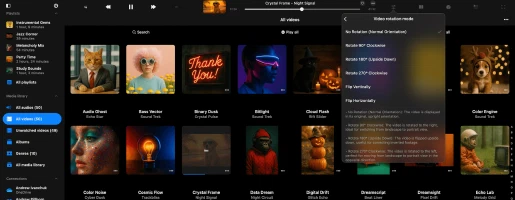
バス、ピッチ、明るさ、ガンマ、彩度、コントラストなどを調整して、ビデオの見た目と音をカスタマイズしましょう。50以上のビデオプリセットと20以上のオーディオプリセットが利用可能で、独自のプリセットを作成することもできます。
ピクチャー・イン・ピクチャー
ピクチャー・イン・ピクチャー(PiP)を使えば、他のアプリを使いながら小さなフローティングウィンドウでビデオを見続けることができます。MKV、AVI、MP4、MOVなどのすべての主要フォーマットに完全対応し、キュー内のシームレスなビデオ遷移、自動再生更新、アクティブな字幕が常に表示されます。
360°ビデオ&VRモード
360°およびVRビデオをこれまでにない方法で体験しましょう — スマートフォンを動かしてあらゆる角度を探索するか、VRヘッドセットで完全没入体験に飛び込みましょう。Insta360カメラや同様のデバイスからの360°ビデオを、設定不要でスムーズかつ簡単に即座に再生できます。
シームレスなストリーミングとクラウド接続
Mac、PC、NAS、USBフラッシュドライブ、またはクラウドストレージから直接ビデオをストリーミングし、Wi-Fi DriveまたはiTunesファイル共有を使用してメディアファイルを転送できます。Synology Drive、WD My Cloud Home、および同様のNASデバイスを通じて、リモートでも、どこからでもビデオライブラリ全体にフルアクセスを楽しめます。
すべての機能
直感的なデザイン
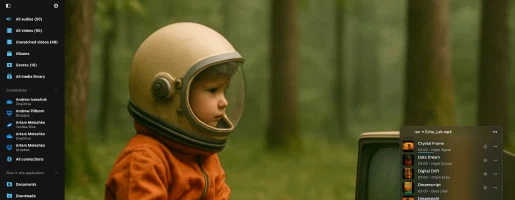
Evervideo が選ばれる理由
料金プラン
無料
月額サブスクリプション
年額サブスクリプション
買い切り
ファミリー共有:すべての購入とサブスクリプションはファミリー共有に対応しており、ご家族とプレミアムアクセスを共有できます。
ユニバーサルアクセス:買い切りプランとサブスクリプションプランは、iCloud同期を使用してiOSとMacデバイス間で共有されます。
価格:価格は米国向けに米ドルで表示されています。最終価格はお住まいの地域によって異なる場合があります。
利用可能なバージョン

Evervideo
iOS • iPadOS
プラットフォーム
iOS 15.0+
バージョン
1.8
価格
Free
ダウンロード数
73K+
評価
4.6 ★ 53
対象年齢
4+
更新日
22.07.2026
公開日
24.04.2025
カテゴリ
Photo & Video
言語
EN + 116 その他
サイズ
215.9 MB
新機能
1.8 · 22.07.2026

Evervideo

Evervideo
macOS
プラットフォーム
macOS 12.0+
バージョン
1.8
価格
Free
ダウンロード数
3.2K+
対象年齢
4+
更新日
22.07.2026
公開日
24.04.2025
カテゴリ
Photo & Video
言語
EN + 116 その他
サイズ
58.4 MB
新機能
1.8 · 22.07.2026

Evervideo
アプリの詳細情報と評価は米国の App Store から取得しています。ダウンロード数は App Store Connect から取得し、定期的に更新しています。
よくある質問
Evervideはどのように動作しますか?
Evervideは、ビデオトラックを通常のファイルのように管理できるHDビデオプレーヤーです。
ビデオコレクション全体をDropbox、OneDrive、iCloud、または個人用NASなどのクラウドサービスにアップロードし、完全な制御でクラウドから直接ビデオを再生できます。
iTunesの同期は不要です — PCやMacから通常のファイルと同じようにアップロードするだけです。
オフラインで視聴するには、内蔵のダウンロードマネージャーを使用してビデオをデバイスに保存してください。
詳細については、使い方ガイドをご覧ください:
Evervideは無料ですか?
Evervideは一部の制限付きで無料で使用でき、プレミアムバージョンにアップグレードすることで制限を解除できます。
1回限りの買い切り購入または2つのサブスクリプションオプション(月額または年額)から選択できます。価格はお住まいの地域によって異なる場合があります。
すべてのプランでファミリー共有が有効になっているため、ご家族とプレミアムバージョンを共有できます。
プレミアムの購入とサブスクリプションは、iCloud経由でiOSとMac間で共有されます。購入を同期するには、iCloudが有効になっていることを確認し、iOSデバイスでアプリを開き、同期が完了するまで1分ほどお待ちください。
Evervideの使い方は?
Evervideをインストール
お使いのデバイスのアプリストアからEvervideアプリをダウンロードしてインストールしてください。iOSとMacの両方のデバイスで利用できます。
アプリを開く
デバイスのホーム画面でアイコンをタップしてEvervideを起動してください。
クラウドサービスに接続
• Filesタブを開きます。
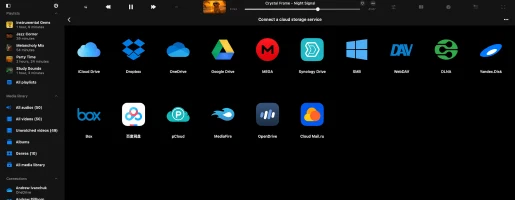
• メニューからConnect to cloud storageを選択します。
• リストから希望のクラウドストレージサービスを選択します。
• 認証情報を入力し、Doneをタップします。
デバイス上のファイルをインポート
デバイス、外付けUSBフラッシュドライブ、パソコン、またはNASからファイルをインポートできます。
• Filesタブを開きます。
• Files on this deviceメニューから**Open the files…またはOpen the folders…**をタップします。
• デバイス上のファイルまたはフォルダーを選択します。
• Openをタップしてアプリにファイルをインポートします。
ビデオを追加
Evervideにビデオを追加するには、手動追加と自動同期の2つのオプションがあります。
手動追加
• Libraryセクションを開きます。
• Addまたは同様のメニュー項目をタップします。
• 接続されたクラウドストレージサービスまたはローカルファイルからフォルダー/ファイルを選択します。
• Evervideはトラックへのリンクを作成し、元のファイルの場所を保持します。
• トラックをオフラインで利用可能にするには、内蔵のダウンロードマネージャーを使用するか、オフラインモードを有効にしてください。
自動同期
• Settings -> Libraryに移動します。
• Online synchronization -> Wi-Fi -> Synchronized online foldersを選択して自動同期を有効にします。
• アプリが選択したフォルダーをスキャンし、メディアファイルを識別して、ライブラリに統合します。
ビデオライブラリを探索
• ソースタイプとメタデータタグ別に整理されています。
• フィルター:オンラインファイル、オフラインファイルなど。
• カテゴリ:すべてのビデオ、アルバム、アーティスト、ジャンルなど。
• Searchを使用してメディアトラックをすばやく検索できます。
設定をカスタマイズ
• 3つのドットボタンをタップしてMore actionsとSettingsにアクセスします。
• メタデータ同期、パーソナライズ、プレイリスト、最近の項目、お気に入りを調整します。
ビデオを楽しむ
ビデオが整理されたら、上部ツールバーを使用してSearch、Play All、Shuffle、Continue Playbackなどのクイックアクションを実行できます。
Evervideは安全ですか?
Evervideは、接続されたクラウドサービスとの通信に公式SDKとセキュアな接続のみを使用しています。ログインとパスワードはアプリケーションに公開されません。アプリケーションからクラウドサービスへのすべてのリクエストは暗号化されています。
ログインとパスワードを入力すると、アプリケーションはクラウドサービスプロバイダーが提供する公式認証ページを表示し、すべての認証プロセスはアプリケーションの外部で行われます。クラウドサービスプロバイダーは認証成功後にauth-tokenをアプリケーションに送信し、そのトークンがAPI呼び出しに使用されます。
Auth-tokenは、サードパーティアプリケーションがクラウドストレージと通信することを可能にするデジタルキーです。Auth-tokenはデバイス上のKeychainと呼ばれるセキュアなシステムストレージに保存されます。接続されたクラウドサービスからデバイスにファイルをダウンロードでき、それらのファイルはアプリの「Documents」ディレクトリに配置されます。内蔵のファイルマネージャーを使用していつでもそれらのファイルを削除できます。
アプリケーションは、接続されたクラウドアカウントからの情報を一切共有しません。Webブラウザーでアカウント設定ページを開くことで、いつでもクラウドアカウントへのアクセスを取り消すことができます。
Auth-tokenを拒否するには、Webブラウザーでアカウントにログインし、設定ページに移動してください。そこで、クラウドアカウントに接続されているすべてのサードパーティアプリを確認し、使用したくないアプリを削除できます。
アプリケーション内で接続されたクラウドアカウントを切断することもでき、auth-tokenもデバイスから削除されます。デバイスからアプリケーションを削除すると、ダウンロードされたすべてのデータとアクセストークンも削除されます。
Evervideでプレイリストを作成するには?
- Playlistsセクションを開きます。
- 右上隅の「+」ボタンまたは「…」ボタンをタップし、「New Playlist」を選択します。
- プレイリストの名前を入力し、「Save」をタップします。「Add Media Files」ダイアログが表示されます。
- プレイリストに追加したいトラックを選択します。
Evervideはどのクラウドサービスに対応していますか?
Evervideでオフラインモードを有効にするには?
-
クラウドストレージに接続:
• 「Files」タブに移動します。
• 「Connect to cloud storage」を選択し、希望のサービスに接続するためのプロンプトに従います。 -
メディアファイルフォルダーに移動:
• 接続されたクラウドストレージサービスを開き、メディアフォルダーを見つけます。 -
オフラインモードを有効化:
• フォルダー名の横にある「More actions」ボタンをタップします。
• 「Enable offline mode」を選択します。 -
コンテンツをダウンロード:
• 選択したフォルダーとそのすべてのコンテンツが「Files」>「Offline folders」にダウンロードされます。 -
自動更新:
• アプリは変更を継続的にスキャンします。オンラインフォルダーに追加された新しいファイルは自動的にダウンロードされます。 -
スキャン間隔の設定:
• 「Settings」>「File manager」>「Offline folders」>「Time interval」に移動してスキャン頻度を設定します。 -
手動同期:
• 手動で同期するには、「Settings」>「File manager」>「Offline folders」>「Synchronized offline folders」に移動します。
• 「More actions」をタップし、「Start synchronization」を選択します。
iPhoneでローカルにダウンロードしたビデオを再生するには?
アプリケーションをインストールしたら、「Files」画面を開き、「Files on this iPhone」セクションまでスクロールします。そこから、複数のファイルを選択する必要がある場合は「Open files…」を、メディアフォルダーを選択したい場合は「Open folder…」を選択します。アプリがフォルダーの内容をスキャンし、見つかったすべてのメディアファイルが選択されます。メディアフォルダーに移動し、「Open」をタップして選択を確認すると、ファイルがプレーヤーキューに追加されます。これらのファイルは、アプリケーションバンドルにコピーされることなく、選択した場所から直接再生されます。
クイックアクセスのためにフォルダーをお気に入りに追加
デバイス上のフォルダーをお気に入りに追加してプロセスを簡素化しましょう。これにより、音楽を再生するたびに手順を繰り返す必要がなくなります。「Files」画面を開き、「Quick Access」セクションまでスクロールし、「Favorites」をタップして「Favorite Files」画面にアクセスします。右上隅のmore actionsボタン(3つのドット)をタップし、「Add Folder」を選択します。希望のフォルダーに移動し、「Open」をタップして確認します。フォルダーが「Favorite Files」に追加され、メディアファイルへのクイックアクセスが可能になります。
ローカルファイルをライブラリにインポート
ローカルファイルをライブラリ内で整理したい場合は、「Library」画面を開き、右上隅の3つのドットボタンをタップし、「+ Add media files」を選択します。「Files on this device」メニュー項目を選択し、「Open Files…」をタップします。追加したいファイルを選択し、「Open」をタップして確認します。アプリが選択したファイルをスキャンし、メタデータで整理してライブラリに追加します。
プレイリストにローカルファイルを追加
プレイリストにローカルファイルを追加するには、「Playlists」画面を開き、右上隅のmoreボタンをタップします。「+ New Playlist」を選択し、新しいプレイリストの名前を入力し、次の画面で「Files on this device」オプションを選択し、「Open Files…」をタップします。追加したいメディアファイルを選択し、「Open」をタップして確認します。ファイルがプレイリストに追加され、moreボタンを使用してトラックの順序を変更したり、その他のアクションを実行したりできます。
プレイリストを中断したところから再開するには?
コンピューターからEvervideにビデオを転送するには?
SMB、WebDAV、またはDLNAプロトコルを使用してコンピューターまたは個人用NASを接続できます。また、iTunesファイル共有を使用してメディアファイルを転送することもできます。
SMBプロトコルを使用してコンピューターを接続するには、「Files」「Connect to cloud storage」→ SMBをタップします。smb://computer-ip-address/shared-folder-nameの形式でURLフィールドにコンピューターのIPアドレスと共有フォルダー名を入力し、ログインとパスワードを入力して「Done」をタップします。接続が成功すると、「Cloud storage」セクションに接続されたストレージが表示されます。
完全なチュートリアルはこちらをご覧ください:
SMBプロトコルを使用してコンピューターからiPhoneにファイルを転送する
WebDAVプロトコルの場合、URLフィールドを除いてすべての手順は同じです。URLはhttp://server-nameまたはサーバーがSSLをサポートしている場合はhttps://server-nameの形式にする必要があります。
Wi-Fi Driveは、デスクトップブラウザーを使用してコンピューターからiOSデバイスにワイヤレスでファイルを転送できる人気のテクノロジーです。この機能を使用するには、デバイスとコンピューターが同じWi-Fiネットワークに接続されている必要があります。「Files」→「Computer」→「Connect using Wi-Fi」を開き、サーバーを有効にします。その後、デスクトップブラウザーを開き、アプリケーションからURLを入力します。コンピューターから開いたWebページにファイルをドラッグ&ドロップでき、デバイスに表示されます。
より詳細なチュートリアルはこちらをご覧ください:
WiFi-Driveを使用してコンピューターからiPhoneにワイヤレスでファイルを転送する方法
iTunesファイル共有は、iTunesとLightningケーブルを使用してコンピューターからデバイスにファイルを転送できるもう1つのテクノロジーです。ケーブルを使用してデバイスをコンピューターに接続し、iTunesを起動するだけです。iTunes →「Applications section」→を開き、Evervideを見つけます。共有フォルダーを表示するにはアプリアイコンをタップします。コンピューターからデバイスの共有フォルダーにファイルをコピーします。
詳細な手順はこちらをご覧ください:
iPhoneでローカルファイル(iTunesファイル)を再生する方法
ビデオをダウンロードするには?
ビデオをダウンロードしてオフラインで視聴する前に、クラウドストレージを接続する必要があります。
「Files」画面を開いてクラウドストレージを接続するだけです。
追加したら、クラウドからビデオをダウンロードできます。
クラウドからビデオをダウンロードするには
– 接続されたクラウドストレージを開きます。
– ダウンロードしたいフォルダー内に移動します。
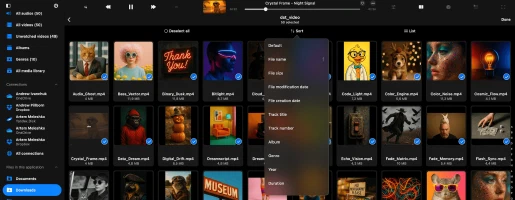
– 右上隅のmore actionsボタン「…」をタップし、「Select」メニュー項目を選択します。
– ダウンロードしたいファイルを選択し、「Download」ボタンをタップします。
アーティスト/プレイリスト/アルバムのオフラインモードを有効にするには
– Artists/Albums/Playlists画面を開きます
– 「Offline mode」チェックボックスをタップします
– オフラインのアーティスト/アルバム/プレイリストが「Files」→「Offline folders」セクションに表示されます。
Evervideはどのオーディオフォーマットに対応していますか?
3g2, 3gp, 3gp2, 3gpp, 8svx, aa, aac, aax, ac3, act, adt, adts, aif, aifc, aiff, alac, amr, amv, ape, asf, au, avi, awb, caf, cavs, cdda, cue, dct, dff, drc, dsf, dss, dvf, “dvr-ms”, ec3, f4a, f4b, f4p, f4v, flac, flv, gif, gifv, gsm, gxf, h261, h263, h264, ifv, iklax, ivf, ivs, l16, latm, loas, m2t, m2ts, m2v, m3u, m3u8, m4a, m4b, m4p, m4r, m4v, mka, mkv, mmf, mng, mod, mogg, mov, mp1, mp2, mp3, mp4, mp4v, mpa, mpc, mpe, mpeg, mpg, mpv, msv, mts, mxf, nsf, nsv, nut, oga, ogg, ogv, opus, pcm, pls, qt, ra, raw, rm, rmvb, roq, rv, sln, snd, svi, tod, tta, vob, voc, vox, vtt, w64, wav, wave, webm, wma, wmv, wv, xhe, xmv, y4m, yuv.
EvervideはNASデバイスで動作しますか?
はい、EvervideはSMB、WebDAV、DLNAプロトコルを使用したNAS接続に対応しています。
SMBプロトコルを使用してNASに接続するには:
• Files -> 「Connect to cloud storage」→ SMBをタップします。
• NASサーバーのIPアドレスと共有フォルダー名を次の形式で入力します:smb://your-ip/shared-folder
• プロトコルバージョンを選択します:Auto、SMB1、またはSMB2。
• ログインとパスワードを入力します(必要な場合)。
• **「Done」**をタップします。
接続が成功すると、Cloud storageセクションにNASが表示されます。
WebDAVプロトコルで接続するには:
• 手順はSMBと同じですが、http://your-server-nameまたはSSLを使用する場合はhttps://your-server-nameのようなWebDAV URLを使用します。
DLNAでストリーミングするには:
• Windows PCのDLNAメディアサーバーを有効にすることでストリーミングできます。
DLNAセットアップガイドを読む
利用可能なデバイスセクション:
• ローカルネットワーク上のすべての検出可能なNASデバイスを表示します。
• デバイス名をタップして接続し、必要に応じてログイン資格情報を入力します。
EvervideのWi-Fi Drive機能の使い方は?
デスクトップブラウザーを使用したワイヤレス転送
- アプリを起動:Evervideを開きます。
- Wi-Fiで接続:Files →「Computer」→「Connect via Wi-Fi」に移動します。
- (オプション)セキュリティを追加:必要に応じてユーザー名とパスワードを入力します。
- Wi-Fi Driveを開始:「Start Wi-Fi Drive」をタップし、提供されたURLをコピーします。
- ブラウザー(Safari、Chrome、Opera、Firefoxなど)を開き、URLを入力します。
- 内蔵のファイルマネージャーを使用してファイルのアップロード、ダウンロード、名前変更、削除ができます。ファイルをiPhoneに直接ドラッグ&ドロップできます。
- 完了したら、iPhoneで「Stop Wi-Fi Drive」をタップします。
注意:最高のパフォーマンスのために、JavaScriptが有効になっていることと、最新のブラウザーバージョンを使用していることを確認してください。
Mac Finderを使用してファイルを転送
- Finderで「移動」→「サーバーへ接続…」をクリックします。
- Evervideアプリに表示されているサーバーURLを入力します。
- 「接続」をクリックし、ネットワークドライブのようにiPhone上のファイルを管理します。
Windows File Explorerを使用してファイルを転送
- 「This PC」を右クリック→「ネットワークドライブの割り当て…」。
- EvervideアプリからサーバーURLを「フォルダー」フィールドに入力します。
- ドライブレターを選択し、「完了」をクリックして、iPhoneのファイルを直接閲覧します。
ユーザーガイド
このガイドは、iPhone、iPad、Mac で Evervideo を最大限に活用するのに役立ちます。クラウドストレージや NAS からの動画ストリーミング、ピクチャ・イン・ピクチャの使用、字幕の管理、音声・映像イコライザーの調整方法を学びましょう。Evervideo は、あらゆるソースの動画コレクションを 1 つの使いやすいアプリで完全に管理できます。