
Evervideo
HD-videospiller og strømmer for din iPhone og MAC




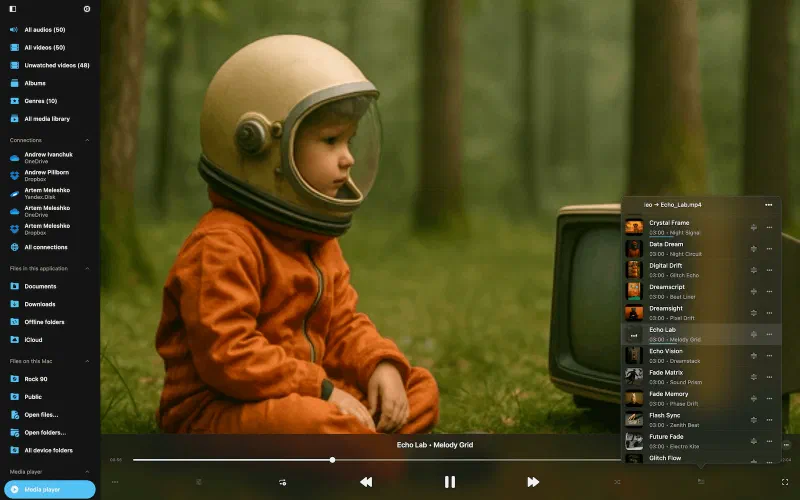
Spill alle video- og lydformater
Se videoene dine og lytt til musikk uten å konvertere filer. Støtter MP4, MOV, MKV, AVI, FLV, WMV, WEBM, M4V, MP3, FLAC, AAC, ALAC, OGG, OPUS, WAV, WMA og mer.
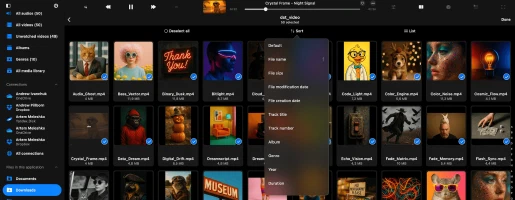
Mediebibliotek og spillelister
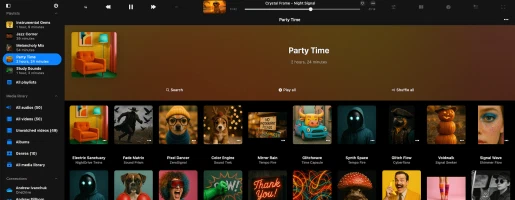
Organiser mediebiblioteket med spor gruppert etter album, sjanger eller varighet. Synkroniseres automatisk med skyendringer. Opprett, rediger og eksporter M3U-spillelister med tilpasset sortering.
Lyd- og videoequalizer
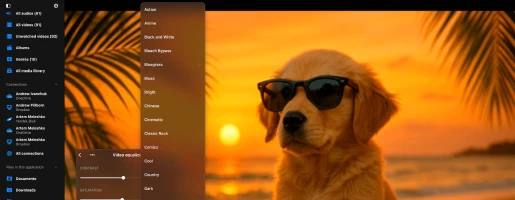
Tilpass hvordan videoene dine ser ut og høres ut ved å justere bass, tonehøyde, lysstyrke, gamma, metning, kontrast og mer, med 50+ videoforhåndsinnstillinger og 20+ lydforhåndsinnstillinger tilgjengelig, eller muligheten til å lage dine egne.
Bilde-i-bilde
Bilde-i-bilde (PiP) lar deg fortsette å se videoer i et lite flytende vindu mens du bruker andre apper, med full støtte for alle hovedformater som MKV, AVI, MP4 og MOV, sømløse videooverganger i kø, automatiske avspillingsoppdateringer og aktive undertekster alltid synlige.
360°-video og VR-modus
Opplev 360°- og VR-videoer som aldri før — beveg telefonen for å utforske alle vinkler, eller dykk helt inn med et VR-hodesett for total innlevelse. Spill 360°-videoer fra Insta360-kameraer og lignende enheter umiddelbart med jevn, uanstrengt avspilling uten oppsett.
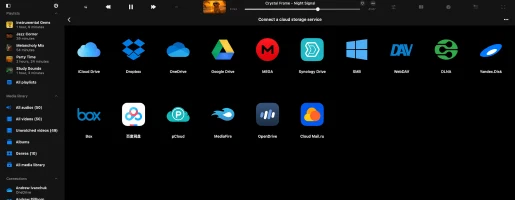
Sømløs strømming og skytilkobling
Strøm videoer direkte fra Mac, PC, NAS, USB-flashstasjon eller skylagring, og overfør mediefiler med Wi-Fi Drive eller iTunes fildeling. Få full tilgang til hele videobiblioteket ditt hvor som helst, selv eksternt, via Synology Drive, WD My Cloud Home og lignende NAS-enheter.
Alle funksjoner
Intuitivt design
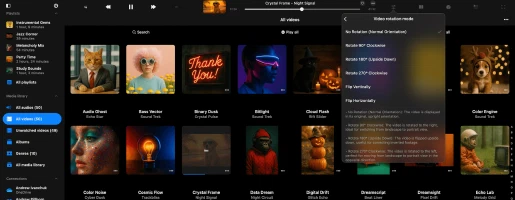
Derfor velger folk Evervideo
Prisplaner
Gratis
Månedsabonnement
Årsabonnement
Engangskjøp
Familiedeling: Alle kjøp og abonnementer støtter familiedeling, slik at du kan dele Premium-tilgang med familien din.
Universell tilgang: Livstids- og abonnementsplaner deles mellom iOS- og Mac-enheter ved hjelp av iCloud-synkronisering.
Priser: Prisene vises i amerikanske dollar for USA. Endelige priser kan variere basert på din region.
Tilgjengelige versjoner

Evervideo
iOS • iPadOS
Plattform
iOS 15.0+
Versjon
1.8
Pris
Free
Nedlastinger
73K+
Vurdering
4.6 ★ 53
Alder
4+
Oppdatert
22.07.2026
Utgitt
24.04.2025
Kategori
Photo & Video
Språk
EN + 116 Mer
Størrelse
215.9 MB
Nyheter
1.8 · 22.07.2026

Evervideo

Evervideo
macOS
Plattform
macOS 12.0+
Versjon
1.8
Pris
Free
Nedlastinger
3.2K+
Alder
4+
Oppdatert
22.07.2026
Utgitt
24.04.2025
Kategori
Photo & Video
Språk
EN + 116 Mer
Størrelse
58.4 MB
Nyheter
1.8 · 22.07.2026

Evervideo
Appdetaljer og vurderinger kommer fra det amerikanske App Store. Antall nedlastinger kommer fra App Store Connect og oppdateres jevnlig.
Ofte stilte spørsmål
Hvordan fungerer Evervideo?
Evervideo er en HD-videospiller som lar deg håndtere videospor som vanlige filer.
Du kan laste opp hele videosamlingen din til skytjenester som Dropbox, OneDrive, iCloud eller en personlig NAS og spille video direkte fra skyen med full kontroll.
Ingen iTunes-synkronisering er nødvendig — bare last opp fra PC-en eller Mac-en som du gjør med enhver fil.
For å se frakoblet, bruk den innebygde nedlastingsbehandleren for å lagre video på enheten din.
Utforsk våre veiledninger for mer informasjon:
Er Evervideo gratis?
Evervideo er gratis å bruke med noen begrensninger, som kan fjernes ved å oppgradere til Premium-versjonen.
Du kan velge mellom et engangskjøp for livstid eller to abonnementsalternativer (månedlig eller årlig). Prisene kan variere basert på din region.
Familiedeling er aktivert for alle planer, slik at du kan dele Premium-versjonen med familiemedlemmene dine.
Premium-kjøp og abonnementer deles mellom iOS og Mac via iCloud. For å synkronisere kjøpet ditt, sørg for at iCloud er aktivert, åpne appen på iOS-enheten din og vent et minutt til synkroniseringen er fullført.
Les mer om forskjellene mellom Evervideo og Evervideo Premium
Hvordan bruker jeg Evervideo?
Installer Evervideo
Last ned og installer Evervideo-appen fra enhetens appbutikk. Den er tilgjengelig for både iOS- og Mac-enheter.
Åpne appen
Start Evervideo ved å trykke på ikonet på enhetens startskjerm.
Koble til skytjenesten din
• Åpne Filer-fanen.
• Velg Koble til skylagring fra menyen.
• Velg ønsket skylagringstjeneste fra listen.
• Skriv inn legitimasjonen din og trykk Ferdig.
Importer filer på enheten din
Du kan importere filer fra enheten din, en ekstern USB-flashstasjon, en personlig datamaskin eller en NAS.
• Åpne Filer-fanen.
• Trykk Åpne filene… eller Åpne mappene… fra menyen Filer på denne enheten.
• Velg filer eller mapper på enheten din.
• Trykk Åpne for å importere filer til appen.
Legg til videoen din
Du har to alternativer for å legge til video i Evervideo: manuell tillegging eller automatisk synkronisering.
Manuell tillegging
• Åpne Bibliotek-seksjonen.
• Trykk på Legg til eller lignende menyelement.
• Velg mapper/filer fra tilkoblede skylagringstjenester eller lokale filer.
• Evervideo oppretter lenker til sporene dine og bevarer de opprinnelige filenes plassering.
• For å gjøre spor tilgjengelig frakoblet, bruk den innebygde nedlastingsbehandleren eller aktiver frakoblet modus.
Automatisk synkronisering
• Gå til Innstillinger -> Bibliotek.
• Velg Nettsynkronisering -> Wi-Fi -> Synkroniserte nettmapper for å aktivere automatisk synkronisering.
• Appen skanner valgte mapper, identifiserer mediefiler og integrerer dem i biblioteket ditt.
Utforsk videobiblioteket ditt
• Organisert etter kildetyper og metadata-tagger.
• Filtre: nettfiler, frakoblede filer osv.
• Kategorier: Alle videoer, Album, Artister, Sjangre osv.
• Bruk Søk for å finne mediespor raskt.
Tilpass innstillingene dine
• Trykk på tre-prikker-knappen for å få tilgang til Flere handlinger og Innstillinger.
• Juster metadatasynkronisering, tilpasning, spillelister, nylige og favoritter.
Nyt videoen din
Når videoen din er organisert, bruk den øverste verktøylinjen for hurtighandlinger som Søk, Spill alle, Tilfeldig rekkefølge og Fortsett avspilling.
Er Evervideo trygt?
Evervideo bruker kun offisiell SDK og sikre forbindelser for å samhandle med tilkoblede skytjenester. Påloggingen og passordet ditt er ikke tilgjengelig for applikasjonen. Alle forespørsler fra applikasjonen til skytjenesten er kryptert.
Når du skriver inn pålogging og passord, viser applikasjonen deg den offisielle autorisasjonssiden som leveres av skylagringstilbyderen, og hele autorisasjonsprosessen foregår utenfor applikasjonen. Skylagringstilbyderen sender et autorisasjonstoken til applikasjonen etter vellykket autorisasjon, og dette tokenet brukes til å utføre API-kall.
Autorisasjonstoken er en digital nøkkel som lar tredjepartsapplikasjoner samhandle med skylagring. Autorisasjonstokenet lagres på enheten din i sikker systemlagring kalt Keychain. Du kan laste ned filene dine fra den tilkoblede skytjenesten til enheten, og disse filene vil bli plassert i appens «Documents»-katalog. Du kan fjerne disse filene når som helst ved hjelp av den innebygde filbehandleren.
Applikasjonen deler ingen informasjon fra den tilkoblede skykontoen. Du kan tilbakekalle tilgangen til skykontoen din når som helst ved å åpne kontoinnstillingssiden i nettleseren din.
For å avvise autorisasjonstokenet, logg inn på kontoen din i nettleseren og naviger til innstillingssiden. Der kan du finne alle tredjepartsapper som er koblet til skykontoen din og fjerne dem hvis du ikke lenger ønsker å bruke den applikasjonen.
Du kan også koble fra de tilkoblede skykontoene i applikasjonen, og autorisasjonstokenet vil også bli fjernet fra enheten din. Hvis du fjerner applikasjonen fra enheten, vil alle nedlastede data og tilgangstokener også bli fjernet.
Hvordan lager jeg en spilleliste i Evervideo?
- Åpne Spillelister-seksjonen.
- Trykk på «+»-knappen eller «…»-knappen øverst til høyre og velg «Ny spilleliste».
- Skriv inn et navn for spillelisten og trykk «Lagre». Dialogboksen «Legg til mediefiler» vises.
- Velg sporene du vil legge til i spillelisten.
Hvilke skytjenester støtter Evervideo?
Hvordan aktiverer jeg frakoblet modus i Evervideo?
-
Koble til skylagring:
• Gå til «Filer»-fanen.
• Velg «Koble til skylagring» og følg instruksjonene for å koble til ønsket tjeneste. -
Naviger til mediefiler-mappen:
• Åpne den tilkoblede skylagringstjenesten og finn mediemappen din. -
Aktiver frakoblet modus:
• Trykk på «Flere handlinger»-knappen ved siden av mappenavnet.
• Velg «Aktiver frakoblet modus». -
Last ned innhold:
• Den valgte mappen og alt innholdet lastes ned til «Filer» > «Frakoblede mapper». -
Automatiske oppdateringer:
• Appen skanner kontinuerlig etter endringer. Nye filer som legges til i nettmappen lastes automatisk ned. -
Konfigurer skanningstidsintervall:
• Gå til «Innstillinger» > «Filbehandler» > «Frakoblede mapper» > «Tidsintervall» for å stille inn skanningsfrekvensen. -
Manuell synkronisering:
• For å synkronisere manuelt, gå til «Innstillinger» > «Filbehandler» > «Frakoblede mapper» > «Synkroniserte frakoblede mapper».
• Trykk «Flere handlinger» og velg «Start synkronisering».
Hvordan spille lokalt nedlastede videoer på iPhone?
Når du har installert applikasjonen, åpne «Filer»-skjermen og bla ned til «Filer på denne iPhone»-seksjonen. Derfra velger du «Åpne filer…» hvis du trenger å velge flere filer, eller «Åpne mappe…» hvis du vil velge en mediemappe. Appen skanner mappens innhold, og alle funne mediefiler blir valgt. Naviger til mediemappen din, trykk «Åpne» for å bekrefte valget, og filene legges til i spillerkøen. Disse filene spilles direkte fra den valgte plasseringen uten å bli kopiert til applikasjonspakken.
Legge til en mappe i favoritter for rask tilgang
Forenkle prosessen ved å legge til en mappe på enheten din i favorittene. På denne måten trenger du ikke gjenta trinnene hver gang du vil spille musikk. Åpne «Filer»-skjermen, bla til «Hurtigtilgang»-seksjonen og trykk «Favoritter» for å få tilgang til «Favorittfiler»-skjermen. Trykk på flere handlinger-knappen (tre prikker) øverst til høyre og velg «Legg til mappe». Naviger til ønsket mappe og trykk «Åpne» for å bekrefte. Mappen din legges til i «Favorittfiler», noe som gir rask tilgang til mediefilene dine.
Importere lokale filer til biblioteket
Hvis du foretrekker å organisere de lokale filene dine i biblioteket, åpne «Bibliotek»-skjermen, trykk på tre-prikker-knappen øverst til høyre og velg «+ Legg til mediefiler». Velg menyelementet «Filer på denne enheten» og trykk «Åpne filer…». Velg filene du vil legge til og trykk «Åpne» for å bekrefte. Appen skanner de valgte filene og legger dem til i biblioteket ditt, organisert etter metadata.
Legge til lokale filer i en spilleliste
For å legge til lokale filer i en spilleliste, åpne «Spillelister»-skjermen og trykk på mer-knappen øverst til høyre. Velg «+ Ny spilleliste», skriv inn et navn for den nye spillelisten, og på neste skjerm velger du «Filer på denne enheten»-alternativet og trykker «Åpne filer…». Velg mediefilene du vil legge til og trykk «Åpne» for å bekrefte. Filene legges til i spillelisten din, der du kan endre sporenes rekkefølge og utføre andre handlinger med mer-knappen.
Hvordan kan jeg gjenoppta en spilleliste der jeg slapp?
Hvordan overfører jeg video til Evervideo fra datamaskinen min?
Du kan koble datamaskinen eller personlig NAS ved hjelp av SMB-, WebDAV- eller DLNA-protokoller. Alternativt kan du bruke iTunes fildeling for å overføre mediefiler.
For å koble til en datamaskin med SMB-protokoll, trykk «Filer» «Koble til skylagring» → SMB. Skriv inn datamaskinens IP-adresse og delt mappenavn i URL-feltet med formatet smb://datamaskin-ip-adresse/delt-mappenavn, skriv inn pålogging og passord og trykk «Ferdig». Hvis tilkoblingen er vellykket, vil du se tilkoblet lagring i «Skylagring»-seksjonen.
En fullstendig veiledning er tilgjengelig her:
Overfør filene dine fra datamaskinen til iPhone med SMB-protokoll
For WebDAV-protokoll er alle trinn de samme bortsett fra URL-feltet. URL-en skal være i formatet http://servernavn eller https://servernavn hvis serveren støtter SSL.
Wi-Fi Drive er en populær teknologi som lar deg overføre filer fra datamaskinen til en iOS-enhet trådløst ved hjelp av en skrivebordsnettleser. For å bruke denne funksjonen må enheten og datamaskinen være koblet til det samme Wi-Fi-nettverket. Åpne «Filer» → «Datamaskin» → «Koble til via Wi-Fi» og aktiver serveren. Deretter åpner du en skrivebordsnettleser og skriver inn URL-en fra applikasjonen. Du kan dra og slippe filer fra datamaskinen til den åpnede nettsiden, og de vil vises på enheten.
Mer detaljert veiledning er tilgjengelig her:
Slik overfører du filer trådløst fra en datamaskin til en iPhone med WiFi-Drive
iTunes fildeling er en annen teknologi som lar deg overføre filer fra datamaskin til enhet ved hjelp av iTunes og Lightning-kabel. Bare koble en enhet til datamaskinen med en kabel og kjør iTunes. Åpne iTunes → «Applikasjoner-seksjonen» → og finn Evervideo. Trykk på app-ikonet for å se en delt mappe. Kopier filer fra datamaskinen til den delte mappen på enheten.
Detaljert instruksjon er tilgjengelig her:
Slik spiller du lokale filer (iTunes-filer) på iPhone
Hvordan laste ned video?
Før du kan laste ned video og se den frakoblet, må du koble til en skylagring.
Bare åpne «Filer»-skjermen og koble til skylagringen din.
Når du har lagt den til, kan du laste ned videoen din fra skyen.
For å laste ned video fra skyen
– Åpne tilkoblet skylagring.
– Naviger inn i mappen du vil laste ned.
– Trykk på «…»-knappen for flere handlinger øverst til høyre og velg «Velg»-menyelementet.
– Velg filene du vil laste ned og trykk på «Last ned»-knappen.
For å aktivere frakoblet modus for Artist/Spilleliste/Album
– Åpne Artister/Album/Spillelister-skjermen
– Trykk på avmerkingsboksen «Frakoblet modus»
– Frakoblet Artist/Album/Spilleliste vises i «Filer» -> «Frakoblede mapper»-seksjonen.
Hvilke lydformater støtter Evervideo?
3g2, 3gp, 3gp2, 3gpp, 8svx, aa, aac, aax, ac3, act, adt, adts, aif, aifc, aiff, alac, amr, amv, ape, asf, au, avi, awb, caf, cavs, cdda, cue, dct, dff, drc, dsf, dss, dvf, “dvr-ms”, ec3, f4a, f4b, f4p, f4v, flac, flv, gif, gifv, gsm, gxf, h261, h263, h264, ifv, iklax, ivf, ivs, l16, latm, loas, m2t, m2ts, m2v, m3u, m3u8, m4a, m4b, m4p, m4r, m4v, mka, mkv, mmf, mng, mod, mogg, mov, mp1, mp2, mp3, mp4, mp4v, mpa, mpc, mpe, mpeg, mpg, mpv, msv, mts, mxf, nsf, nsv, nut, oga, ogg, ogv, opus, pcm, pls, qt, ra, raw, rm, rmvb, roq, rv, sln, snd, svi, tod, tta, vob, voc, vox, vtt, w64, wav, wave, webm, wma, wmv, wv, xhe, xmv, y4m, yuv.
Fungerer Evervideo med NAS-enheter?
Ja, Evervideo støtter NAS-tilkoblinger med SMB-, WebDAV- og DLNA-protokoller.
For å koble til en NAS med SMB-protokoll:
• Trykk Filer -> «Koble til skylagring» → SMB.
• Skriv inn NAS-serverens IP-adresse og delt mappenavn i dette formatet: smb://din-ip/delt-mappe
• Velg protokollversjon: Auto, SMB1 eller SMB2.
• Skriv inn pålogging og passord (hvis nødvendig).
• Trykk «Ferdig».
Hvis tilkoblingen er vellykket, vil du se NAS-en din i Skylagring-seksjonen.
For å koble til via WebDAV-protokoll:
• Trinnene er de samme som for SMB, men bruk en WebDAV-URL som http://ditt-servernavn eller https://ditt-servernavn hvis du bruker SSL.
For å strømme via DLNA:
• Du kan strømme fra en Windows-PC ved å aktivere DLNA-medieserveren.
Les DLNA-oppsettsveiledningen
Tilgjengelige enheter-seksjonen:
• Viser alle oppdagbare NAS-enheter på lokalnettverket ditt.
• Trykk på et enhetsnavn for å koble til, og skriv inn påloggingsinformasjon om nødvendig.
Hvordan bruker jeg Wi-Fi Drive-funksjonen i Evervideo?
Trådløs overføring med en skrivebordsnettleser
- Start appen: Åpne Evervideo.
- Koble til via Wi-Fi: Gå til Filer → «Datamaskin» → «Koble til via Wi-Fi».
- (Valgfritt) Legg til sikkerhet: Skriv inn brukernavn og passord om nødvendig.
- Start Wi-Fi Drive: Trykk «Start Wi-Fi Drive» og kopier den angitte URL-en.
- Åpne en nettleser (Safari, Chrome, Opera, Firefox osv.) og skriv inn URL-en.
- Bruk den innebygde filbehandleren til å laste opp, laste ned, gi nytt navn til eller slette filer. Du kan dra og slippe filer direkte til iPhone-en din.
- Når du er ferdig, trykk «Stopp Wi-Fi Drive» på iPhone-en din.
Merk: Sørg for at JavaScript er aktivert og at du bruker den nyeste nettleserversjonen for best ytelse.
Overføre filer med Mac Finder
- I Finder, klikk «Gå» → «Koble til server…».
- Skriv inn server-URL-en som vises i Evervideo-appen.
- Klikk «Koble til» og administrer filer på iPhone-en din som en vanlig nettverksstasjon.
Overføre filer med Windows Filutforsker
- Høyreklikk «Denne PC-en» → «Tilordne nettverksstasjon…».
- Skriv inn server-URL-en fra Evervideo-appen i «Mappe»-feltet.
- Velg en stasjonsbokstav, klikk «Fullfør», og bla gjennom iPhone-filene dine direkte.
Brukerveiledning
Denne veiledningen hjelper deg å få mest mulig ut av Evervideo på iPhone, iPad eller Mac. Lær å strømme videoer fra skylagring og NAS, bruke Bilde-i-bilde, administrere undertekster og finjustere lyd- og videoequalizerne. Evervideo gir deg full kontroll over hele videosamlingen din — fra hvilken som helst kilde — i én enkel app.