
Flacbox
iPhone और MAC के लिए हाई-रेज़ ऑडियो प्लेयर और स्ट्रीमर




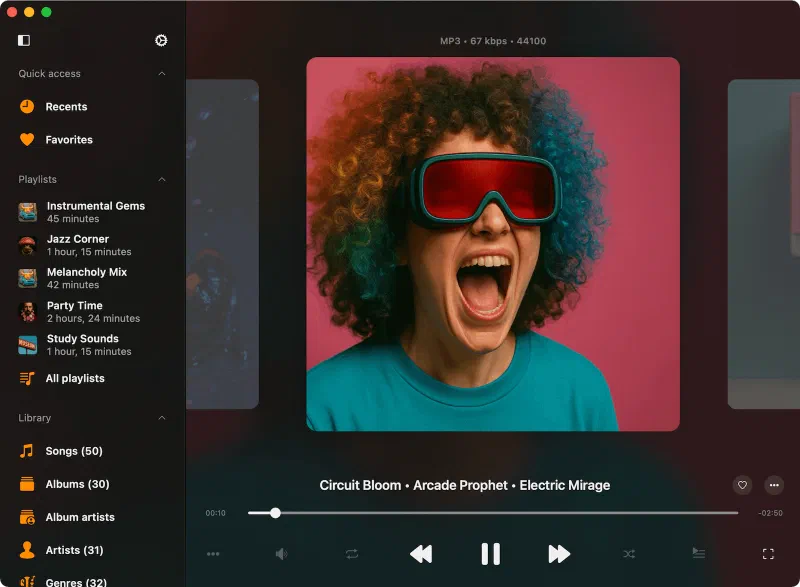
लॉसलेस म्यूज़िक स्ट्रीम करें
बिना सब्सक्रिप्शन के iPhone, iPad और Mac पर लॉसलेस म्यूज़िक का आनंद लें।
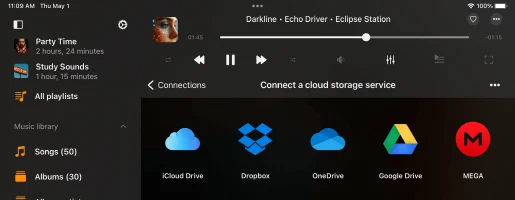
FLAC, ALAC, MKA और अधिक मुफ्त में स्ट्रीम करने के लिए अपना क्लाउड स्टोरेज कनेक्ट करें। Chromecast और AirPlay डिवाइस पर आसानी से कास्ट करें।
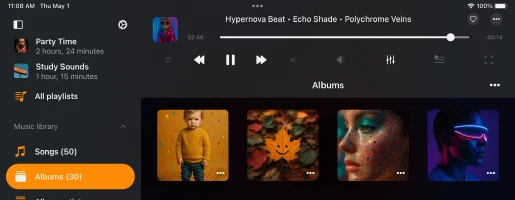
अपनी म्यूज़िक लाइब्रेरी बनाएं, एल्बम, आर्टिस्ट और जॉनर के अनुसार ट्रैक व्यवस्थित करें। बिल्ट-इन इक्वलाइज़र, पिच/स्पीड कंट्रोल और बेस बूस्ट से ऑडियो बेहतर बनाएं।
हाई-रेज़ ऑडियो चलाएं
FLAC, ALAC, WAV, AIFF और DSD सहित 120 से अधिक ऑडियो फ़ॉर्मेट के सपोर्ट के साथ स्टूडियो-क्वालिटी ध्वनि का आनंद लें।
Flacbox MP3, AAC, OGG, APE, MOD, MKA और MKV, MP4, MOV जैसे उन्नत कंटेनर भी चलाता है।
व्यापक कोडेक संगतता के साथ, आपका पूरा संग्रह बिना किसी रूपांतरण के सुलभ है।
डाउनलोड करें और ऑफ़लाइन सुनें
ऑफ़लाइन होने पर भी अपने म्यूज़िक से जुड़े रहें।
पूरे एल्बम, जॉनर, प्लेलिस्ट और ट्रैक अपने डिवाइस पर डाउनलोड करें। Mac या PC से ऑडियो ट्रांसफ़र करने के लिए Wi-Fi Drive या iTunes File Sharing का उपयोग करें।
USB फ्लैश ड्राइव या नेटवर्क स्टोरेज (NAS) से स्ट्रीम करें और इंटरनेट एक्सेस के बिना अपनी पूरी म्यूज़िक लाइब्रेरी का आनंद लें।
सभी सुविधाएं
सहज डिज़ाइन
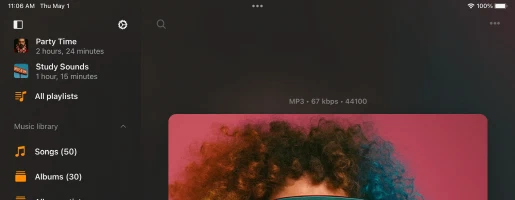
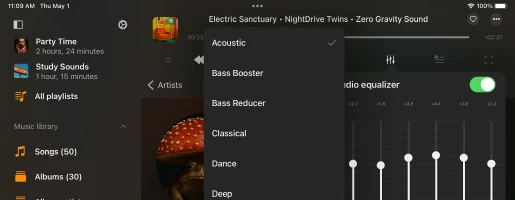
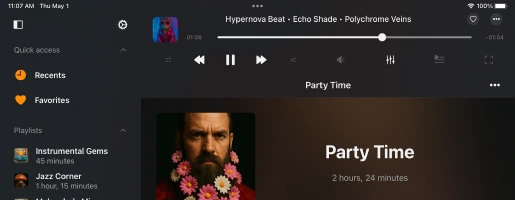
लोग Flacbox क्यों चुनते हैं
मूल्य निर्धारण योजनाएं
मुफ़्त
मासिक सदस्यता
वार्षिक सदस्यता
आजीवन खरीद
फैमिली शेयरिंग: सभी खरीदारी और सब्सक्रिप्शन फैमिली शेयरिंग का समर्थन करते हैं, जिससे आप अपने परिवार के साथ Premium एक्सेस साझा कर सकते हैं।
यूनिवर्सल एक्सेस: आजीवन और सब्सक्रिप्शन योजनाएं iCloud सिंक्रोनाइज़ेशन का उपयोग करके iOS और Mac डिवाइस के बीच साझा की जाती हैं।
मूल्य निर्धारण: कीमतें संयुक्त राज्य अमेरिका के लिए अमेरिकी डॉलर में दिखाई गई हैं। अंतिम मूल्य आपके क्षेत्र के आधार पर भिन्न हो सकता है।
उपलब्ध संस्करण

Flacbox
iOS • iPadOS
प्लेटफ़ॉर्म
iOS 15.5+
संस्करण
7.7
मूल्य
Free
डाउनलोड
2.3M+
रेटिंग
4.6 ★ 8.6K
आयु
12+
अपडेट किया गया
28.09.2026
रिलीज़
06.05.2016
श्रेणी
Music
भाषा
EN + 116 और
आकार
251.7 MB
नया क्या है
7.7 · 28.09.2026

Flacbox

Flacbox
macOS
प्लेटफ़ॉर्म
macOS 12.4+
संस्करण
7.7
मूल्य
Free
डाउनलोड
45K+
आयु
4+
अपडेट किया गया
29.09.2026
रिलीज़
23.05.2022
श्रेणी
Music
भाषा
EN + 116 और
आकार
65.5 MB
नया क्या है
7.7 · 29.09.2026

Flacbox
ऐप की जानकारी और रेटिंग अमेरिकी App Store से आती हैं। डाउनलोड की संख्या App Store Connect से आती है और नियमित रूप से अपडेट की जाती है।
अक्सर पूछे जाने वाले प्रश्न
Flacbox कैसे काम करता है?
Flacbox एक हाई-रेज़ म्यूज़िक प्लेयर है जो आपको ऑडियो ट्रैक को सामान्य फ़ाइलों की तरह प्रबंधित करने देता है।
आप अपने पूरे म्यूज़िक कलेक्शन को Dropbox, Google Drive या पर्सनल NAS जैसी क्लाउड सेवाओं में अपलोड कर सकते हैं और पूर्ण नियंत्रण के साथ क्लाउड से सीधे म्यूज़िक चला सकते हैं।
iTunes सिंक की ज़रूरत नहीं—बस अपने PC या Mac से अपलोड करें जैसे आप किसी भी फ़ाइल के साथ करते हैं।
ऑफ़लाइन सुनने के लिए, अपने डिवाइस पर म्यूज़िक सेव करने के लिए बिल्ट-इन डाउनलोड मैनेजर का उपयोग करें।
अधिक जानकारी के लिए हमारी गाइड देखें:
- Flacbox गाइड
- अपने iPhone या Mac पर iCloud Drive से म्यूज़िक कैसे चलाएं।
- Windows 10 पर DLNA मीडिया सर्वर कैसे इनेबल करें और iPhone पर अपना म्यूज़िक चलाएं।
- अपनी फ़ाइलें क्लाउड स्टोरेज में कैसे अपलोड करें और उन्हें Evermusic, Flacbox, Evertag से कनेक्ट करें।
- WiFi-Drive का उपयोग करके कंप्यूटर से iPhone में वायरलेस फ़ाइलें कैसे ट्रांसफ़र करें।
- iPhone से USB फ्लैशकार्ड कैसे कनेक्ट करें और म्यूज़िक सुनें या फ़ाइलें प्रबंधित करें।
- WD My Cloud Home से iPhone पर म्यूज़िक कैसे चलाएं।
क्या Flacbox मुफ्त है?
Flacbox कुछ सीमाओं के साथ मुफ्त है, जिन्हें Premium संस्करण में अपग्रेड करके हटाया जा सकता है।
आप एक बार की आजीवन खरीदारी या दो सब्सक्रिप्शन विकल्पों (मासिक या वार्षिक) में से चुन सकते हैं। कीमतें आपके क्षेत्र के आधार पर भिन्न हो सकती हैं।
फैमिली शेयरिंग सभी योजनाओं के लिए सक्षम है, इसलिए आप Premium संस्करण को अपने परिवार के सदस्यों के साथ साझा कर सकते हैं।
Premium खरीदारी और सब्सक्रिप्शन iCloud के माध्यम से iOS और Mac के बीच साझा किए जाते हैं। अपनी खरीदारी सिंक करने के लिए, सुनिश्चित करें कि iCloud सक्षम है, अपने iOS डिवाइस पर ऐप खोलें और सिंक पूरा होने के लिए एक मिनट प्रतीक्षा करें।
Flacbox और Evermusic में क्या अंतर है?
Flacbox सभी डिफ़ॉल्ट iOS ऑडियो फ़ॉर्मेट के साथ-साथ कई अतिरिक्त फ़ॉर्मेट का समर्थन करने के लिए बनाया गया है जो iPhone पर मूल रूप से समर्थित नहीं हैं, जैसे WMA, OGG, M4A, DSD और अधिक।
यह लगभग सभी फ़ॉर्मेट को संभालने के लिए एक कस्टम ऑडियो इंजन का उपयोग करता है और एडजस्टेबल ऑडियो आउटपुट सैंपल रेट और पिच करेक्शन जैसी सुविधाएं प्रदान करता है।
Evermusic, दूसरी ओर, डिफ़ॉल्ट ऑडियो फ़ॉर्मेट का समर्थन करता है और क्रॉसफ़ेड प्लेबैक, गैपलेस प्लेबैक, ऑडियो इक्वलाइज़र, प्लेबैक स्पीड कंट्रोल और अधिक जैसी उन्नत सुविधाएं शामिल करता है।
यदि आप मुख्य रूप से MP3, ALAC या FLAC का उपयोग करते हैं, तो Evermusic इसकी प्लेबैक सुविधाओं के लिए बेहतर विकल्प हो सकता है।
यदि आपको विभिन्न ऑडियो फ़ाइल प्रकारों के साथ व्यापक संगतता चाहिए, तो Flacbox सही विकल्प है।
मैं Flacbox कैसे सिंक करूं?
मेटाडेटा सिंक्रोनाइज़ेशन
जब आप अपनी लाइब्रेरी में ट्रैक जोड़ते हैं, तो एक बैकग्राउंड मेटाडेटा रीडर आपकी फ़ाइलों को स्कैन करता है और उन्हें आर्टिस्ट, एल्बम, जॉनर और कंपोज़र के अनुसार व्यवस्थित करता है।
आप तेज़ लोडिंग के लिए स्कैन स्पीड एडजस्ट कर सकते हैं, हालांकि यह ऊर्जा उपयोग बढ़ा सकता है। आप टैग्स के बजाय केवल फ़ाइल नाम दिखाने के लिए इसे पूरी तरह से बंद भी कर सकते हैं।
मेटाडेटा रीडर आपकी क्लाउड या लोकल स्टोरेज में मूल ऑडियो फ़ाइलों को संशोधित नहीं करता। यदि आप टैग्स संपादित करना चाहते हैं, तो फ़ाइल के विकल्प मेनू से बिल्ट-इन टैग एडिटर का उपयोग करें।
यदि बैकग्राउंड सिंक सक्षम है, तो मेटाडेटा रीडर ऐप बैकग्राउंड में होने पर भी चलता रहेगा, लेकिन ध्यान रखें कि यदि यह बहुत अधिक ऊर्जा की खपत करता है तो iOS इसे निलंबित कर सकता है।
बड़ी लाइब्रेरी के लिए, डेस्कटॉप संस्करण पर मेटाडेटा सिंक करने और अपने मोबाइल डिवाइस में ट्रांसफ़र करने के लिए डेटा बैकअप और रिस्टोर सुविधा का उपयोग करने की सिफारिश की जाती है।
अपनी लाइब्रेरी में पूर्ण मेटाडेटा रिफ्रेश के लिए ‘मेटाडेटा रीलोड करें’ एक्शन का उपयोग करें।
ऑनलाइन म्यूज़िक सिंक्रोनाइज़ेशन
ऑनलाइन सिंक आपको क्लाउड स्टोरेज से अपनी लाइब्रेरी में स्वचालित रूप से म्यूज़िक जोड़ने देता है।
म्यूज़िक लाइब्रेरी सेटिंग्स → सिंक फ़ोल्डर पर जाएं, स्कैन करने के लिए फ़ोल्डर चुनें और ऐप समर्थित ऑडियो फ़ाइलें खोजकर जोड़ देगा।
ऑनलाइन सिंक केवल तब काम करता है जब ऐप सक्रिय हो, इसलिए तेज़ सिंकिंग के लिए ऐप को खुला रखना, पावर से कनेक्ट रखना और सेटिंग्स में “हमेशा सक्रिय स्क्रीन” सक्षम करना सबसे अच्छा है।
आप यह डेस्कटॉप पर भी कर सकते हैं और फिर बैकअप और रिस्टोर का उपयोग करके लाइब्रेरी को मोबाइल में ट्रांसफ़र कर सकते हैं।
सिंक फ्रीक्वेंसी को कॉन्फ़िगर किया जा सकता है (जैसे “तुरंत” हर बार ऐप खुलने पर सिंक शुरू करता है)।
ऑफ़लाइन म्यूज़िक सिंक्रोनाइज़ेशन
यह ऐप के Documents डायरेक्टरी के अंदर सभी फ़ोल्डर स्कैन करता है और समर्थित लोकल फ़ाइलों को म्यूज़िक लाइब्रेरी में जोड़ता है।
ऐप के सैंडबॉक्स के बाहर की फ़ाइलें (iOS/macOS सुरक्षा के कारण) मैन्युअली जोड़नी होती हैं।
अपनी लोकल फ़ाइलों के साथ लाइब्रेरी को अपडेट रखने के लिए समय-समय पर ऑफ़लाइन सिंक चलाएं।
ऑफ़लाइन फ़ोल्डर
किसी भी एल्बम, आर्टिस्ट, जॉनर, प्लेलिस्ट या रिमोट फ़ोल्डर के लिए ऑफ़लाइन मोड सक्षम करने से उस ग्रुप की सभी फ़ाइलें ऑफ़लाइन एक्सेस के लिए डाउनलोड हो जाती हैं।
वे ऑफ़लाइन फ़ोल्डर सेक्शन में स्टोर होती हैं।
उसी रिमोट फ़ोल्डर में जोड़ी गई नई फ़ाइलें स्वचालित रूप से डाउनलोड होंगी।
मैन्युअली रीसिंक करने के लिए, तीन-बिंदु मेनू पर टैप करें और “सिंक्रोनाइज़” चुनें।
सिंक व्यवहार पर अधिक नियंत्रण के लिए और यह सुनिश्चित करने के लिए कि आपका ऑफ़लाइन म्यूज़िक अपडेट रहे, आप सेटिंग्स में सिंक टाइमआउट इंटरवल भी कस्टमाइज़ कर सकते हैं।
मैं Flacbox का उपयोग कैसे करूं?
Flacbox इंस्टॉल करें
अपने डिवाइस के ऐप स्टोर से Flacbox ऐप डाउनलोड और इंस्टॉल करें। यह iOS और Mac दोनों डिवाइस के लिए उपलब्ध है।
ऐप खोलें
अपने डिवाइस की होम स्क्रीन पर इसके आइकन पर टैप करके Flacbox लॉन्च करें।
अपनी क्लाउड सेवा कनेक्ट करें
• कनेक्शन टैब खोलें।
• मेनू से क्लाउड सेवा कनेक्ट करें चुनें।
• सूची से अपनी इच्छित क्लाउड सेवा चुनें।
• अपने क्रेडेंशियल दर्ज करें और Done टैप करें।
अपने डिवाइस पर स्थित फ़ाइलें इंपोर्ट करें
आप अपने डिवाइस, बाहरी USB फ्लैश ड्राइव, पर्सनल कंप्यूटर या NAS से फ़ाइलें इंपोर्ट कर सकते हैं।
• लोकल फ़ाइलें टैब खोलें।
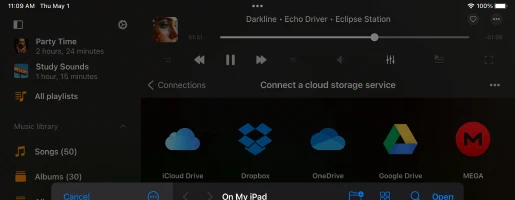
• इस डिवाइस की फ़ाइलें मेनू से फ़ाइलें खोलें… या फ़ोल्डर खोलें… टैप करें।
• अपने डिवाइस पर स्थित फ़ाइलें या फ़ोल्डर चुनें।
• ऐप में फ़ाइलें इंपोर्ट करने के लिए खोलें टैप करें।
अपना म्यूज़िक जोड़ें
Flacbox में म्यूज़िक जोड़ने के दो विकल्प हैं: मैन्युअल एडिशन या ऑटोमैटिक सिंक्रोनाइज़ेशन।
मैन्युअल एडिशन
• म्यूज़िक जोड़ें या इसी तरह के मेनू आइटम पर टैप करें।
• अपनी कनेक्टेड क्लाउड सेवाओं या लोकल फ़ाइलों से फ़ोल्डर/फ़ाइलें चुनें।
• Flacbox आपके ट्रैक्स के लिंक बनाता है, मूल फ़ाइलों के स्थानों को सुरक्षित रखता है।
• ट्रैक्स को ऑफ़लाइन उपलब्ध कराने के लिए, बिल्ट-इन डाउनलोड मैनेजर या ऑफ़लाइन मोड सक्षम करें।
ऑटोमैटिक सिंक्रोनाइज़ेशन
• म्यूज़िक लाइब्रेरी सेटिंग्स पर जाएं।
• ऑटोमैटिक सिंक्रोनाइज़ेशन सक्षम करने के लिए सिंक फ़ोल्डर चुनें।
• ऐप चयनित फ़ोल्डर स्कैन करता है, ऑडियो फ़ाइलें पहचानता है और उन्हें आपकी लाइब्रेरी में एकीकृत करता है।
अपनी म्यूज़िक लाइब्रेरी एक्सप्लोर करें
• स्रोत प्रकार और म्यूज़िक टैग्स द्वारा व्यवस्थित।
• सेक्शन: ऑनलाइन म्यूज़िक, ऑफ़लाइन म्यूज़िक, लोकल फ़ाइलें, आदि।
• श्रेणियां: गाने, एल्बम, आर्टिस्ट, जॉनर, कंपोज़र।
• ट्रैक्स जल्दी खोजने के लिए सर्च का उपयोग करें।
अपनी सेटिंग्स कस्टमाइज़ करें
• अधिक एक्शन और सेटिंग्स एक्सेस करने के लिए तीन बिंदु बटन टैप करें।
• मेटाडेटा सिंक, वैयक्तिकरण, एल्बम कवर प्राथमिकताएं, प्लेलिस्ट, हाल के और पसंदीदा एडजस्ट करें।
अपने म्यूज़िक का आनंद लें
आपका म्यूज़िक व्यवस्थित होने के बाद, सर्च, सभी चलाएं, शफ़ल और प्लेबैक जारी रखें जैसी त्वरित कार्रवाइयों के लिए शीर्ष टूलबार का उपयोग करें।
और जानें
इन-ऐप ट्यूटोरियल एक्सप्लोर करें या इन गाइड पर जाएं:
• Flacbox गाइड
• क्लाउड पर फ़ाइलें अपलोड करें और Flacbox से कनेक्ट करें
• ऑडियोबुक सुनें
• iPhone या Mac पर लोकल म्यूज़िक चलाएं
• iCloud Drive से चलाएं
• ऑडियो इक्वलाइज़र का उपयोग करें
• USB फ्लैशकार्ड कनेक्ट करें
• WiFi-Drive वायरलेस ट्रांसफ़र
क्या Flacbox सुरक्षित है?
Flacbox कनेक्टेड क्लाउड सेवाओं के साथ इंटरैक्ट करने के लिए केवल आधिकारिक SDK और सुरक्षित कनेक्शन का उपयोग करता है। आपका लॉगिन और पासवर्ड एप्लिकेशन के लिए उपलब्ध नहीं है। एप्लिकेशन से क्लाउड सेवा तक सभी अनुरोध एन्क्रिप्टेड हैं।
जब आप लॉगिन और पासवर्ड दर्ज करते हैं तो एप्लिकेशन आपको क्लाउड सेवा प्रदाता द्वारा प्रदान किया गया आधिकारिक प्राधिकरण पृष्ठ दिखाता है और सभी प्राधिकरण प्रक्रिया एप्लिकेशन के बाहर की जाती है। सफल प्राधिकरण के बाद क्लाउड सेवा प्रदाता एप्लिकेशन को एक ऑथ-टोकन भेजता है और उस टोकन का उपयोग API कॉल करने के लिए किया जाता है।
ऑथ-टोकन एक डिजिटल कुंजी है जो तृतीय-पक्ष एप्लिकेशन को क्लाउड स्टोरेज के साथ इंटरैक्ट करने की अनुमति देती है। ऑथ-टोकन आपके डिवाइस पर Keychain नामक सुरक्षित सिस्टम स्टोरेज में संग्रहीत होता है। आप कनेक्टेड क्लाउड सेवा से अपनी फ़ाइलें डिवाइस पर डाउनलोड कर सकते हैं और वे फ़ाइलें ऐप “Documents” डायरेक्टरी में रखी जाएंगी। आप बिल्ट-इन फ़ाइल मैनेजर का उपयोग करके कभी भी उन फ़ाइलों को हटा सकते हैं।
एप्लिकेशन कनेक्टेड क्लाउड अकाउंट से कोई जानकारी साझा नहीं करता। आप अपने वेब ब्राउज़र पर अकाउंट सेटिंग्स पेज खोलकर किसी भी समय अपने क्लाउड अकाउंट तक पहुंच रद्द कर सकते हैं।
ऑथ-टोकन को अस्वीकार करने के लिए वेब ब्राउज़र पर अपने अकाउंट में लॉगिन करें और सेटिंग्स पेज पर नेविगेट करें। वहां आप सभी तृतीय-पक्ष ऐप्स पा सकते हैं जो आपके क्लाउड अकाउंट से जुड़े हैं और यदि आप उस एप्लिकेशन का उपयोग नहीं करना चाहते हैं तो उनमें से किसी को भी हटा सकते हैं।
आप एप्लिकेशन में कनेक्टेड क्लाउड अकाउंट को डिस्कनेक्ट भी कर सकते हैं और ऑथ-टोकन भी आपके डिवाइस से हटा दिया जाएगा। यदि आप एप्लिकेशन को अपने डिवाइस से हटाते हैं तो सभी डाउनलोड किए गए डेटा और एक्सेस टोकन भी हटा दिए जाएंगे।
मैं Flacbox पर प्लेलिस्ट कैसे बनाऊं?
- प्लेलिस्ट सेक्शन खोलें।
- ऊपरी दाएं कोने में “+” बटन या “…” बटन टैप करें और “नई प्लेलिस्ट” चुनें।
- प्लेलिस्ट के लिए एक नाम दर्ज करें और “सेव” टैप करें। “गाने जोड़ें” डायलॉग दिखाई देगा।
- वे ट्रैक चुनें जिन्हें आप प्लेलिस्ट में जोड़ना चाहते हैं।
Flacbox कौन सी क्लाउड सेवाओं का समर्थन करता है?
वर्तमान में, एप्लिकेशन सबसे लोकप्रिय क्लाउड सेवाओं का समर्थन करता है: iCloud Drive, Google Drive, Dropbox, OneDrive, Box, MEGA, Yandex.Disk, WD MyCloud Home, DLNA, MediaFire, WebDAV, SMB, pCloud, HiDrive, My Cloud Home, InfiniCLOUD, Cloud Mail.ru, Put.io, MyDrive।
मैं इक्वलाइज़र का उपयोग कैसे कर सकता हूं?
- ऑडियो प्लेयर स्क्रीन खोलें।
- स्क्रीन के नीचे “इक्वलाइज़र” आइकन पर टैप करें।
- इक्वलाइज़र को सक्रिय करने के लिए इक्वलाइज़र स्क्रीन पर ऊपरी दाएं कोने में टॉगल स्विच कंट्रोल चालू करें।
- उपलब्ध प्रीसेट में से एक चुनें (रॉक, पॉप, डांस, डिस्को..) या अपना खुद का प्रीसेट बनाने के लिए इक्वलाइज़र स्लाइडर बदलें।
पूरा ट्यूटोरियल यहां उपलब्ध है:
अपने iPhone, iPad, Mac पर Evermusic और Flacbox के साथ ऑडियो इक्वलाइज़र का उपयोग कैसे करें
मैं Flacbox में ऑफ़लाइन मोड कैसे सक्षम करूं?
-
क्लाउड सेवा कनेक्ट करें:
• “कनेक्शन” टैब पर जाएं।
• “क्लाउड सेवा कनेक्ट करें” चुनें और अपनी इच्छित सेवा कनेक्ट करने के लिए निर्देशों का पालन करें। -
म्यूज़िक फ़ोल्डर पर नेविगेट करें:
• कनेक्टेड क्लाउड सेवा खोलें और अपना म्यूज़िक फ़ोल्डर खोजें। -
ऑफ़लाइन मोड सक्षम करें:
• फ़ोल्डर नाम के बगल में “अधिक एक्शन” बटन टैप करें।
• “ऑफ़लाइन मोड सक्षम करें” चुनें। -
कंटेंट डाउनलोड करें:
• चयनित फ़ोल्डर और उसकी सभी सामग्री “लोकल फ़ाइलें” > “ऑफ़लाइन फ़ोल्डर” में डाउनलोड होंगी। -
ऑटोमैटिक अपडेट:
• ऐप लगातार बदलावों के लिए स्कैन करेगा। ऑनलाइन फ़ोल्डर में जोड़ी गई नई फ़ाइलें स्वचालित रूप से डाउनलोड होंगी। -
स्कैनिंग टाइमआउट कॉन्फ़िगर करें:
• स्कैनिंग फ्रीक्वेंसी सेट करने के लिए “सेटिंग्स” > “फ़ाइल मैनेजर” > “ऑफ़लाइन फ़ोल्डर” > “समय अंतराल” पर जाएं। -
मैन्युअल सिंक्रोनाइज़ेशन:
• मैन्युअली सिंक करने के लिए, “सेटिंग्स” > “फ़ाइल मैनेजर” > “ऑफ़लाइन फ़ोल्डर” > “सिंक्रोनाइज़्ड ऑफ़लाइन फ़ोल्डर” पर जाएं।
• “अधिक एक्शन” टैप करें और “सिंक्रोनाइज़ेशन शुरू करें” चुनें।
iPhone पर स्थानीय रूप से डाउनलोड किया गया म्यूज़िक कैसे चलाएं?
एप्लिकेशन इंस्टॉल करने के बाद, “लोकल फ़ाइलें” स्क्रीन खोलें और “इस iPhone की फ़ाइलें” सेक्शन तक स्क्रॉल करें। वहां से, “फ़ाइलें खोलें…” चुनें यदि आपको कई ऑडियो फ़ाइलें चुनने की आवश्यकता है या “फ़ोल्डर खोलें…” यदि आप एक म्यूज़िक फ़ोल्डर चुनना चाहते हैं। ऐप फ़ोल्डर की सामग्री स्कैन करेगा और सभी पाई गई ऑडियो फ़ाइलें चुनी जाएंगी। अपने म्यूज़िक फ़ोल्डर पर नेविगेट करें, अपनी पसंद की पुष्टि करने के लिए “खोलें” टैप करें और फ़ाइलें प्लेयर कतार में जोड़ दी जाएंगी। ये फ़ाइलें एप्लिकेशन बंडल में कॉपी किए बिना सीधे चयनित स्थान से चलाई जाएंगी।
त्वरित एक्सेस के लिए फ़ोल्डर को पसंदीदा में जोड़ना
अपने डिवाइस पर स्थित एक फ़ोल्डर को अपने पसंदीदा में जोड़कर प्रक्रिया को सरल बनाएं। इस तरह, आपको हर बार म्यूज़िक चलाना चाहने पर चरणों को दोहराने की आवश्यकता नहीं होगी। “लोकल फ़ाइलें” स्क्रीन खोलें, “त्वरित एक्सेस” सेक्शन तक स्क्रॉल करें और “पसंदीदा फ़ाइलें” स्क्रीन पर पहुंचने के लिए “पसंदीदा” टैप करें। ऊपरी दाएं कोने में अधिक एक्शन बटन (तीन बिंदु) टैप करें और “फ़ोल्डर जोड़ें” चुनें। अपने इच्छित फ़ोल्डर पर नेविगेट करें और पुष्टि करने के लिए “खोलें” टैप करें। आपका फ़ोल्डर “पसंदीदा फ़ाइलें” में जोड़ दिया जाएगा, जो आपके म्यूज़िक तक त्वरित एक्सेस प्रदान करेगा।
म्यूज़िक लाइब्रेरी में लोकल फ़ाइलें इंपोर्ट करना
यदि आप अपनी लोकल फ़ाइलों को अपनी म्यूज़िक लाइब्रेरी में व्यवस्थित करना पसंद करते हैं, तो “म्यूज़िक लाइब्रेरी” स्क्रीन खोलें, ऊपरी दाएं कोने में तीन बिंदु बटन टैप करें और “+ म्यूज़िक जोड़ें” चुनें। “लोकल फ़ाइलें” मेनू आइटम चुनें, “इस iPhone की फ़ाइलें” सेक्शन तक स्क्रॉल करें और “फ़ाइलें खोलें…” टैप करें। वे फ़ाइलें चुनें जिन्हें आप जोड़ना चाहते हैं और पुष्टि करने के लिए “खोलें” टैप करें। ऐप चयनित फ़ाइलों को स्कैन करेगा और उन्हें आपकी म्यूज़िक लाइब्रेरी में जोड़ देगा, उन्हें आर्टिस्ट, एल्बम और जॉनर जैसे मेटाडेटा द्वारा व्यवस्थित करेगा।
प्लेलिस्ट में लोकल फ़ाइलें जोड़ना
प्लेलिस्ट में लोकल फ़ाइलें जोड़ने के लिए, “प्लेलिस्ट” स्क्रीन खोलें और ऊपरी दाएं कोने में अधिक बटन टैप करें। “+ नई प्लेलिस्ट” चुनें, अपनी नई प्लेलिस्ट के लिए एक नाम दर्ज करें और अगली स्क्रीन पर, “लोकल फ़ाइलें” विकल्प चुनें। “इस iPhone की फ़ाइलें” सेक्शन तक स्क्रॉल करें और “फ़ाइलें खोलें…” टैप करें। वे ऑडियो फ़ाइलें चुनें जिन्हें आप जोड़ना चाहते हैं और पुष्टि करने के लिए “खोलें” टैप करें। फ़ाइलें आपकी प्लेलिस्ट में जोड़ दी जाएंगी, जहां आप गानों का क्रम बदल सकते हैं और अधिक बटन का उपयोग करके अन्य एक्शन कर सकते हैं।
इन सरल चरणों से, आप अपने प्रिय लोकल म्यूज़िक कलेक्शन का आनंद लेने के लिए अपने iPhone और Mac की पूरी क्षमता को अनलॉक कर सकते हैं।
मैं प्लेलिस्ट को वहां से कैसे फिर शुरू करूं जहां मैंने छोड़ा था?
Flacbox में गानों की लिरिक्स कैसे देखें?
आप इन चरणों का पालन करके ऐप में ट्रैक्स के लिए एम्बेडेड लिरिक्स देख सकते हैं:
- एक ऑडियो फ़ाइल पर टैप करके उसे चलाना शुरू करें।
- फुल-स्क्रीन ऑडियो प्लेयर खोलें।
- अधिक एक्शन मेनू देखने के लिए ऊपरी दाएं कोने में “अधिक एक्शन” बटन टैप करें।
- “टिप्पणियां देखें” मेनू आइटम चुनें।
- ट्रैक टिप्पणियां स्क्रीन पर, आपके पास तीन मोड हैं जिन्हें आप दाईं ओर स्क्रॉल करके बदल सकते हैं: टिप्पणियां, एम्बेडेड लिरिक्स और LRC फ़ाइल।
मोड:
- टिप्पणियां मोड: आपकी ऑडियो फ़ाइल के COMMENT फ़ील्ड से सामग्री दिखाता है।
- लिरिक्स मोड: आपकी ऑडियो फ़ाइल से एम्बेडेड लिरिक्स दिखाता है। यदि आपकी ऑडियो फ़ाइल में टैग्स में लिरिक्स हैं, तो वे यहां दिखाई देंगे। यह मोड LRC फ़ॉर्मेट में टाइम्ड टेक्स्ट का भी समर्थन करता है। लिरिक्स टैग संपादित करने के लिए, Evertag जैसे बाहरी ऑडियो टैग एडिटर का उपयोग करें। आप Lyricsify जैसी वेबसाइटों पर मुफ्त में LRC फ़ॉर्मेट लिरिक्स पा सकते हैं। आवश्यक लिरिक्स को अपने टैग्स में कॉपी करें और इस स्क्रीन पर बाद में दिखाने के लिए सेव करें।
- LRC फ़ाइल मोड: ऑडियो फ़ाइलों को संपादित करने के बजाय, आप मूल ऑडियो फ़ाइल के समान फ़ोल्डर में एक LRC फ़ाइल रख सकते हैं। दोनों फ़ाइलों का एक ही नाम होना चाहिए लेकिन अलग-अलग एक्सटेंशन। जब आप टिप्पणियां स्क्रीन पर तीसरे पृष्ठ पर स्वाइप करते हैं, तो ऐप उसी डायरेक्टरी में LRC फ़ाइल खोजेगा और उसकी सामग्री दिखाएगा।
मैं अपने कंप्यूटर से Flacbox में म्यूज़िक कैसे ट्रांसफ़र करूं?
आप SMB, WebDAV या DLNA प्रोटोकॉल का उपयोग करके अपने कंप्यूटर या पर्सनल NAS को कनेक्ट कर सकते हैं। वैकल्पिक रूप से, म्यूज़िक ट्रांसफ़र करने के लिए iTunes File Sharing का उपयोग करें।
SMB प्रोटोकॉल का उपयोग करके कंप्यूटर कनेक्ट करने के लिए “क्लाउड सेवा कनेक्ट करें” → SMB टैप करें। URL फ़ील्ड में smb://कंप्यूटर-ip-एड्रेस/शेयर्ड-फ़ोल्डर-नाम फ़ॉर्मेट में कंप्यूटर IP एड्रेस और शेयर्ड फ़ोल्डर नाम दर्ज करें, लॉगिन और पासवर्ड दर्ज करें और “Done” टैप करें। यदि आपका कनेक्शन सफल है तो आप “क्लाउड सेवाएं” सेक्शन में कनेक्टेड स्टोरेज देखेंगे।
पूरा ट्यूटोरियल यहां उपलब्ध है:
SMB प्रोटोकॉल का उपयोग करके कंप्यूटर से iPhone में अपनी फ़ाइलें ट्रांसफ़र करें
WebDAV प्रोटोकॉल के लिए, URL फ़ील्ड को छोड़कर सभी चरण समान हैं। URL http://सर्वर-नाम या https://सर्वर-नाम फ़ॉर्मेट में होना चाहिए यदि सर्वर SSL का समर्थन करता है।
Wi-Fi Drive एक लोकप्रिय तकनीक है जो आपको डेस्कटॉप ब्राउज़र का उपयोग करके अपने कंप्यूटर से iOS डिवाइस में वायरलेस फ़ाइलें ट्रांसफ़र करने देती है। इस सुविधा का उपयोग करने के लिए आपका डिवाइस और कंप्यूटर एक ही Wi-Fi नेटवर्क से जुड़े होने चाहिए। “कनेक्शन” → “कंप्यूटर” → “Wi-Fi से कनेक्ट करें” खोलें और सर्वर सक्षम करें। इसके बाद एक डेस्कटॉप ब्राउज़र खोलें और एप्लिकेशन से URL दर्ज करें। आप अपने कंप्यूटर से खुले वेब पेज पर फ़ाइलें ड्रैग-एन-ड्रॉप कर सकते हैं और वे डिवाइस पर दिखाई देंगी।
अधिक विस्तृत ट्यूटोरियल यहां उपलब्ध है:
WiFi-Drive का उपयोग करके कंप्यूटर से iPhone में वायरलेस फ़ाइलें कैसे ट्रांसफ़र करें
iTunes File Sharing एक और तकनीक है जो आपको iTunes और lightning केबल का उपयोग करके कंप्यूटर से डिवाइस में फ़ाइलें ट्रांसफ़र करने देती है। बस केबल का उपयोग करके डिवाइस को कंप्यूटर से कनेक्ट करें और iTunes चलाएं। iTunes → “एप्लिकेशन सेक्शन” → खोलें और Evermusic खोजें। शेयर्ड फ़ोल्डर देखने के लिए ऐप आइकन पर टैप करें। कंप्यूटर से डिवाइस के शेयर्ड फ़ोल्डर में फ़ाइलें कॉपी करें।
विस्तृत निर्देश यहां उपलब्ध है:
मेरे iPhone पर लोकल फ़ाइलें (iTunes फ़ाइलें) कैसे चलाएं
DLNA आप DLNA मीडिया सर्वर भी सेटअप कर सकते हैं और यहां बताए अनुसार Windows PC से अपना म्यूज़िक स्ट्रीम कर सकते हैं:
Windows 10 पर DLNA मीडिया सर्वर कैसे इनेबल करें और iPhone पर अपना म्यूज़िक चलाएं
म्यूज़िक कैसे डाउनलोड करें?
म्यूज़िक डाउनलोड करने और ऑफ़लाइन सुनने से पहले आपको नेटवर्क अकाउंट कनेक्ट करना होगा।
बस “कनेक्शन” स्क्रीन खोलें और अपना अकाउंट जोड़ें।
नेटवर्क अकाउंट जोड़ने के बाद आप क्लाउड से अपना म्यूज़िक डाउनलोड कर सकते हैं।
क्लाउड से म्यूज़िक डाउनलोड करने के लिए
– कनेक्टेड क्लाउड सेवा खोलें।
– जिस फ़ोल्डर को डाउनलोड करना चाहते हैं उसके अंदर नेविगेट करें।
– ऊपरी दाएं कोने में “…” अधिक एक्शन बटन टैप करें और “चुनें” मेनू आइटम चुनें।
– जो फ़ाइलें डाउनलोड करनी हैं उन्हें चुनें और “डाउनलोड” बटन टैप करें।
आर्टिस्ट/प्लेलिस्ट/एल्बम/जॉनर के लिए ऑफ़लाइन मोड सक्षम करने के लिए
– आर्टिस्ट/एल्बम/प्लेलिस्ट/जॉनर स्क्रीन खोलें
– “ऑफ़लाइन मोड” चेकबॉक्स टैप करें
– ऑफ़लाइन आर्टिस्ट/एल्बम/प्लेलिस्ट/जॉनर म्यूज़िक लाइब्रेरी के “ऑफ़लाइन म्यूज़िक” सेक्शन में दिखाई देगा
ऑफ़लाइन मोड के बारे में अधिक विस्तृत निर्देश यहां उपलब्ध है:
Evermusic और Flacbox में ऑफ़लाइन म्यूज़िक चलाएं: क्लाउड से लोकल फ़ाइलों में डाउनलोड और सिंक करें
एक और उपलब्ध विकल्प है क्लाउड सेवाओं से म्यूज़िक डाउनलोड करना और इसे Evermusic में इंपोर्ट करना जैसा कि यहां बताया गया है:
YouTube से म्यूज़िक डाउनलोड कैसे करें और iPhone पर ऑफ़लाइन म्यूज़िक सुनें
Flacbox कौन से ऑडियो फ़ॉर्मेट सपोर्ट करता है?
3g2, 3gp, 3gp2, 3gpp, 8svx, aa, aac, aax, ac3, act, adt, adts, aif, aifc, aiff, alac, amr, amv, ape, asf, au, avi, awb, caf, cavs, cdda, cue, dct, dff, drc, dsf, dss, dvf, “dvr-ms”, ec3, f4a, f4b, f4p, f4v, flac, flv, gif, gifv, gsm, gxf, h261, h263, h264, ifv, iklax, ivf, ivs, l16, latm, loas, m2t, m2ts, m2v, m3u, m3u8, m4a, m4b, m4p, m4r, m4v, mka, mkv, mmf, mng, mod, mogg, mov, mp1, mp2, mp3, mp4, mp4v, mpa, mpc, mpe, mpeg, mpg, mpv, msv, mts, mxf, nsf, nsv, nut, oga, ogg, ogv, opus, pcm, pls, qt, ra, raw, rm, rmvb, roq, rv, sln, snd, svi, tod, tta, vob, voc, vox, vtt, w64, wav, wave, webm, wma, wmv, wv, xhe, xmv, y4m, yuv.
क्या मैं ऑडियोबुक चलाने के लिए Flacbox का उपयोग कर सकता हूं?
हां, Flacbox को एक शक्तिशाली ऑडियोबुक प्लेयर के रूप में उपयोग किया जा सकता है।
ऑडियोबुक कैसे जोड़ें
• लोकल फ़ाइलों के लिए, अपने iPhone या iPad को कंप्यूटर से कनेक्ट करें, iTunes (या macOS Catalina या बाद में Finder) खोलें और अपनी ऑडियोबुक फ़ाइलें “Flacbox” सेक्शन में ड्रैग करें।
• क्लाउड फ़ाइलों के लिए, अपनी ऑडियोबुक तक दूरस्थ पहुंच के लिए Flacbox ऐप के अंदर iCloud Drive, Google Drive, Dropbox और अन्य जैसी सेवाएं कनेक्ट करें।
प्लेबैक सुविधाएं
• म्यूज़िक लाइब्रेरी या लोकल फ़ाइलें के माध्यम से अपनी ऑडियोबुक पर नेविगेट करें।
• Flacbox प्ले, पॉज़, स्किप और एडजस्टेबल प्लेबैक स्पीड का समर्थन करता है।
• तेज़ नेविगेशन के लिए आप सेटिंग्स में स्किप टाइम बटन सक्षम कर सकते हैं।
• अपनी जगह सेव करने के लिए ऑडियो बुकमार्क बनाएं।
• जहां छोड़ा था वहां से फिर शुरू करने के लिए प्लेबैक जारी रखें का उपयोग करें।
व्यवस्था और ऑफ़लाइन एक्सेस
• जॉनर, लेखक या सीरीज़ के अनुसार प्लेलिस्ट में ऑडियोबुक व्यवस्थित करें।
• यात्रा या सीमित कनेक्टिविटी के लिए ऑफ़लाइन सुनने के लिए ऑडियोबुक डाउनलोड करें।
Flacbox iPhone, iPad और Mac पर ऑडियोबुक प्रेमियों के लिए एक पूर्ण-विशेषताओं वाला समाधान प्रदान करता है।
क्या Flacbox NAS डिवाइस के साथ काम करता है?
हां, Flacbox SMB, WebDAV और DLNA प्रोटोकॉल का उपयोग करके NAS कनेक्शन का समर्थन करता है।
SMB प्रोटोकॉल का उपयोग करके NAS कनेक्ट करने के लिए:
• “क्लाउड सेवा कनेक्ट करें” → SMB टैप करें।
• इस फ़ॉर्मेट में NAS सर्वर IP एड्रेस और शेयर्ड फ़ोल्डर नाम दर्ज करें: smb://आपका-ip/शेयर्ड-फ़ोल्डर
• प्रोटोकॉल वर्शन चुनें: Auto, SMB1 या SMB2।
• अपना लॉगिन और पासवर्ड दर्ज करें (यदि आवश्यक हो)।
• “Done” टैप करें।
यदि कनेक्शन सफल है, तो आप क्लाउड सेवाएं सेक्शन में अपना NAS देखेंगे।
पूरा ट्यूटोरियल पढ़ें
WebDAV प्रोटोकॉल से कनेक्ट करने के लिए:
• चरण SMB के समान हैं, लेकिन WebDAV URL का उपयोग करें जैसे http://आपका-सर्वर-नाम या https://आपका-सर्वर-नाम यदि SSL का उपयोग कर रहे हैं।
DLNA से स्ट्रीम करने के लिए:
• आप Windows PC से उसके DLNA मीडिया सर्वर को सक्षम करके स्ट्रीम कर सकते हैं।
DLNA सेटअप गाइड पढ़ें
उपलब्ध डिवाइस सेक्शन:
• आपके लोकल नेटवर्क पर सभी खोजने योग्य NAS डिवाइस दिखाता है।
• कनेक्ट करने के लिए डिवाइस नाम टैप करें, फिर यदि आवश्यक हो तो लॉगिन क्रेडेंशियल दर्ज करें।
उपयोगी लिंक:
• WD My Cloud Home से iPhone पर म्यूज़िक कैसे चलाएं
• SMB का उपयोग करके MAC या PC से iPhone पर अपना म्यूज़िक स्ट्रीम करें
• Bluesound Vault स्टोरेज कनेक्ट करें
• WebDAV का उपयोग करके NAS स्टोरेज कनेक्ट करें
मैं Flacbox में म्यूज़िक कैसे इंपोर्ट करूं?
अपनी क्लाउड सेवा कनेक्ट करें
• कनेक्शन टैब खोलें।
• मेनू से क्लाउड सेवा कनेक्ट करें चुनें।
• सूची से अपनी इच्छित क्लाउड सेवा चुनें।
• अपने क्रेडेंशियल दर्ज करें और Done टैप करें।
अपने डिवाइस पर स्थित फ़ाइलें इंपोर्ट करें
आप अपने डिवाइस, USB फ्लैश ड्राइव, कंप्यूटर या NAS से फ़ाइलें इंपोर्ट कर सकते हैं।
• लोकल फ़ाइलें टैब खोलें।
• इस डिवाइस की फ़ाइलें मेनू से फ़ाइलें खोलें… या फ़ोल्डर खोलें… टैप करें।
• अपने डिवाइस पर फ़ाइलें या फ़ोल्डर चुनें।
• ऐप में फ़ाइलें इंपोर्ट करने के लिए खोलें टैप करें।
अपना म्यूज़िक जोड़ें
आप सिंक फ़ोल्डर का उपयोग करके मैन्युअली या ऑटोमैटिकली म्यूज़िक जोड़ सकते हैं।
मैन्युअल एडिशन
• म्यूज़िक जोड़ें मेनू आइटम टैप करें।
• कनेक्टेड क्लाउड सेवाओं या अपने डिवाइस से फ़ोल्डर या फ़ाइलें चुनें।
• Flacbox बिना कॉपी किए आपके ट्रैक्स के लिंक बनाता है।
• ट्रैक्स को ऑफ़लाइन उपलब्ध कराने के लिए, डाउनलोड मैनेजर का उपयोग करें या ऑफ़लाइन मोड सक्षम करें।
ऑटोमैटिक सिंक्रोनाइज़ेशन
• म्यूज़िक लाइब्रेरी सेटिंग्स खोलें।
• ऑटोमैटिक सिंकिंग चालू करने के लिए सिंक फ़ोल्डर चुनें।
• ऐप चयनित फ़ोल्डर स्कैन करता है और समर्थित ऑडियो फ़ाइलें आपकी लाइब्रेरी में जोड़ता है।
अपनी म्यूज़िक लाइब्रेरी एक्सप्लोर करें
• आपकी लाइब्रेरी स्रोत (ऑनलाइन, ऑफ़लाइन, लोकल) के अनुसार व्यवस्थित है।
• गाने, एल्बम, आर्टिस्ट, जॉनर और कंपोज़र के अनुसार ब्राउज़ करें।
• कोई भी गाना जल्दी खोजने के लिए सर्च बार का उपयोग करें।
और जानें
अधिक सहायता के लिए ये ट्यूटोरियल देखें:
• क्लाउड पर फ़ाइलें अपलोड करें और Flacbox से कनेक्ट करें
• iPhone, iPad या Mac पर ऑडियोबुक सुनें
• अपने iPhone या Mac पर संग्रहीत लोकल म्यूज़िक चलाएं
• iCloud Drive से म्यूज़िक चलाएं
• ऑडियो इक्वलाइज़र का उपयोग करें
• iPhone से USB फ्लैशकार्ड कनेक्ट करें
• WiFi-Drive का उपयोग करके वायरलेस फ़ाइलें ट्रांसफ़र करें
• SMB प्रोटोकॉल का उपयोग करके फ़ाइलें ट्रांसफ़र करें
मैं Flacbox में Wi-Fi Drive फ़ीचर का उपयोग कैसे करूं?
डेस्कटॉप ब्राउज़र का उपयोग करके वायरलेस ट्रांसफ़र
- ऐप लॉन्च करें: Flacbox खोलें।
- Wi-Fi से कनेक्ट करें: “कनेक्शन” → “कंप्यूटर” → “Wi-Fi से कनेक्ट करें” पर जाएं।
- (वैकल्पिक) सुरक्षा जोड़ें: यदि आवश्यक हो तो यूज़रनेम और पासवर्ड दर्ज करें।
- Wi-Fi Drive शुरू करें: “Wi-Fi Drive शुरू करें” टैप करें और प्रदान किया गया URL कॉपी करें।
- एक ब्राउज़र (Safari, Chrome, Opera, Firefox, आदि) खोलें और URL दर्ज करें।
- फ़ाइलें अपलोड, डाउनलोड, रीनेम या डिलीट करने के लिए बिल्ट-इन फ़ाइल मैनेजर का उपयोग करें। आप सीधे अपने iPhone पर फ़ाइलें ड्रैग और ड्रॉप कर सकते हैं।
- जब हो जाए, तो अपने iPhone पर “Wi-Fi Drive बंद करें” टैप करें।
नोट: सर्वोत्तम प्रदर्शन के लिए सुनिश्चित करें कि JavaScript सक्षम है और आप नवीनतम ब्राउज़र वर्शन का उपयोग कर रहे हैं।
Mac Finder का उपयोग करके फ़ाइलें ट्रांसफ़र करें
- Finder में, “जाएं” → “सर्वर से कनेक्ट करें…” पर क्लिक करें।
- Flacbox ऐप में दिखाया गया सर्वर URL दर्ज करें।
- “कनेक्ट” क्लिक करें और अपने iPhone पर फ़ाइलों को किसी भी नेटवर्क ड्राइव की तरह प्रबंधित करें।
Windows File Explorer का उपयोग करके फ़ाइलें ट्रांसफ़र करें
- “This PC” पर राइट-क्लिक करें → “नेटवर्क ड्राइव मैप करें…"।
- “फ़ोल्डर” फ़ील्ड में Flacbox ऐप से सर्वर URL दर्ज करें।
- एक ड्राइव लेटर चुनें, “Finish” क्लिक करें और सीधे अपने iPhone की फ़ाइलें ब्राउज़ करें।
क्या Flacbox Apple CarPlay का समर्थन करता है?
हां, Flacbox पूरी तरह से Apple CarPlay का समर्थन करता है। आप अपनी म्यूज़िक लाइब्रेरी ब्राउज़ कर सकते हैं, लोकल या ऑफ़लाइन फ़ाइलें चला सकते हैं, क्लाउड स्टोरेज से कनेक्ट कर सकते हैं और अपनी कार की इंफोटेनमेंट स्क्रीन से सीधे प्लेबैक कंट्रोल कर सकते हैं।
CarPlay इंटरफ़ेस में लाइब्रेरी, कनेक्शन, लोकल फ़ाइलें और सेटिंग्स के लिए समर्पित टैब शामिल हैं, जो आपको सड़क पर अपने म्यूज़िक पर पूर्ण नियंत्रण देते हैं। प्लेबैक कंट्रोल, शफ़ल, रिपीट और कतार प्रबंधन भी उपलब्ध हैं।
CarPlay का उपयोग करने के लिए, सुनिश्चित करें कि Siri सक्षम है और आपका iPhone USB या वायरलेस से कनेक्ट है।
उपयोगकर्ता गाइड
यह गाइड आपको अपने iPhone, iPad या Mac पर Flacbox का अधिकतम लाभ उठाने में मदद करेगी। क्लाउड से हाई-रेज़ म्यूज़िक स्ट्रीम करना, अपनी लाइब्रेरी व्यवस्थित करना, ऑडियोबुक प्रबंधित करना और डिवाइस के बीच म्यूज़िक ट्रांसफ़र करना सीखें।