
Evermusic




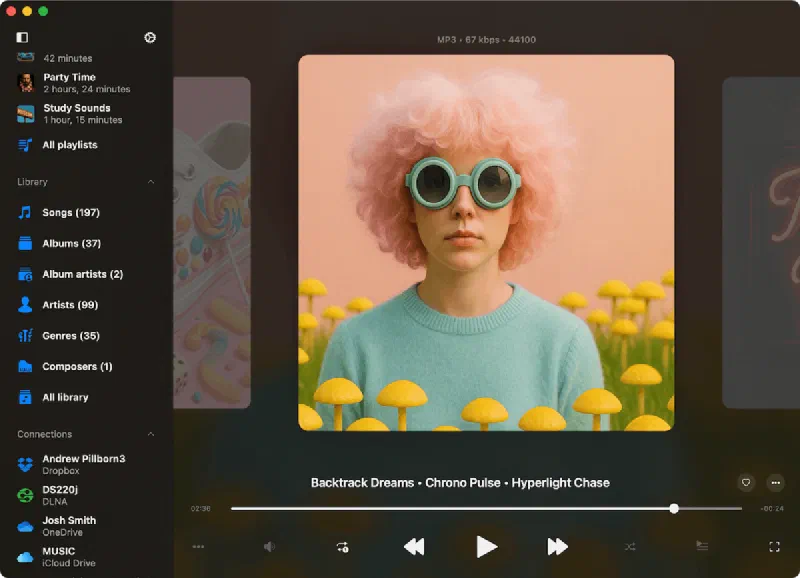
क्लाउड में आपका संगीत
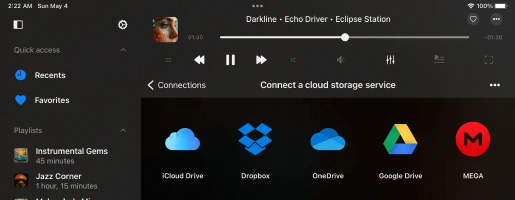
मुफ्त में अपनी खुद की उन्नत म्यूजिक स्ट्रीमिंग सेवा बनाएं! स्मार्ट बफरिंग और निर्बाध प्लेबैक के साथ सीधे क्लाउड से अपने पसंदीदा ट्रैक स्ट्रीम करें और साथ ही डिवाइस स्टोरेज बचाएं। iCloud Drive, Google Drive, Dropbox, OneDrive, Box, MEGA, pCloud, Proton Drive और कई अन्य सेवाओं को कनेक्ट करें।
ऑफलाइन मोड
ऑफलाइन मोड आपको अपने पसंदीदा एल्बम, ट्रैक, कलाकार, शैलियां और प्लेलिस्ट ऑफलाइन प्लेबैक के लिए डाउनलोड करने देता है। कहीं भी सुनें, चाहे उड़ान में हों, मेट्रो में हों या नेटवर्क से दूर हों, तब भी जब आप इंटरनेट से कनेक्ट न हों, बिना किसी स्ट्रीमिंग और बिना डेटा उपयोग के।
आसानी से फ़ाइलें ट्रांसफर करें
अपने Mac या PC को कनेक्ट करें और सीधे अपने होम कंप्यूटर से संगीत स्ट्रीम करें। Wi-Fi Drive या iTunes File Sharing का उपयोग करके अपने कंप्यूटर और iOS डिवाइस के बीच ऑडियो फ़ाइलें निर्बाध रूप से ट्रांसफर करें। आप अपने NAS या USB फ्लैश ड्राइव को भी लिंक कर सकते हैं और कहीं से भी अपनी लाइब्रेरी तक पहुंच सकते हैं।
मीडिया सर्वर और NAS
Plex, Emby, Jellyfin, Subsonic और Navidrome जैसी अपनी व्यक्तिगत मीडिया लाइब्रेरी और होम सर्वर से कनेक्ट करें। Synology, QNAP, Nextcloud और WD My Cloud Home जैसे अपने NAS को SMB, WebDAV, FTP, SFTP, NFS या DLNA/UPnP पर लिंक करें और कहीं से भी अपने पूरे संगीत संग्रह तक पहुंचें।
प्रो ऑडियो इंजन
ट्रैक के बीच सच्चा गैपलेस प्लेबैक और स्मूद क्रॉसफेड का आनंद लें। 10-बैंड इक्वलाइज़र, कस्टम प्रीसेट और प्रीएम्प गेन, समायोज्य प्लेबैक स्पीड और पिच के साथ अपनी ध्वनि को आकार दें, साथ ही रिवर्ब, इको, कोरस, फ्लैंजर, बास बूस्ट, क्रॉसफीड और वॉल्यूम नॉर्मलाइज़ेशन जैसे स्टूडियो इफेक्ट का पूरा सेट पाएं।
गीत, विजेट और CarPlay
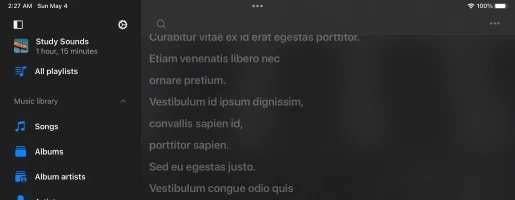
एम्बेडेड और सिंक्रनाइज़्ड LRC गीत पढ़ें जो संगीत के साथ समय पर स्क्रॉल होते हैं, यहां तक कि लॉक स्क्रीन पर, होम स्क्रीन विजेट में और Apple CarPlay पर भी। अपने संगीत को हमेशा अपनी उंगलियों पर और हमेशा सिंक में रखने के लिए Now Playing, Lyrics, Favorites और Recently Played विजेट जोड़ें।
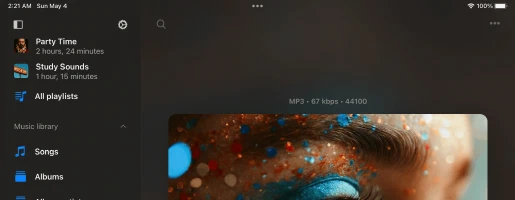
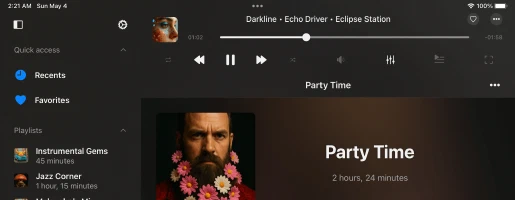
साफ और सरल डिज़ाइन
संपूर्ण फीचर सेट
लोग Evermusic क्यों चुनते हैं
मूल्य निर्धारण योजनाएं
मुफ़्त
मासिक सदस्यता
वार्षिक सदस्यता
आजीवन खरीद
फैमिली शेयरिंग: सभी खरीदारी और सदस्यताएं फैमिली शेयरिंग का समर्थन करती हैं, जिससे आप अपने परिवार के साथ प्रीमियम एक्सेस साझा कर सकते हैं।
यूनिवर्सल एक्सेस: आजीवन और सदस्यता योजनाएं iCloud सिंक्रनाइज़ेशन का उपयोग करके iOS और Mac उपकरणों के बीच साझा की जाती हैं।
मूल्य निर्धारण: कीमतें संयुक्त राज्य अमेरिका के लिए अमेरिकी डॉलर में दिखाई गई हैं। अंतिम मूल्य निर्धारण आपके क्षेत्र के आधार पर भिन्न हो सकता है।
उपलब्ध संस्करण

Evermusic
iOS • iPadOS
प्लेटफ़ॉर्म
iOS 15.5+
संस्करण
9.0
मूल्य
Free
डाउनलोड
13.1M+
रेटिंग
4.6 ★ 19K
आयु
12+
अपडेट किया गया
19.10.2026
रिलीज़
13.07.2014
श्रेणी
Music
भाषा
EN + 116 और
आकार
272.9 MB
नया क्या है
9.0 · 19.10.2026

Evermusic

Evermusic Pro
iOS • iPadOS
प्लेटफ़ॉर्म
iOS 15.5+
संस्करण
9.0
मूल्य
$39.99
डाउनलोड
200K+
रेटिंग
4.5 ★ 922
आयु
4+
अपडेट किया गया
19.10.2026
रिलीज़
13.08.2014
श्रेणी
Music
भाषा
EN + 116 और
आकार
260.6 MB
नया क्या है
9.0 · 19.10.2026

Evermusic Pro

Evermusic
macOS
प्लेटफ़ॉर्म
macOS 12.4+
संस्करण
9.0
मूल्य
Free
डाउनलोड
69K+
आयु
4+
अपडेट किया गया
19.10.2026
रिलीज़
27.04.2021
श्रेणी
Music
भाषा
EN + 116 और
आकार
59.1 MB
नया क्या है
9.0 · 19.10.2026

Evermusic
ऐप की जानकारी और रेटिंग अमेरिकी App Store से आती हैं। डाउनलोड की संख्या App Store Connect से आती है और नियमित रूप से अपडेट की जाती है।
अक्सर पूछे जाने वाले प्रश्न
Evermusic क्या है?
आप आसानी से ऑफलाइन प्लेबैक के लिए संगीत डाउनलोड कर सकते हैं, प्लेलिस्ट बना और प्रबंधित कर सकते हैं, और अपने सुनने के अनुभव को बेहतर बनाने के लिए बिल्ट-इन इक्वलाइज़र का उपयोग कर सकते हैं।
यह Google Drive, Dropbox, OneDrive और अन्य जैसी सेवाओं के साथ काम करता है, ताकि आप अपना सारा संगीत एक जगह रख सकें और किसी भी डिवाइस से उस तक पहुंच सकें।
ऐप विभिन्न ऑडियो फॉर्मेट का भी समर्थन करता है और आपको कलाकार, एल्बम, शैली और संगीतकार के अनुसार अपनी म्यूजिक लाइब्रेरी व्यवस्थित करने देता है।
आप अपनी लाइब्रेरी को अपने क्लाउड स्टोरेज और डिवाइस के बीच सिंक कर सकते हैं, यह सुनिश्चित करते हुए कि आपकी पसंदीदा धुनें हमेशा उपलब्ध रहें।
इसके अलावा, गैपलेस प्लेबैक, क्रॉसफेड और Chromecast और AirPlay उपकरणों पर संगीत स्ट्रीम करने की क्षमता जैसी सुविधाओं के साथ, Evermusic आपकी सभी संगीत आवश्यकताओं के लिए एक पूर्ण समाधान प्रदान करता है।
Evermusic कैसे काम करता है?
Evermusic विभिन्न क्लाउड स्टोरेज सेवाओं, जैसे Google Drive, Dropbox, OneDrive और अन्य से कनेक्ट होकर काम करता है, जिससे आप किसी भी डिवाइस से अपनी म्यूजिक लाइब्रेरी तक पहुंच सकते हैं।
कनेक्ट होने के बाद, आप क्लाउड से सीधे अपना संगीत ब्राउज़ और स्ट्रीम कर सकते हैं, या ऑफलाइन प्लेबैक के लिए अपने पसंदीदा गाने, एल्बम और प्लेलिस्ट डाउनलोड कर सकते हैं।
ऐप कई ऑडियो फॉर्मेट का समर्थन करता है, जिससे आपके पास संग्रहीत किसी भी म्यूजिक फ़ाइल को चलाना आसान हो जाता है।
क्लाउड इंटीग्रेशन के अलावा, Evermusic आपके सुनने के अनुभव को बेहतर बनाने के लिए शक्तिशाली सुविधाएं प्रदान करता है।
आप प्लेलिस्ट बना और प्रबंधित कर सकते हैं, ध्वनि गुणवत्ता समायोजित करने के लिए बिल्ट-इन इक्वलाइज़र का उपयोग कर सकते हैं, और गैपलेस प्लेबैक और क्रॉसफेड जैसी सुविधाओं के साथ निर्बाध प्लेबैक का आनंद ले सकते हैं।
ऐप Chromecast और AirPlay जैसे उपकरणों पर स्ट्रीमिंग का भी समर्थन करता है, जिससे आप किसी भी संगत डिवाइस पर अपना संगीत चला सकते हैं।
Evermusic के साथ, आप अपनी म्यूजिक लाइब्रेरी को कलाकार, एल्बम, शैली और संगीतकार के अनुसार व्यवस्थित कर सकते हैं, और इसे अपने क्लाउड स्टोरेज और उपकरणों में सिंक्रनाइज़ रख सकते हैं।
इसके अलावा, Evermusic आपको सीधे अपने iPhone, iPad या Mac पर संग्रहीत स्थानीय फ़ाइलें चलाने देता है।
आप आसानी से अपने डिवाइस के स्टोरेज या iTunes म्यूजिक लाइब्रेरी से संगीत आयात कर सकते हैं।
इसका मतलब है कि आप अपने पूरे संगीत संग्रह का आनंद ले सकते हैं, चाहे वह क्लाउड में हो या आपके डिवाइस पर स्थानीय रूप से।
Evermusic के साथ, आपके सभी पसंदीदा ट्रैक एक सुविधाजनक स्थान पर उपलब्ध हैं।
अधिक विवरण के लिए हमारे हाउ-टू गाइड देखें:
- iCloud Drive से अपने iPhone या Mac पर संगीत कैसे चलाएं।
- Windows 10 पर DLNA Media Server कैसे सक्षम करें और iPhone पर अपना संगीत चलाएं।
- अपनी फ़ाइलें क्लाउड स्टोरेज में कैसे अपलोड करें और उन्हें Evermusic, Flacbox, Evertag से कैसे कनेक्ट करें।
- WiFi-Drive का उपयोग करके कंप्यूटर से iPhone में वायरलेस तरीके से फ़ाइलें कैसे ट्रांसफर करें।
- USB फ्लैशकार्ड को iPhone से कैसे कनेक्ट करें और उस पर संगीत सुनें या फ़ाइलें प्रबंधित करें।
- WD My Cloud Home से iPhone पर संगीत कैसे चलाएं।
क्या Evermusic मुफ्त है?
आजीवन खरीदारी और सदस्यताएं iOS और Mac के बीच साझा की जाती हैं, इस जानकारी को सिंक करने के लिए iCloud का उपयोग करते हुए। यदि आपके iOS डिवाइस पर प्रीमियम संस्करण है, तो सुनिश्चित करें कि आपके पास नवीनतम संस्करण स्थापित है और iCloud सक्षम है। iOS पर ऐप शुरू करें और अपनी खरीदारी जानकारी iCloud पर अपलोड होने के लिए एक मिनट प्रतीक्षा करें।
और पढ़ें
क्या Evermusic सुरक्षित है?
Evermusic कनेक्टेड क्लाउड सेवाओं के साथ बातचीत करने के लिए केवल आधिकारिक SDK और सुरक्षित कनेक्शन का उपयोग करता है। आपका लॉगिन और पासवर्ड एप्लिकेशन के लिए उपलब्ध नहीं है। एप्लिकेशन से क्लाउड सेवा के सभी अनुरोध एन्क्रिप्टेड हैं।
जब आप लॉगिन और पासवर्ड दर्ज करते हैं तो एप्लिकेशन आपको क्लाउड सेवा प्रदाता द्वारा प्रदान किया गया आधिकारिक प्राधिकरण पृष्ठ दिखाता है और सभी प्राधिकरण प्रक्रिया एप्लिकेशन के बाहर की जाती है। सफल प्राधिकरण के बाद क्लाउड सेवा प्रदाता एप्लिकेशन को एक auth-token भेजता है और उस token का उपयोग API कॉल करने के लिए किया जाता है।
Auth-token एक डिजिटल कुंजी है जो तृतीय-पक्ष एप्लिकेशन को क्लाउड स्टोरेज के साथ बातचीत करने की अनुमति देती है। Auth-token आपके डिवाइस पर Keychain नामक सुरक्षित सिस्टम स्टोरेज में संग्रहीत है। आप कनेक्टेड क्लाउड सेवा से अपनी फ़ाइलें डिवाइस पर डाउनलोड कर सकते हैं और वे फ़ाइलें ऐप “Documents” निर्देशिका में रखी जाएंगी। आप बिल्ट-इन फ़ाइल मैनेजर का उपयोग करके किसी भी समय उन फ़ाइलों को हटा सकते हैं।
एप्लिकेशन कनेक्टेड क्लाउड खाते से कोई जानकारी साझा नहीं करता है। आप अपने वेब ब्राउज़र पर खाता सेटिंग पृष्ठ खोलकर किसी भी समय अपने क्लाउड खाते तक पहुंच रद्द कर सकते हैं।
Auth-token रद्द करने के लिए वेब ब्राउज़र पर अपने खाते में लॉगिन करें और सेटिंग पृष्ठ पर जाएं। वहां आप अपने क्लाउड खाते से जुड़े सभी तृतीय-पक्ष ऐप्स पा सकते हैं और उनमें से किसी को भी हटा सकते हैं।
आप एप्लिकेशन में कनेक्टेड क्लाउड खातों को भी डिस्कनेक्ट कर सकते हैं और auth-token भी आपके डिवाइस से हटा दिया जाएगा। यदि आप एप्लिकेशन को अपने डिवाइस से हटाते हैं तो सभी डाउनलोड किए गए डेटा और एक्सेस टोकन भी हटा दिए जाएंगे।
Evermusic पर प्लेलिस्ट कैसे बनाएं?
- प्लेलिस्ट अनुभाग खोलें।
- ऊपरी दाएं कोने में “+” बटन या “…” बटन टैप करें और “नई प्लेलिस्ट” चुनें।
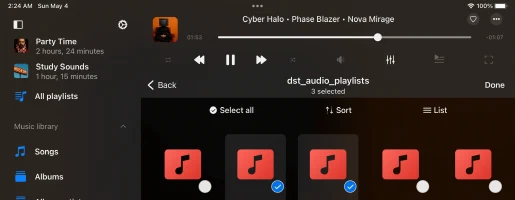
- प्लेलिस्ट के लिए एक नाम दर्ज करें और “सहेजें” टैप करें। “गाने जोड़ें” डायलॉग दिखाई देगा।
- वे ट्रैक चुनें जिन्हें आप प्लेलिस्ट में जोड़ना चाहते हैं।
Evermusic किन क्लाउड सेवाओं का समर्थन करता है?
वर्तमान में, एप्लिकेशन सबसे लोकप्रिय क्लाउड सेवाओं का समर्थन करता है: iCloud Drive, Google Drive, Dropbox, OneDrive, Box, MEGA, Yandex.Disk, WD MyCloud Home, DLNA, MediaFire, WebDAV, SMB, pCloud, HiDrive, 百度网盘, My Cloud Home, InfiniCLOUD, Cloud Mail.ru, Put.io, MyDrive।
इक्वलाइज़र का उपयोग कैसे करें?
- ऑडियो प्लेयर स्क्रीन खोलें।
- स्क्रीन के नीचे “इक्वलाइज़र” आइकन पर टैप करें।
- इक्वलाइज़र को सक्रिय करने के लिए इक्वलाइज़र स्क्रीन के ऊपरी दाएं कोने में टॉगल स्विच चालू करें।
- उपलब्ध प्रीसेट (rock, pop, dance, disco..) में से एक चुनें या अपना खुद का प्रीसेट बनाने के लिए इक्वलाइज़र स्लाइडर बदलें।
पूर्ण ट्यूटोरियल यहां उपलब्ध है:
Evermusic और Flacbox के साथ अपने iPhone, iPad, Mac पर ऑडियो इक्वलाइज़र का उपयोग कैसे करें
Evermusic में ऑफलाइन मोड कैसे सक्षम करें?
-
क्लाउड सेवा कनेक्ट करें:
• “कनेक्शन” टैब पर जाएं।
• “क्लाउड स्टोरेज कनेक्ट करें” चुनें और अपनी वांछित सेवा कनेक्ट करने के लिए निर्देशों का पालन करें। -
म्यूजिक फ़ोल्डर पर नेविगेट करें:
• कनेक्टेड क्लाउड स्टोरेज खोलें और अपना म्यूजिक फ़ोल्डर खोजें। -
ऑफलाइन मोड सक्षम करें:
• फ़ोल्डर नाम के बगल में “अधिक क्रियाएं” बटन टैप करें।
• “ऑफलाइन मोड सक्षम करें” चुनें।
• चयनित फ़ोल्डर और उसकी सारी सामग्री “स्थानीय फ़ाइलें” > “ऑफलाइन फ़ोल्डर” में डाउनलोड हो जाएगी। -
स्वचालित अपडेट:
• ऐप लगातार परिवर्तनों के लिए स्कैन करेगा। ऑनलाइन फ़ोल्डर में जोड़ी गई नई फ़ाइलें स्वचालित रूप से डाउनलोड हो जाएंगी। -
स्कैनिंग समयावधि कॉन्फ़िगर करें:
• स्कैनिंग आवृत्ति सेट करने के लिए “सेटिंग्स” > “फ़ाइल मैनेजर” > “ऑफलाइन फ़ोल्डर” > “समय अंतराल” पर जाएं। -
मैनुअल सिंक्रनाइज़ेशन:
• मैन्युअल रूप से सिंक करने के लिए, “सेटिंग्स” > “फ़ाइल मैनेजर” > “ऑफलाइन फ़ोल्डर” > “सिंक्रनाइज़्ड ऑफलाइन फ़ोल्डर” पर जाएं।
• “अधिक क्रियाएं” टैप करें और “सिंक्रनाइज़ेशन शुरू करें” चुनें।
iPhone पर स्थानीय रूप से डाउनलोड किया संगीत कैसे चलाएं?
एप्लिकेशन इंस्टॉल करने के बाद, “स्थानीय फ़ाइलें” स्क्रीन खोलें और “इस iPhone पर फ़ाइलें” अनुभाग तक नीचे स्क्रॉल करें।
वहां से, यदि आपको कई ऑडियो फ़ाइलें चुनने की आवश्यकता है तो “फ़ाइलें खोलें…” चुनें या यदि आप एक म्यूजिक फ़ोल्डर चुनना चाहते हैं तो “फ़ोल्डर खोलें…” चुनें।
ऐप फ़ोल्डर की सामग्री स्कैन करेगा और पाई गई सभी ऑडियो फ़ाइलें चुनी जाएंगी।
अपने म्यूजिक फ़ोल्डर पर नेविगेट करें, अपनी पसंद की पुष्टि करने के लिए “खोलें” टैप करें और फ़ाइलें प्लेयर कतार में जोड़ दी जाएंगी।
त्वरित पहुंच के लिए फ़ोल्डर को पसंदीदा में जोड़ना
अपने डिवाइस पर स्थित फ़ोल्डर को पसंदीदा में जोड़कर प्रक्रिया को सरल बनाएं।
इस तरह, आपको हर बार संगीत चलाना चाहते समय चरणों को दोहराने की आवश्यकता नहीं होगी।
“स्थानीय फ़ाइलें” स्क्रीन खोलें, “त्वरित पहुंच” अनुभाग तक स्क्रॉल करें और “पसंदीदा फ़ाइलें” स्क्रीन तक पहुंचने के लिए “पसंदीदा” टैप करें।
ऊपरी दाएं कोने में अधिक क्रियाएं बटन (तीन बिंदु) टैप करें और “फ़ोल्डर जोड़ें” चुनें।
अपने वांछित फ़ोल्डर पर नेविगेट करें और पुष्टि करने के लिए “खोलें” टैप करें।
स्थानीय फ़ाइलों को म्यूजिक लाइब्रेरी में आयात करना
यदि आप अपनी स्थानीय फ़ाइलों को अपनी म्यूजिक लाइब्रेरी में व्यवस्थित करना पसंद करते हैं, तो “म्यूजिक लाइब्रेरी” स्क्रीन खोलें, ऊपरी दाएं कोने में तीन बिंदु बटन टैप करें और “+” (संगीत जोड़ें) चुनें।
“स्थानीय फ़ाइलें” मेनू आइटम चुनें, “इस iPhone पर फ़ाइलें” अनुभाग तक स्क्रॉल करें और “फ़ाइलें खोलें…” टैप करें।
जो फ़ाइलें आप जोड़ना चाहते हैं उन्हें चुनें और पुष्टि करने के लिए “खोलें” टैप करें।
स्थानीय फ़ाइलों को प्लेलिस्ट में जोड़ना
स्थानीय फ़ाइलों को प्लेलिस्ट में जोड़ने के लिए, “प्लेलिस्ट” स्क्रीन खोलें और ऊपरी दाएं कोने में अधिक बटन टैप करें।
“+” (नई प्लेलिस्ट) चुनें, अपनी नई प्लेलिस्ट के लिए एक नाम दर्ज करें, और अगली स्क्रीन पर “स्थानीय फ़ाइलें” विकल्प चुनें।
“इस iPhone पर फ़ाइलें” अनुभाग तक स्क्रॉल करें और “फ़ाइलें खोलें…” टैप करें।
जो ऑडियो फ़ाइलें आप जोड़ना चाहते हैं उन्हें चुनें और पुष्टि करने के लिए “खोलें” टैप करें।
इन सरल चरणों के साथ, आप अपने प्रिय स्थानीय संगीत संग्रह का आनंद लेने के लिए अपने iPhone और Mac की पूरी क्षमता को अनलॉक कर सकते हैं।
मैं प्लेलिस्ट को जहां छोड़ा था वहां से कैसे फिर से शुरू करूं?
जब आप किसी अन्य प्लेलिस्ट पर स्विच करते हैं और वापस आते हैं, तो आपको एल्बम आर्टवर्क के नीचे शीर्ष टूलबार पर चार क्रियाएं दिखाई देंगी: “खोजें”, “प्लेबैक जारी रखें”, “सभी चलाएं” और “सभी शफल करें”।
अंतिम सहेजी गई स्थिति और मीडिया स्थिति से प्लेलिस्ट फिर से शुरू करने के लिए “प्लेबैक जारी रखें” टैप करें।
Evermusic में गानों के बोल कैसे देखें?
आप इन चरणों का पालन करके Evermusic ऐप में ट्रैक के एम्बेडेड बोल देख सकते हैं:
- एक ऑडियो फ़ाइल पर टैप करके प्लेबैक शुरू करें।
- फुल-स्क्रीन ऑडियो प्लेयर खोलें।
- अधिक क्रियाएं मेनू देखने के लिए ऊपरी दाएं कोने में “अधिक क्रियाएं” बटन टैप करें।
- “टिप्पणियां देखें” मेनू आइटम चुनें।
- ट्रैक टिप्पणी स्क्रीन पर, आपके पास तीन मोड हैं जिन्हें आप दाईं ओर स्क्रॉल करके बदल सकते हैं: “टिप्पणियां”, “एम्बेडेड बोल” और “LRC फ़ाइल”।
मोड:
- “टिप्पणी मोड”: आपकी ऑडियो फ़ाइल के COMMENT फ़ील्ड से सामग्री प्रदर्शित करता है।
- “बोल मोड”: आपकी ऑडियो फ़ाइल से एम्बेडेड बोल दिखाता है। यदि आपकी ऑडियो फ़ाइल में टैग में बोल हैं, तो वे यहां दिखाई देंगे। यह मोड LRC प्रारूप में समयबद्ध टेक्स्ट का भी समर्थन करता है। बोल टैग संपादित करने के लिए, Evertag जैसे बाहरी ऑडियो टैग एडिटर का उपयोग करें।
- “LRC फ़ाइल मोड”: ऑडियो फ़ाइलों को संपादित करने के बजाय, आप मूल ऑडियो फ़ाइल के समान फ़ोल्डर में एक LRC फ़ाइल रख सकते हैं। दोनों फ़ाइलों का नाम समान होना चाहिए लेकिन एक्सटेंशन अलग होना चाहिए।
अपने कंप्यूटर से Evermusic में संगीत कैसे ट्रांसफर करें?
आप SMB, WebDAV या DLNA प्रोटोकॉल का उपयोग करके अपना कंप्यूटर या व्यक्तिगत NAS कनेक्ट कर सकते हैं। वैकल्पिक रूप से, संगीत ट्रांसफर करने के लिए iTunes File Sharing का उपयोग करें।
SMB प्रोटोकॉल का उपयोग करके कंप्यूटर कनेक्ट करने के लिए “क्लाउड सेवा कनेक्ट करें” → SMB टैप करें।
URL फ़ील्ड में कंप्यूटर IP एड्रेस और शेयर्ड फ़ोल्डर का नाम smb://computer-ip-address/shared-folder-name प्रारूप में दर्ज करें,
लॉगिन और पासवर्ड दर्ज करें और “पूर्ण” टैप करें।
पूर्ण ट्यूटोरियल यहां उपलब्ध है:
SMB प्रोटोकॉल का उपयोग करके कंप्यूटर से iPhone में अपनी फ़ाइलें ट्रांसफर करें
WebDAV प्रोटोकॉल के लिए, URL फ़ील्ड को छोड़कर सभी चरण समान हैं।
URL http://server-name या https://server-name प्रारूप में होना चाहिए यदि सर्वर SSL का समर्थन करता है।
पूर्ण ट्यूटोरियल यहां उपलब्ध है:
WebDAV का उपयोग करके NAS स्टोरेज कैसे कनेक्ट करें और अपने iPhone या Mac पर संगीत सुनें
Wi-Fi Drive एक लोकप्रिय तकनीक है जो आपको डेस्कटॉप ब्राउज़र का उपयोग करके अपने कंप्यूटर से iOS डिवाइस में वायरलेस तरीके से फ़ाइलें ट्रांसफर करने देती है।
इस सुविधा का उपयोग करने के लिए आपका डिवाइस और कंप्यूटर एक ही Wi-Fi नेटवर्क से कनेक्ट होना चाहिए।
“कनेक्शन” → “कंप्यूटर” → “Wi-Fi से कनेक्ट करें” खोलें और सर्वर सक्षम करें।
अधिक विस्तृत ट्यूटोरियल यहां उपलब्ध है:
WiFi-Drive का उपयोग करके कंप्यूटर से iPhone में वायरलेस तरीके से फ़ाइलें कैसे ट्रांसफर करें
iTunes File Sharing एक और तकनीक है जो आपको iTunes और lightning केबल का उपयोग करके कंप्यूटर से डिवाइस में फ़ाइलें ट्रांसफर करने देती है।
बस केबल का उपयोग करके डिवाइस को कंप्यूटर से कनेक्ट करें और iTunes चलाएं।
iTunes खोलें → “एप्लिकेशन अनुभाग” → और Evermusic खोजें।
विस्तृत निर्देश यहां उपलब्ध हैं:
अपने iPhone पर स्थानीय फ़ाइलें (iTunes फ़ाइलें) कैसे चलाएं
DLNA के साथ आप DLNA मीडिया सर्वर भी सेटअप कर सकते हैं और यहां वर्णित अनुसार Windows PC से अपना संगीत स्ट्रीम कर सकते हैं:
Windows 10 पर DLNA Media Server कैसे सक्षम करें और iPhone पर अपना संगीत चलाएं
संगीत कैसे डाउनलोड करें?
संगीत डाउनलोड करने और ऑफलाइन सुनने से पहले आपको एक नेटवर्क खाता कनेक्ट करना होगा।
बस “कनेक्शन” स्क्रीन खोलें और अपना खाता जोड़ें।
एक बार नेटवर्क खाता जोड़ने के बाद आप क्लाउड से अपना संगीत डाउनलोड कर सकते हैं।
क्लाउड से संगीत डाउनलोड करने के लिए
– कनेक्टेड क्लाउड सेवा खोलें।
– जिस फ़ोल्डर को आप डाउनलोड करना चाहते हैं उसमें नेविगेट करें।
– ऊपरी दाएं कोने में अधिक क्रियाएं बटन “…” टैप करें और “चुनें” मेनू आइटम चुनें।
– जो फ़ाइलें आप डाउनलोड करना चाहते हैं उन्हें चुनें और “डाउनलोड” बटन टैप करें।
कलाकार/प्लेलिस्ट/एल्बम/शैली के लिए ऑफलाइन मोड सक्षम करने के लिए
– कलाकार/एल्बम/प्लेलिस्ट/शैली स्क्रीन खोलें
– “ऑफलाइन मोड” चेकबॉक्स टैप करें
– ऑफलाइन कलाकार/एल्बम/प्लेलिस्ट/शैली म्यूजिक लाइब्रेरी के “ऑफलाइन संगीत” अनुभाग में दिखाई देगा
ऑफलाइन मोड के बारे में अधिक विस्तृत निर्देश यहां उपलब्ध हैं:
Evermusic और Flacbox में ऑफलाइन संगीत चलाएं: क्लाउड से स्थानीय फ़ाइलों में डाउनलोड और सिंक करें
एक अन्य उपलब्ध विकल्प Youtube से संगीत डाउनलोड करना और यहां वर्णित अनुसार Evermusic में आयात करना है:
YouTube से संगीत कैसे डाउनलोड करें और iPhone पर ऑफलाइन संगीत सुनें
क्या Evermusic Apple CarPlay का समर्थन करता है?
हां, Evermusic पूरी तरह से Apple CarPlay का समर्थन करता है। आप अपनी म्यूजिक लाइब्रेरी ब्राउज़ कर सकते हैं, स्थानीय या ऑफलाइन फ़ाइलें चला सकते हैं, क्लाउड स्टोरेज से कनेक्ट कर सकते हैं और अपनी कार की इंफोटेनमेंट स्क्रीन से सीधे प्लेबैक नियंत्रित कर सकते हैं।
CarPlay इंटरफ़ेस में लाइब्रेरी, कनेक्शन, स्थानीय फ़ाइलें और सेटिंग्स के लिए समर्पित टैब शामिल हैं, जो आपको सड़क पर अपने संगीत पर पूर्ण नियंत्रण देते हैं।
CarPlay का उपयोग करने के लिए, सुनिश्चित करें कि Siri सक्षम है और आपका iPhone USB या वायरलेस के माध्यम से कनेक्ट है।
Evermusic किन ऑडियो फॉर्मेट का समर्थन करता है?
यहां समर्थित ऑडियो फॉर्मेट और उनके संबंधित फ़ाइल एक्सटेंशन की पूरी सूची है:
समर्थित ऑडियो फॉर्मेट:
• AAC (MPEG-4 Advanced Audio Coding)
• ALAC (Apple Lossless)
• AMR (Adaptive Multi-Rate)
• HE-AAC (MPEG-4 High-Efficiency AAC)
• iLBC (Internet Low Bitrate Codec)
• Linear PCM (Uncompressed, Linear Pulse Code Modulation)
• MP3 (MPEG-1 Audio Layer 3)
• μ-law and A-law
• IMA4 (IMA/ADPCM)
समर्थित ऑडियो फ़ाइल एक्सटेंशन:
mpeg, aifc, 3gp, avi, aif, latm, 3gpp, m4a, loas, cdda, aac, m4p, m4b, ac3, pls, mp4v, m3u, m4r, aiff, xhe, mp1, snd, mp2, wav, qt, wave, m3u8, m4v, mp3, 3g2, caf, mp4, flac, au, w64, ec3, adts, amr, vtt, mpa, aa
समर्थित फॉर्मेट और फ़ाइल एक्सटेंशन की इस विस्तृत श्रृंखला के साथ, आप अपनी पसंद के फॉर्मेट में अपने संगीत का आनंद ले सकते हैं।
उपयोगकर्ता गाइड
यह गाइड आपको अपने iPhone, iPad या Mac पर Evermusic का सर्वोत्तम उपयोग करने में मदद करेगा। क्लाउड से संगीत स्ट्रीम करना, अपनी ऑडियोबुक प्रबंधित करना और उपकरणों के बीच संगीत ले जाना सीखें। Evermusic आपको एक आसान ऐप में अपने संगीत संग्रह पर पूर्ण नियंत्रण देता है।