Fișiere locale
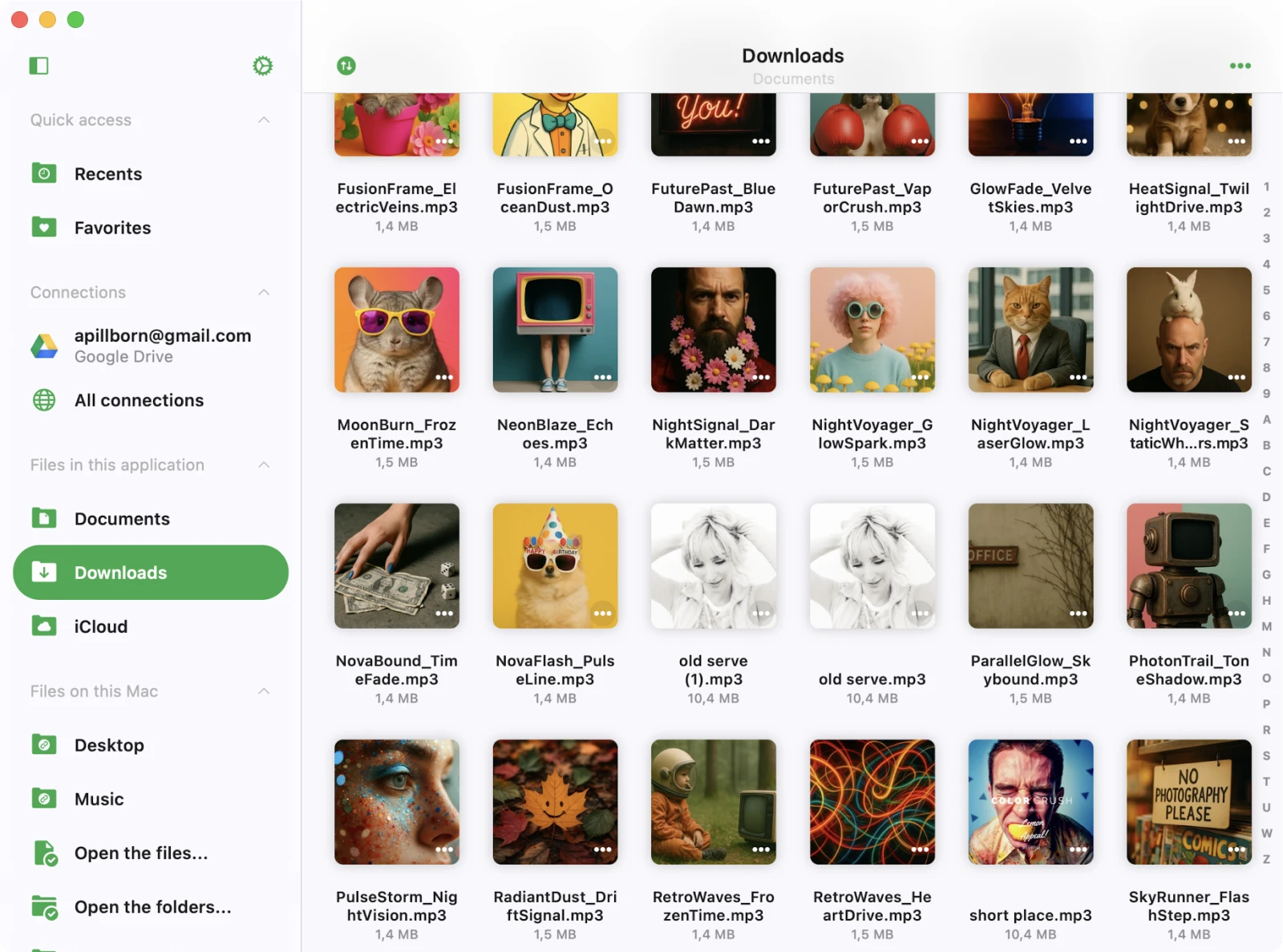
Secțiunea Fișiere Locale servește ca un centru pentru gestionarea fișierelor din folderul „Documente" al aplicației, precum și a fișierelor adăugate de pe dispozitivul dvs., care sunt disponibile offline.
Acest manager de fișiere integrat vă permite să editați fișiere și oferă diverse metode pentru a importa fișiere audio în aplicație. Fișierele pe care le-ați deschis recent apar automat în fila Recente, iar elementele marcate cu o stea apar în Preferințe — astfel puteți sări direct la fișierele cu care lucrați cel mai mult fără a reveni la acest ecran.
Descărcați fișiere din stocarea în cloud
Puteți adăuga fișiere audio în aplicație descărcându-le din serviciile de stocare în cloud conectate, conform descrierii de aici.
Importați fișiere de pe dispozitivul dvs.
Importați cu ușurință fișiere de pe dispozitivul dvs. conform descrierii de aici sau de pe o unitate USB atașată conform descrierii de aici.
iTunes File Sharing
Transferați fișiere folosind o conexiune prin cablu conform descrierii de aici.
Wi-Fi Drive
Transferați fișiere fără fir conform descrierii de aici.
Coada de Transferuri
În colțul din stânga sus al barei de navigare, veți găsi un buton ‘Transferuri’. Apăsați-l pentru a accesa coada de transferuri, unde puteți monitoriza și gestiona toate descărcările și încărcările dvs. În plus, aveți flexibilitatea de a ajusta viteza cozii de transferuri și tipul de rețea în setările aplicației.
Bara de Instrumente Superioară
Bara de instrumente superioară, situată sub bara de navigare, oferă mai multe acțiuni:
- Căutare: Efectuați o căutare în folderul curent.
Puteți arăta sau ascunde bara de instrumente superioară folosind un gest de glisare în jos.
Foldere Speciale
În ecranul „Fișiere Locale", veți întâlni mai multe foldere speciale.
Descărcări
Toate fișierele descărcate dintr-un serviciu de stocare în cloud vor apărea aici în mod implicit. Puteți personaliza acest comportament în setările aplicației.
iCloud
Plasați fișiere în acest folder și se vor sincroniza pe toate dispozitivele dvs. conectate la același cont iCloud.
Două Secțiuni Distincte
Ecranul „Fișiere Locale" este organizat în două secțiuni distincte.
Fișiere în această Aplicație
Afișează fișierele și folderele stocate în directorul Documente al aplicației și în iCloud Drive.
Fișiere pe acest iPhone/iPad/Mac
Afișează fișierele localizate pe dispozitivul dvs. dar în aplicații diferite. Le puteți importa în această aplicație folosind selectorul de fișiere al sistemului. Pentru a activa selectorul, alegeți “Deschidere fișiere…” pentru a selecta fișiere sau “Deschidere foldere…” pentru a selecta foldere. Instrucțiuni detaliate despre cum să importați muzica locală stocată pe iPhone sau Mac sunt disponibile aici. Puteți, de asemenea, conecta un folder localizat pe dispozitivul dvs. și să aveți acces rapid la conținutul folderului. Folosiți elementul de meniu “Conectare folder” și alegeți un folder localizat pe dispozitivul dvs. Apăsați “Finalizat” și aplicația va crea un link către acel folder cu acces citire/scriere, permițându-vă să gestionați fișierele direct din această aplicație. Pentru a deconecta un folder localizat pe dispozitivul dvs., apăsați butonul “Mai multe acțiuni” și alegeți “Deconectare.”
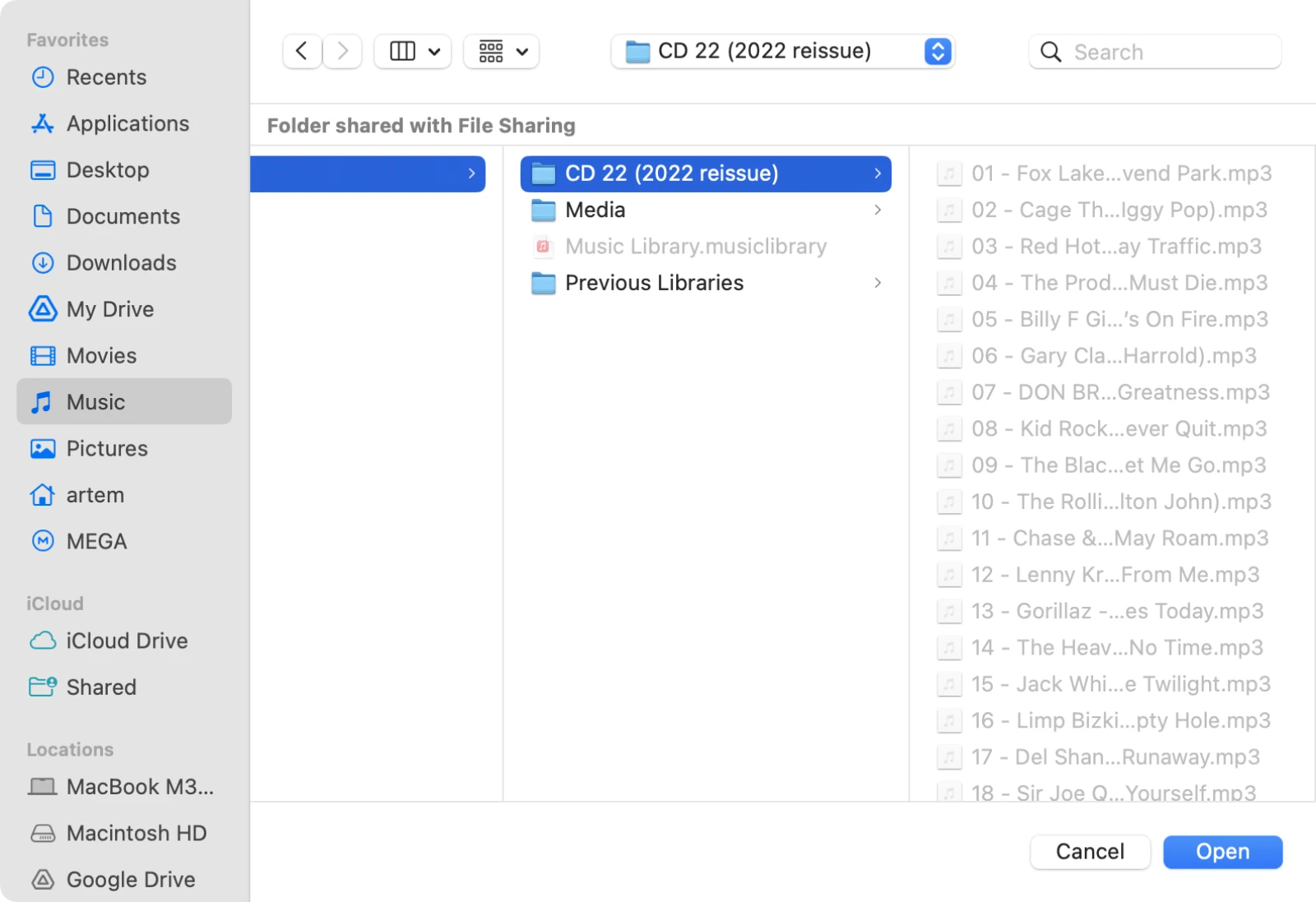
Importați Fișiere de pe Memoriile USB Conectate
Instrucțiuni detaliate despre cum să conectați o memorie USB la iPhone și să gestionați fișierele de pe aceasta sunt disponibile aici.
Mai multe acțiuni
Meniul Mai multe acțiuni pentru folderul deschis în prezent este localizat în colțul din dreapta sus și oferă acces la diverse acțiuni.
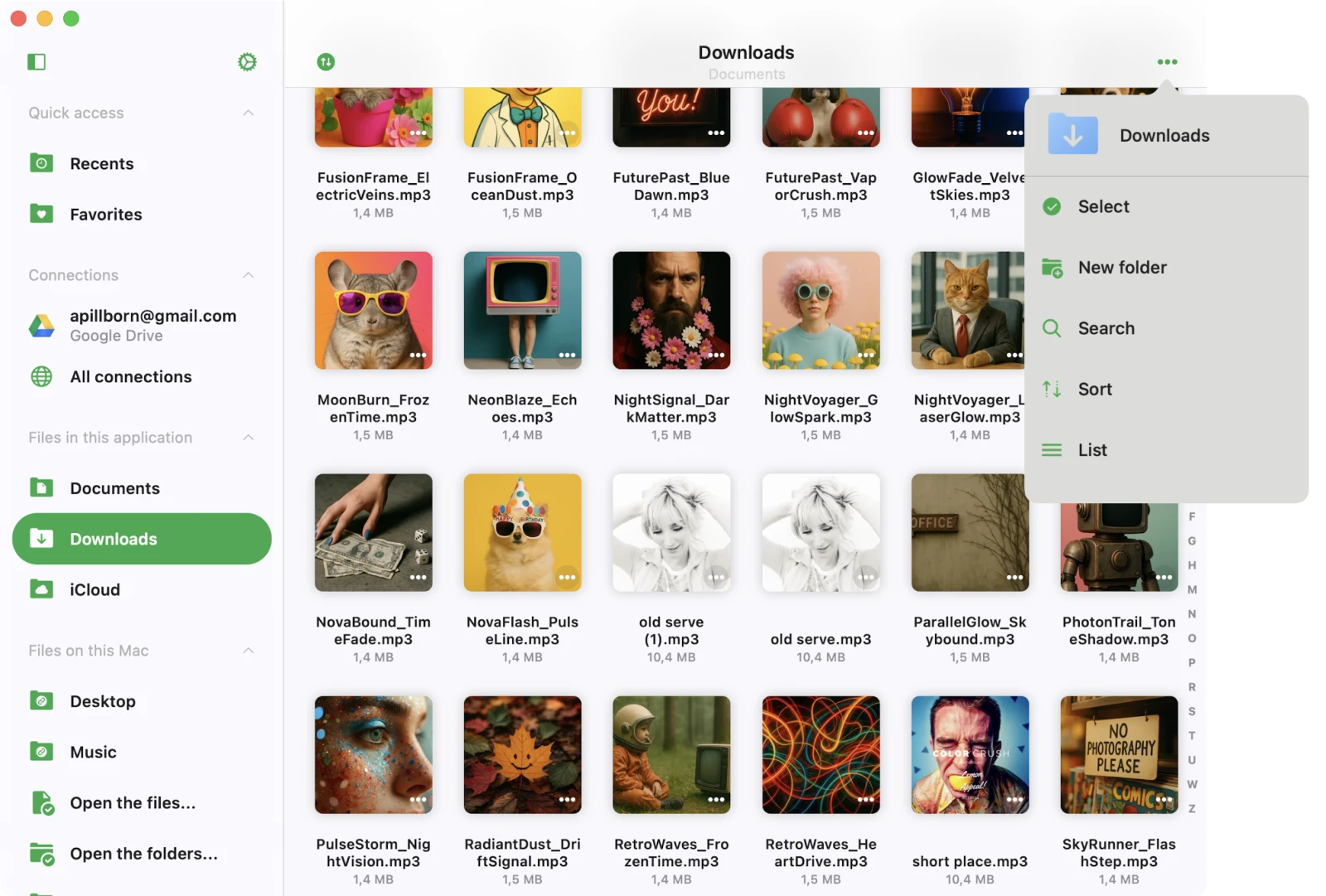
- Selectați: Treceți la modul de selectare a fișierelor și folderelor.
- Folder Nou: Creați un folder nou în folderul curent.
- Căutare: Activați funcția de căutare pentru a găsi un fișier sau folder specific.
- Sortare: Organizați fișierele după nume, dimensiune, dată sau informații de metadate.
- Listă/Grilă: Schimbați prezentarea conținutului din tabel în vizualizare grilă.
- Ajutor: Accesați instrucțiunile de ajutor.
Modul de Selectare
Dacă trebuie să editați mai multe fișiere, activați modul de selectare apăsând butonul Mai multe acțiuni “…” din bara de navigare din colțul din dreapta sus și apoi alegând elementul de meniu “Selectați”. Aceasta va afișa casete de selectare lângă fiecare fișier. Selectați fișierele dorite apăsând casetele lor de selectare. Puteți efectua următoarele acțiuni asupra fișierelor selectate:
- Editați etichetele audio: Editați etichetele audio pentru toate fișierele selectate simultan (editare în lot).
- Copiere: Creați o copie a fișierului sau folderului selectat.
- Încărcare: Încărcați fișierul sau folderul selectat în stocarea de la distanță.
- Mutare: Mutați fișierul sau folderul selectat într-o locație diferită pe dispozitiv.
- Redenumire: Schimbați numele fișierului sau folderului selectat.
- Șterge: Eliminați fișierul sau folderul selectat de pe dispozitiv. Rețineți că această acțiune este ireversibilă.
Meniul de Opțiuni
Pentru fiecare fișier sau folder din aplicație, sunt disponibile mai multe acțiuni, accesibile apăsând butonul Mai mult “…” Dacă nu vedeți toate acțiunile, derulați în jos pentru a le vizualiza:
- Adăugare la Preferințe: Marcați fișierele sau folderele selectate ca preferate.
- Editați Etichetele Audio: Deschideți editorul de etichete integrat pentru a schimba etichetele audio ale fișierului selectat.
- Redenumire: Modificați numele fișierului sau folderului selectat.
- Mutare: Mutați fișierul sau folderul selectat într-o locație diferită pe dispozitiv.
- Copiere: Creați o copie a fișierului sau folderului selectat.
- Încărcare: Încărcați fișierul sau folderul selectat în stocarea de la distanță.
- Afișare în Finder: Pentru fișierele importate de pe Mac, această acțiune dezvăluie directorul din Finder care conține fișierul.
- Deschidere în: Exportați fișierul în altă aplicație.
- Șterge: Ștergeți fișierul sau folderul de pe dispozitiv. Rețineți că această acțiune este ireversibilă și nu puteți restaura fișierele șterse.