
Evervideo
נגן וידאו HD ושדרן לאייפון ולמק שלך




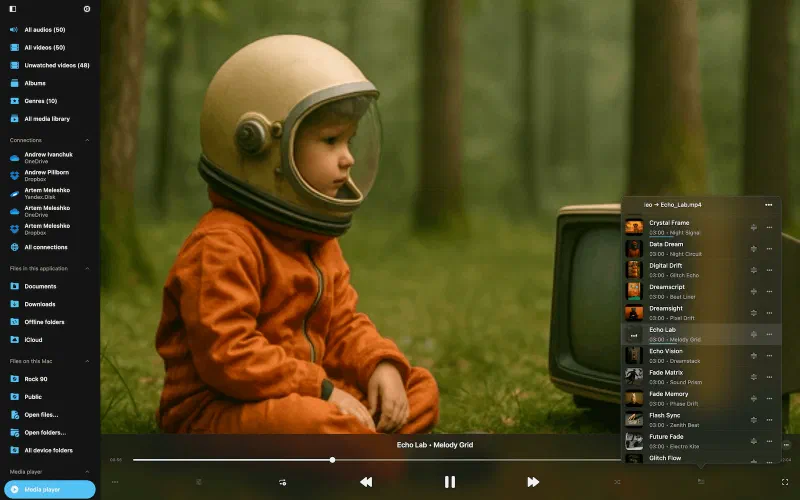
נגן את כל פורמטי הווידאו והשמע
צפה בסרטונים שלך והאזן למוזיקה בלי להמיר קבצים. תומך ב-MP4, MOV, MKV, AVI, FLV, WMV, WEBM, M4V, MP3, FLAC, AAC, ALAC, OGG, OPUS, WAV, WMA ועוד.
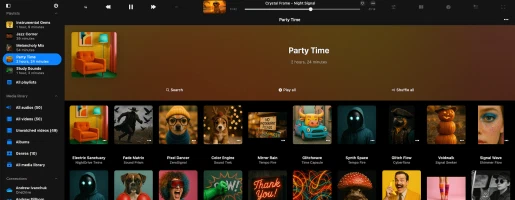
ספריית מדיה ורשימות השמעה
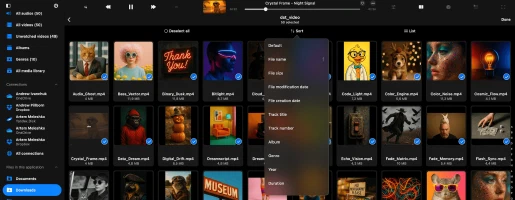
ארגן את ספריית המדיה עם רצועות מקובצות לפי אלבום, ז’אנר או משך. מסתנכרן אוטומטית עם שינויים בענן. צור, ערוך וייצא רשימות השמעה M3U עם מיון מותאם אישית.
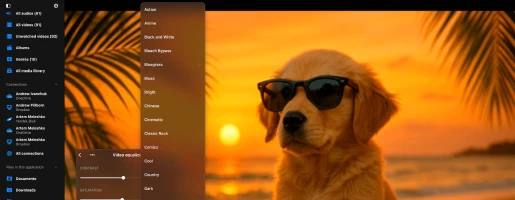
אקולייזר שמע ווידאו
התאם אישית את המראה והצליל של הסרטונים שלך על ידי כוונון באס, גובה צליל, בהירות, גמא, רוויה, ניגודיות ועוד, עם 50+ הגדרות וידאו קבועות מראש ו-20+ הגדרות שמע קבועות מראש או אפשרות ליצור משלך.
תמונה בתמונה
תמונה בתמונה (PiP) מאפשרת לך להמשיך לצפות בסרטונים בחלון צף קטן בזמן שימוש באפליקציות אחרות, עם תמיכה מלאה בכל הפורמטים העיקריים כמו MKV, AVI, MP4 ו-MOV, מעברי וידאו חלקים בתור, עדכוני השמעה אוטומטיים וכתוביות פעילות תמיד גלויות.
וידאו 360 מעלות ומצב VR
חווה סרטוני 360 מעלות ו-VR כמו שלא חווית מעולם — הזז את הטלפון שלך לחקור כל זווית או שקע לחלוטין עם אוזניות VR לשקיעה מוחלטת. נגן סרטוני 360 מעלות מיידית ממצלמות Insta360 ומכשירים דומים עם השמעה חלקה וללא הגדרות.
שידור חלק וקישוריות ענן
שדר סרטונים ישירות מהמק, PC, NAS, כונן USB או אחסון ענן שלך והעבר קבצי מדיה באמצעות Wi-Fi Drive או שיתוף קבצי iTunes. תהנה מגישה מלאה לכל ספריית הווידאו שלך בכל מקום, אפילו מרחוק, דרך Synology Drive, WD My Cloud Home ומכשירי NAS דומים.
כל התכונות
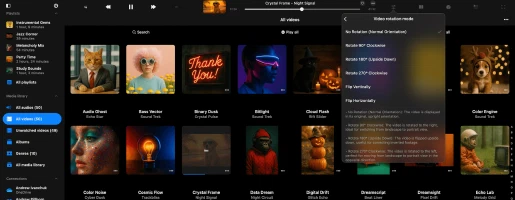
עיצוב אינטואיטיבי
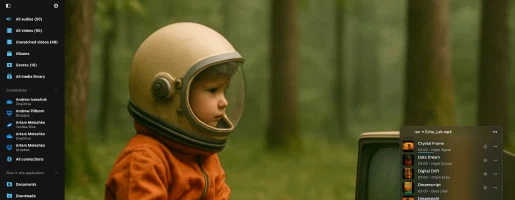
למה אנשים בוחרים ב-Evervideo
תוכניות מחירים
חינם
מנוי חודשי
מנוי שנתי
רכישה חד-פעמית
שיתוף משפחתי: כל הרכישות והמנויים תומכים בשיתוף משפחתי, ומאפשרים לך לשתף גישת פרימיום עם המשפחה שלך.
גישה אוניברסלית: תוכניות לכל החיים ומנויים משותפים בין מכשירי iOS ומק באמצעות סנכרון iCloud.
מחירים: המחירים מוצגים בדולרים אמריקאיים עבור ארצות הברית. המחירים הסופיים עשויים להשתנות בהתאם לאזור שלך.
גרסאות זמינות

Evervideo
iOS • iPadOS
פלטפורמה
iOS 15.0+
גרסה
1.8
מחיר
Free
הורדות
73K+
דירוג
4.6 ★ 53
גיל
4+
עודכן
22.07.2026
פורסם
24.04.2025
קטגוריה
Photo & Video
שפה
EN + 116 עוד
גודל
215.9 MB
מה חדש
1.8 · 22.07.2026

Evervideo

Evervideo
macOS
פלטפורמה
macOS 12.0+
גרסה
1.8
מחיר
Free
הורדות
3.2K+
גיל
4+
עודכן
22.07.2026
פורסם
24.04.2025
קטגוריה
Photo & Video
שפה
EN + 116 עוד
גודל
58.4 MB
מה חדש
1.8 · 22.07.2026

Evervideo
פרטי האפליקציות והדירוגים מגיעים מ-App Store האמריקאי. מספרי ההורדות מגיעים מ-App Store Connect ומתעדכנים באופן קבוע.
שאלות נפוצות
איך Evervideo עובד?
Evervideo הוא נגן וידאו HD שמאפשר לך לנהל רצועות וידאו כמו קבצים רגילים.
אתה יכול להעלות את כל אוסף הווידאו שלך לשירותי ענן כמו Dropbox, OneDrive, iCloud או NAS אישי ולנגן וידאו ישירות מהענן עם שליטה מלאה.
אין צורך בסנכרון iTunes — פשוט העלה מהמחשב או מהמק שלך כמו שאתה עושה עם כל קובץ.
לצפייה לא מקוונת, השתמש במנהל ההורדות המובנה כדי לשמור וידאו במכשיר שלך.
חקור את המדריכים שלנו לפרטים נוספים:
האם Evervideo חינמי?
Evervideo חינמי לשימוש עם מגבלות מסוימות, שניתן להסיר על ידי שדרוג לגרסת הפרימיום.
אתה יכול לבחור בין רכישה חד-פעמית לכל החיים או שתי אפשרויות מנוי (חודשי או שנתי). המחירים עשויים להשתנות בהתאם לאזור שלך.
שיתוף משפחתי מופעל לכל התוכניות, כך שתוכל לשתף את גרסת הפרימיום עם בני משפחתך.
רכישות ומנויי פרימיום משותפים בין iOS ומק דרך iCloud. כדי לסנכרן את הרכישה שלך, ודא ש-iCloud מופעל, פתח את האפליקציה במכשיר ה-iOS שלך והמתן דקה להשלמת הסנכרון.
איך משתמשים ב-Evervideo?
התקן את Evervideo
הורד והתקן את אפליקציית Evervideo מחנות האפליקציות של המכשיר שלך. זמינה הן למכשירי iOS והן למק.
פתח את האפליקציה
הפעל את Evervideo על ידי הקשה על הסמל שלה במסך הבית של המכשיר שלך.
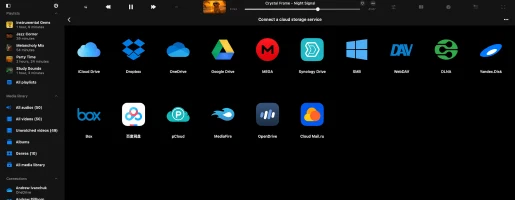
חבר את שירות הענן שלך
• פתח את לשונית קבצים.
• בחר התחבר לאחסון ענן מהתפריט.
• בחר את שירות אחסון הענן הרצוי מהרשימה.
• הזן את פרטי ההתחברות שלך והקש סיום.
ייבא קבצים הנמצאים במכשיר שלך
אתה יכול לייבא קבצים מהמכשיר שלך, כונן USB חיצוני, מחשב אישי או NAS.
• פתח את לשונית קבצים.
• הקש פתח קבצים… או פתח תיקיות… מתפריט קבצים במכשיר זה.
• בחר קבצים או תיקיות במכשיר שלך.
• הקש פתח כדי לייבא קבצים לאפליקציה.
הוסף את הווידאו שלך
יש לך שתי אפשרויות להוסיף וידאו ל-Evervideo: הוספה ידנית או סנכרון אוטומטי.
הוספה ידנית
• פתח את מדור ספרייה.
• הקש על הוסף או פריט תפריט דומה.
• בחר תיקיות/קבצים משירותי אחסון ענן מחוברים או קבצים מקומיים.
• Evervideo יוצר קישורים לרצועות שלך, שומר על מיקומי הקבצים המקוריים.
• כדי להפוך רצועות לזמינות לא מקוון, השתמש במנהל ההורדות המובנה או הפעל מצב לא מקוון.
סנכרון אוטומטי
• עבור להגדרות -> ספרייה.
• בחר סנכרון מקוון -> Wi-Fi -> תיקיות מסונכרנות מקוון כדי להפעיל סנכרון אוטומטי.
• האפליקציה סורקת תיקיות נבחרות, מזהה קבצי מדיה ומשלבת אותם בספרייה שלך.
חקור את ספריית הווידאו שלך
• מאורגנת לפי סוגי מקורות ותגיות מטא-נתונים.
• מסננים: קבצים מקוונים, קבצים לא מקוונים וכו’.
• קטגוריות: כל הסרטונים, אלבומים, אמנים, ז’אנרים וכו’.
• השתמש בחיפוש למציאת רצועות מדיה במהירות.
התאם את ההגדרות שלך
• הקש על כפתור שלוש הנקודות לגישה לפעולות נוספות והגדרות.
• כוונן סנכרון מטא-נתונים, התאמה אישית, רשימות השמעה, אחרונים ומועדפים.
תהנה מהווידאו שלך
לאחר שהווידאו שלך מאורגן, השתמש בסרגל הכלים העליון לפעולות מהירות כמו חיפוש, נגן הכל, תפזור והמשך השמעה.
האם Evervideo בטוח?
Evervideo משתמש רק ב-SDK רשמי ובחיבורים מאובטחים לתקשורת עם שירותי ענן מחוברים. שם המשתמש והסיסמה שלך אינם זמינים לאפליקציה. כל הבקשות מהאפליקציה לשירות הענן מוצפנות.
כשאתה מזין שם משתמש וסיסמה, האפליקציה מציגה לך את דף ההרשאה הרשמי שמסופק על ידי ספק שירות הענן וכל תהליך ההרשאה מתבצע מחוץ לאפליקציה. ספק שירות הענן שולח טוקן הרשאה לאפליקציה לאחר הרשאה מוצלחת וטוקן זה משמש לביצוע קריאות API.
טוקן הרשאה הוא מפתח דיגיטלי שמאפשר לאפליקציות צד שלישי לתקשר עם אחסון ענן. טוקן ההרשאה נשמר במכשיר שלך באחסון מערכת מאובטח בשם Keychain. אתה יכול להוריד את הקבצים שלך משירות הענן המחובר למכשיר וקבצים אלה יימצאו בתיקיית «Documents» של האפליקציה. אתה יכול להסיר קבצים אלה בכל עת באמצעות מנהל הקבצים המובנה.
האפליקציה לא משתפת שום מידע מחשבון הענן המחובר. אתה יכול לבטל גישה לחשבון הענן שלך בכל עת על ידי פתיחת דף הגדרות החשבון בדפדפן.
כדי לדחות את טוקן ההרשאה, התחבר לחשבון שלך בדפדפן ונווט לדף ההגדרות. שם תוכל למצוא את כל אפליקציות הצד השלישי המחוברות לחשבון הענן שלך ולהסיר כל אחת מהן אם אינך רוצה יותר להשתמש באפליקציה הזו.
אתה יכול גם לנתק את חשבונות הענן המחוברים באפליקציה וטוקן ההרשאה יוסר גם מהמכשיר שלך. אם תסיר את האפליקציה מהמכשיר, כל הנתונים שהורדו וטוקני הגישה יוסרו גם הם.
איך יוצרים רשימת השמעה ב-Evervideo?
- פתח את מדור רשימות ההשמעה.
- הקש על כפתור «+» או כפתור «…» בפינה הימנית העליונה ובחר «רשימת השמעה חדשה».
- הזן שם לרשימת ההשמעה והקש «שמור». תיבת הדו-שיח «הוסף קבצי מדיה» תופיע.
- בחר את הרצועות שברצונך להוסיף לרשימת ההשמעה.
אילו שירותי ענן Evervideo תומך?
איך מפעילים מצב לא מקוון ב-Evervideo?
-
התחבר לאחסון ענן:
• עבור ללשונית «קבצים».
• בחר «התחבר לאחסון ענן» ועקוב אחר ההוראות לחיבור השירות הרצוי. -
נווט לתיקיית קבצי המדיה:
• פתח את שירות אחסון הענן המחובר ומצא את תיקיית המדיה שלך. -
הפעל מצב לא מקוון:
• הקש על כפתור «פעולות נוספות» ליד שם התיקייה.
• בחר «הפעל מצב לא מקוון». -
הורד תוכן:
• התיקייה הנבחרת וכל תוכנה יורדו ל«קבצים» > «תיקיות לא מקוונות». -
עדכונים אוטומטיים:
• האפליקציה תסרוק ברציפות לשינויים. קבצים חדשים שנוספו לתיקייה המקוונת יורדו אוטומטית. -
הגדר מרווח זמן סריקה:
• עבור ל«הגדרות» > «מנהל קבצים» > «תיקיות לא מקוונות» > «מרווח זמן» כדי לקבוע את תדירות הסריקה. -
סנכרון ידני:
• לסנכרון ידני, עבור ל«הגדרות» > «מנהל קבצים» > «תיקיות לא מקוונות» > «תיקיות מסונכרנות לא מקוונות».
• הקש «פעולות נוספות» ובחר «התחל סנכרון».
איך לנגן סרטונים שהורדו מקומית באייפון?
לאחר התקנת האפליקציה, פתח את מסך «קבצים» וגלול למטה למדור «קבצים באייפון זה». משם, בחר «פתח קבצים…» אם אתה צריך לבחור מספר קבצים או «פתח תיקייה…» אם אתה רוצה לבחור תיקיית מדיה. האפליקציה תסרוק את תוכן התיקייה וכל קבצי המדיה שנמצאו ייבחרו. נווט לתיקיית המדיה שלך, הקש «פתח» כדי לאשר את הבחירה שלך, והקבצים יתווספו לתור הנגן. קבצים אלה ינוגנו ישירות מהמיקום הנבחר בלי להיות מועתקים לחבילת האפליקציה.
הוספת תיקייה למועדפים לגישה מהירה
פשט את התהליך על ידי הוספת תיקייה במכשיר שלך למועדפים. כך לא תצטרך לחזור על השלבים בכל פעם שתרצה לנגן מוזיקה. פתח את מסך «קבצים», גלול למדור «גישה מהירה» והקש «מועדפים» כדי לגשת למסך «קבצים מועדפים». הקש על כפתור הפעולות הנוספות (שלוש נקודות) בפינה הימנית העליונה ובחר «הוסף תיקייה». נווט לתיקייה הרצויה והקש «פתח» לאישור. התיקייה שלך תתווסף ל«קבצים מועדפים», ותספק גישה מהירה לקבצי המדיה שלך.
ייבוא קבצים מקומיים לספרייה
אם אתה מעדיף לארגן את הקבצים המקומיים שלך בספרייה, פתח את מסך «ספרייה», הקש על כפתור שלוש הנקודות בפינה הימנית העליונה ובחר «+ הוסף קבצי מדיה». בחר את פריט התפריט «קבצים במכשיר זה» והקש «פתח קבצים…». בחר את הקבצים שברצונך להוסיף והקש «פתח» לאישור. האפליקציה תסרוק את הקבצים הנבחרים ותוסיף אותם לספרייה שלך, מאורגנים לפי מטא-נתונים.
הוספת קבצים מקומיים לרשימת השמעה
כדי להוסיף קבצים מקומיים לרשימת השמעה, פתח את מסך «רשימות השמעה» והקש על כפתור הנוסף בפינה הימנית העליונה. בחר «+ רשימת השמעה חדשה», הזן שם לרשימת ההשמעה החדשה שלך, ובמסך הבא בחר באפשרות «קבצים במכשיר זה» והקש «פתח קבצים…». בחר את קבצי המדיה שברצונך להוסיף והקש «פתח» לאישור. הקבצים יתווספו לרשימת ההשמעה שלך, שם תוכל לשנות את סדר הרצועות ולבצע פעולות אחרות עם כפתור הנוסף.
איך אני יכול לחזור לרשימת השמעה מהמקום שבו עצרתי?
איך מעבירים וידאו ל-Evervideo מהמחשב שלי?
אתה יכול לחבר את המחשב או ה-NAS האישי שלך באמצעות פרוטוקולי SMB, WebDAV או DLNA. לחלופין, השתמש בשיתוף קבצי iTunes להעברת קבצי מדיה.
כדי לחבר מחשב באמצעות פרוטוקול SMB, הקש «קבצים» «התחבר לאחסון ענן» → SMB. הזן את כתובת ה-IP של המחשב ואת שם התיקייה המשותפת בשדה URL בפורמט smb://כתובת-ip-מחשב/שם-תיקייה-משותפת, הזן שם משתמש וסיסמה והקש «סיום». אם החיבור מוצלח, תראה את האחסון המחובר במדור «אחסון ענן».
מדריך מלא זמין כאן:
העבר את הקבצים שלך מהמחשב לאייפון באמצעות פרוטוקול SMB
עבור פרוטוקול WebDAV, כל השלבים זהים חוץ משדה ה-URL. ה-URL צריך להיות בפורמט http://שם-שרת או https://שם-שרת אם השרת תומך ב-SSL.
Wi-Fi Drive היא טכנולוגיה פופולרית שמאפשרת לך להעביר קבצים מהמחשב שלך למכשיר iOS באופן אלחוטי באמצעות דפדפן שולחני. כדי להשתמש בתכונה זו, המכשיר שלך והמחשב צריכים להיות מחוברים לאותה רשת Wi-Fi. פתח «קבצים» → «מחשב» → «התחבר דרך Wi-Fi» והפעל את השרת. לאחר מכן פתח דפדפן שולחני והזן את ה-URL מהאפליקציה. אתה יכול לגרור ולשחרר קבצים מהמחשב שלך לדף האינטרנט הפתוח והם יופיעו במכשיר.
מדריך מפורט יותר זמין כאן:
איך להעביר קבצים באופן אלחוטי ממחשב לאייפון באמצעות WiFi-Drive
שיתוף קבצי iTunes היא טכנולוגיה נוספת שמאפשרת לך להעביר קבצים ממחשב למכשיר באמצעות iTunes וכבל Lightning. פשוט חבר מכשיר למחשב באמצעות כבל והפעל את iTunes. פתח iTunes → «מדור יישומים» → ומצא את Evervideo. הקש על סמל האפליקציה כדי לראות תיקייה משותפת. העתק קבצים מהמחשב לתיקייה המשותפת במכשיר.
הוראות מפורטות זמינות כאן:
איך לנגן קבצים מקומיים (קבצי iTunes) באייפון שלי
איך להוריד וידאו?
לפני שתוכל להוריד וידאו ולצפות בו לא מקוון, עליך לחבר אחסון ענן.
פשוט פתח את מסך «קבצים» וחבר את אחסון הענן שלך.
לאחר שהוספת אותו, תוכל להוריד את הווידאו שלך מהענן.
להורדת וידאו מהענן
– פתח את אחסון הענן המחובר.
– נווט בתוך התיקייה שברצונך להוריד.
– הקש על כפתור הפעולות הנוספות «…» בפינה הימנית העליונה ובחר את פריט התפריט «בחר».
– בחר את הקבצים שברצונך להוריד והקש על כפתור «הורד».
להפעלת מצב לא מקוון עבור אמן/רשימת השמעה/אלבום
– פתח את מסך אמנים/אלבומים/רשימות השמעה
– הקש על תיבת הסימון «מצב לא מקוון»
– האמן/האלבום/רשימת ההשמעה הלא מקוונים יופיעו במדור «קבצים» -> «תיקיות לא מקוונות».
אילו פורמטי שמע Evervideo תומך?
3g2, 3gp, 3gp2, 3gpp, 8svx, aa, aac, aax, ac3, act, adt, adts, aif, aifc, aiff, alac, amr, amv, ape, asf, au, avi, awb, caf, cavs, cdda, cue, dct, dff, drc, dsf, dss, dvf, “dvr-ms”, ec3, f4a, f4b, f4p, f4v, flac, flv, gif, gifv, gsm, gxf, h261, h263, h264, ifv, iklax, ivf, ivs, l16, latm, loas, m2t, m2ts, m2v, m3u, m3u8, m4a, m4b, m4p, m4r, m4v, mka, mkv, mmf, mng, mod, mogg, mov, mp1, mp2, mp3, mp4, mp4v, mpa, mpc, mpe, mpeg, mpg, mpv, msv, mts, mxf, nsf, nsv, nut, oga, ogg, ogv, opus, pcm, pls, qt, ra, raw, rm, rmvb, roq, rv, sln, snd, svi, tod, tta, vob, voc, vox, vtt, w64, wav, wave, webm, wma, wmv, wv, xhe, xmv, y4m, yuv.
האם Evervideo עובד עם מכשירי NAS?
כן, Evervideo תומך בחיבורי NAS באמצעות פרוטוקולי SMB, WebDAV ו-DLNA.
לחיבור NAS באמצעות פרוטוקול SMB:
• הקש קבצים -> «התחבר לאחסון ענן» → SMB.
• הזן את כתובת ה-IP של שרת ה-NAS ואת שם התיקייה המשותפת בפורמט זה: smb://כתובת-ip/תיקייה-משותפת
• בחר גרסת פרוטוקול: Auto, SMB1 או SMB2.
• הזן שם משתמש וסיסמה (אם נדרש).
• הקש «סיום».
אם החיבור מוצלח, תראה את ה-NAS שלך במדור אחסון ענן.
לחיבור דרך פרוטוקול WebDAV:
• השלבים זהים ל-SMB, אבל השתמש ב-URL של WebDAV כמו http://שם-השרת-שלך או https://שם-השרת-שלך אם אתה משתמש ב-SSL.
לשידור דרך DLNA:
• אתה יכול לשדר ממחשב Windows על ידי הפעלת שרת המדיה DLNA שלו.
קרא את מדריך הגדרת DLNA
מדור מכשירים זמינים:
• מציג את כל מכשירי ה-NAS הניתנים לגילוי ברשת המקומית שלך.
• הקש על שם מכשיר כדי להתחבר, ואז הזן פרטי התחברות אם נדרש.
איך משתמשים בתכונת Wi-Fi Drive ב-Evervideo?
העברה אלחוטית באמצעות דפדפן שולחני
- הפעל את האפליקציה: פתח את Evervideo.
- התחבר דרך Wi-Fi: עבור לקבצים → «מחשב» → «התחבר דרך Wi-Fi».
- (אופציונלי) הוסף אבטחה: הזן שם משתמש וסיסמה אם נדרש.
- הפעל Wi-Fi Drive: הקש «הפעל Wi-Fi Drive» והעתק את ה-URL שניתן.
- פתח דפדפן (Safari, Chrome, Opera, Firefox וכו’) והזן את ה-URL.
- השתמש במנהל הקבצים המובנה להעלאה, הורדה, שינוי שם או מחיקה של קבצים. אתה יכול לגרור ולשחרר קבצים ישירות לאייפון שלך.
- כשסיימת, הקש «עצור Wi-Fi Drive» באייפון שלך.
הערה: ודא ש-JavaScript מופעל ושאתה משתמש בגרסת הדפדפן העדכנית ביותר לביצועים הטובים ביותר.
העברת קבצים באמצעות Mac Finder
- ב-Finder, לחץ «עבור אל» → «התחבר לשרת…».
- הזן את URL השרת המוצג באפליקציית Evervideo.
- לחץ «התחבר» ונהל קבצים באייפון שלך כמו כל כונן רשת.
העברת קבצים באמצעות סייר הקבצים של Windows
- לחץ ימני על «מחשב זה» → «מפה כונן רשת…».
- הזן את URL השרת מאפליקציית Evervideo בשדה «תיקייה».
- בחר אות כונן, לחץ «סיום» ועיין בקבצי האייפון שלך ישירות.
מדריך למשתמש
מדריך זה יסייע לך להפיק את המרב מ-Evervideo ב-iPhone, ב-iPad או ב-Mac. למד כיצד להזרים סרטונים מאחסון בענן ומ-NAS, להשתמש במצב תמונה-בתמונה, לנהל כתוביות ולכוונן את אקולייזרי האודיו והווידאו. Evervideo מעניק לך שליטה מלאה על כל אוסף הווידאו שלך, מכל מקור, באפליקציה אחת פשוטה.