
Evermusic




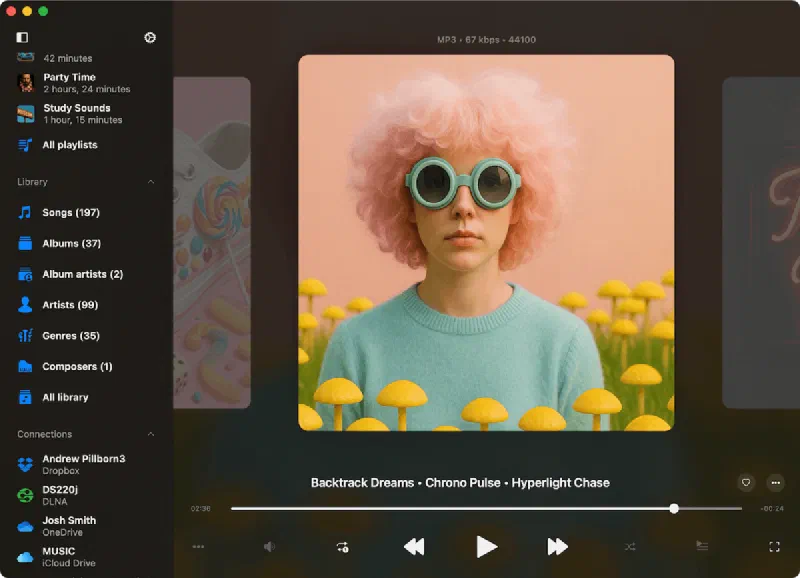
Muzica ta în cloud
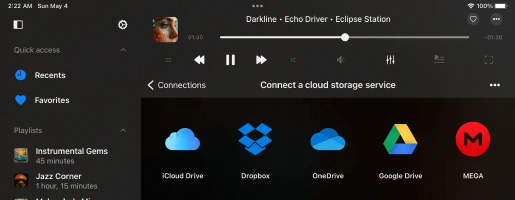
Creează-ți propriul serviciu avansat de streaming muzical gratuit! Transmite piesele preferate direct din cloud cu buffering inteligent și redare fluidă, economisind în același timp spațiul de stocare al dispozitivului. Conectează servicii precum iCloud Drive, Google Drive, Dropbox, OneDrive, Box, MEGA, pCloud, Proton Drive și multe altele.
Mod offline
Modul offline îți permite să descarci albumele, piesele, artiștii, genurile și playlist-urile preferate pentru redare offline. Ascultă oriunde, fie într-un zbor, la metrou sau departe de rețea, chiar și atunci când nu ești conectat la Internet, fără streaming și fără consum de date.
Transferă fișiere ușor
Conectează Mac-ul sau PC-ul și transmite muzică direct de pe calculatorul de acasă. Transferă fișiere audio fără probleme între calculator și dispozitivul iOS folosind Wi-Fi Drive sau iTunes File Sharing. Poți conecta și NAS-ul sau un stick USB și accesa biblioteca de oriunde.
Servere media și NAS
Conectează-te la bibliotecile media personale și serverele de acasă precum Plex, Emby, Jellyfin, Subsonic și Navidrome. Conectează NAS-ul tău precum Synology, QNAP, Nextcloud și WD My Cloud Home prin SMB, WebDAV, FTP, SFTP, NFS sau DLNA/UPnP și accesează întreaga colecție muzicală de oriunde.
Motor audio profesional
Bucură-te de redare cu adevărat fără pauze și crossfade fluid între piese. Modelează-ți sunetul cu un egalizator cu 10 benzi, presetări personalizate și câștig preamplificator, viteză și tonalitate de redare reglabile, plus o suită completă de efecte de studio precum reverb, echo, chorus, flanger, bass boost, crossfeed și normalizarea volumului.
Versuri, widget-uri și CarPlay
Citește versuri LRC încorporate și sincronizate care se derulează în ritmul muzicii, chiar și pe ecranul de blocare, în widget-urile de pe ecranul principal și pe Apple CarPlay. Adaugă widget-uri Se redă acum, Versuri, Favorite și Redate recent pentru a-ți ține muzica mereu la îndemână, mereu sincronizată.
Design curat și simplu
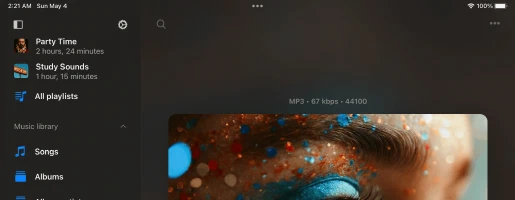
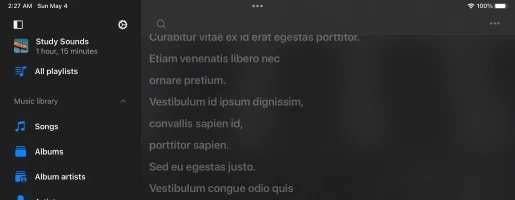
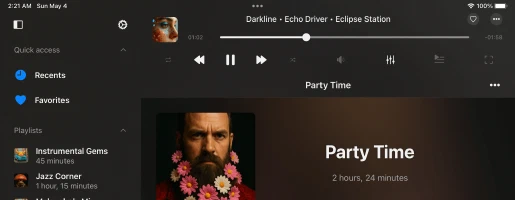
Set complet de funcții
De ce aleg oamenii Evermusic
Planuri de prețuri
Gratuit
Abonament lunar
Abonament anual
Achiziție unică
Partajare familială: Toate achizițiile și abonamentele suportă Partajarea familială, permițându-ți să partajezi accesul Premium cu familia ta.
Acces universal: Planurile pe viață și de abonament sunt partajate între dispozitivele iOS și Mac folosind sincronizarea iCloud.
Prețuri: Prețurile sunt afișate în dolari americani pentru Statele Unite. Prețul final poate varia în funcție de regiunea ta.
Versiuni disponibile

Evermusic
iOS • iPadOS
Platformă
iOS 15.5+
Versiune
9.0
Preț
Free
Descărcări
13.1M+
Evaluare
4.6 ★ 19K
Vârstă
12+
Actualizat
19.10.2026
Lansat
13.07.2014
Categorie
Music
Limbă
EN + 116 Mai mult
Dimensiune
272.9 MB
Noutăți
9.0 · 19.10.2026

Evermusic

Evermusic Pro
iOS • iPadOS
Platformă
iOS 15.5+
Versiune
9.0
Preț
$39.99
Descărcări
200K+
Evaluare
4.5 ★ 922
Vârstă
4+
Actualizat
19.10.2026
Lansat
13.08.2014
Categorie
Music
Limbă
EN + 116 Mai mult
Dimensiune
260.6 MB
Noutăți
9.0 · 19.10.2026

Evermusic Pro

Evermusic
macOS
Platformă
macOS 12.4+
Versiune
9.0
Preț
Free
Descărcări
69K+
Vârstă
4+
Actualizat
19.10.2026
Lansat
27.04.2021
Categorie
Music
Limbă
EN + 116 Mai mult
Dimensiune
59.1 MB
Noutăți
9.0 · 19.10.2026

Evermusic
Detaliile aplicațiilor și evaluările provin din App Store-ul american. Numărul de descărcări provine din App Store Connect și este actualizat periodic.
Întrebări frecvente
Ce este Evermusic?
Poți descărca ușor muzică pentru redare offline, crea și gestiona playlist-uri și folosi egalizatorul integrat pentru a îmbunătăți experiența de ascultare.
Funcționează cu servicii precum Google Drive, Dropbox, OneDrive și altele, astfel încât poți păstra toată muzica într-un singur loc și o poți accesa de pe orice dispozitiv.
Aplicația suportă, de asemenea, diverse formate audio și îți permite să organizezi biblioteca muzicală pe artist, album, gen și compozitor.
Poți sincroniza biblioteca între stocarea cloud și dispozitivul tău, asigurându-te că melodiile preferate sunt mereu disponibile.
În plus, cu funcții precum redarea fără pauze, crossfade și posibilitatea de a transmite muzică către dispozitive Chromecast și AirPlay, Evermusic oferă o soluție completă pentru toate nevoile tale muzicale.
Cum funcționează Evermusic?
Evermusic funcționează conectându-se la diverse servicii de stocare cloud, precum Google Drive, Dropbox, OneDrive și altele, permițându-ți să accesezi biblioteca muzicală de pe orice dispozitiv.
Odată conectat, poți naviga și transmite muzica direct din cloud sau descărca melodiile, albumele și playlist-urile preferate pentru redare offline.
Aplicația suportă multiple formate audio, facilitând redarea oricărui fișier muzical pe care îl ai stocat.
Pe lângă integrarea cu cloud-ul, Evermusic oferă funcții puternice pentru a îmbunătăți experiența de ascultare.
Poți crea și gestiona playlist-uri, folosi egalizatorul integrat pentru a ajusta calitatea sunetului și te bucura de redare fluidă cu funcții precum redarea fără pauze și crossfade.
Aplicația suportă, de asemenea, transmisia către dispozitive Chromecast și AirPlay, permițându-ți să redai muzica pe orice dispozitiv compatibil.
Cu Evermusic, poți organiza biblioteca muzicală pe artist, album, gen și compozitor și o poți menține sincronizată între stocarea cloud și dispozitive, asigurându-te că ai mereu acces la melodiile preferate.
Mai mult, Evermusic îți permite să redai fișiere locale stocate direct pe iPhone, iPad sau Mac.
Poți importa ușor muzică din stocarea dispozitivului sau din biblioteca muzicală iTunes.
Aceasta înseamnă că te poți bucura de întreaga colecție muzicală, fie că este stocată în cloud sau local pe dispozitiv.
Cu Evermusic, toate piesele preferate sunt accesibile într-un singur loc convenabil.
Explorează ghidurile noastre practice pentru mai multe detalii:
- Cum să redai muzică din iCloud Drive pe iPhone sau Mac.
- Cum să activezi serverul media DLNA pe Windows 10 și să redai muzica pe iPhone.
- Cum să încarci fișierele în stocare cloud și să le conectezi la Evermusic, Flacbox, Evertag.
- Cum să transferi fișiere wireless de pe calculator pe iPhone folosind WiFi-Drive.
- Cum să conectezi un stick USB la iPhone și să asculți muzică sau să gestionezi fișierele.
- Cum să redai muzică pe iPhone de pe WD My Cloud Home.
Este Evermusic gratuit?
Achizițiile pe viață și abonamentele sunt partajate între iOS și Mac, folosind iCloud pentru a sincroniza aceste informații. Dacă ai versiunea Premium pe dispozitivul iOS, asigură-te că ai instalată cea mai recentă versiune și că iCloud este activat. Pornește aplicația pe iOS și așteaptă un minut pentru ca informațiile de achiziție să fie încărcate în iCloud.
Citește mai mult
Este Evermusic sigur?
Evermusic folosește doar SDK oficial și conexiuni securizate pentru a interacționa cu serviciile cloud conectate. Login-ul și parola ta nu sunt accesibile aplicației. Toate cererile din aplicație către serviciul cloud sunt criptate.
Când introduci login-ul și parola, aplicația îți arată pagina oficială de autorizare furnizată de furnizorul serviciului cloud, iar întregul proces de autorizare se desfășoară în afara aplicației. Furnizorul serviciului cloud trimite un token de autorizare aplicației după autorizarea cu succes, iar acel token este folosit pentru a face apeluri API.
Token-ul de autorizare este o cheie digitală care permite aplicațiilor terțe să interacționeze cu stocarea cloud. Token-ul este stocat pe dispozitivul tău într-un spațiu de stocare securizat al sistemului numit Keychain. Poți descărca fișierele din serviciul cloud conectat pe dispozitiv, iar acele fișiere vor fi plasate în directorul „Documents" al aplicației. Poți elimina acele fișiere oricând folosind managerul de fișiere integrat.
Aplicația nu partajează nicio informație din contul cloud conectat. Poți revoca accesul la contul tău cloud oricând deschizând pagina de setări a contului în browserul web.
Pentru a revoca token-ul de autorizare, conectează-te la contul tău în browserul web și navighează la pagina de setări. Acolo poți găsi toate aplicațiile terțe conectate la contul tău cloud și elimina oricare dintre ele dacă nu mai dorești să folosești acea aplicație.
Poți, de asemenea, deconecta conturile cloud conectate în aplicație, iar token-ul de autorizare va fi, de asemenea, eliminat de pe dispozitivul tău. Dacă elimini aplicația de pe dispozitiv, toate datele descărcate și tokenele de acces vor fi, de asemenea, eliminate.
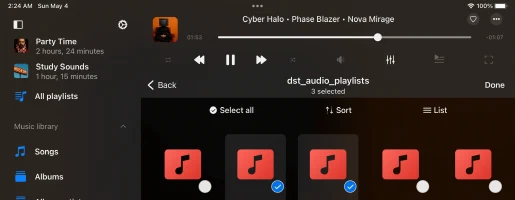
Cum creez un playlist în Evermusic?
- Deschide secțiunea Playlist-uri.
- Apasă butonul „+" sau butonul „…" din colțul din dreapta sus și selectează „Playlist nou".
- Introdu un nume pentru playlist și apasă „Salvează". Va apărea dialogul „Adaugă melodii".
- Selectează piesele pe care dorești să le adaugi în playlist.
Ce servicii cloud suportă Evermusic?
În prezent, aplicația suportă cele mai populare servicii cloud: iCloud Drive, Google Drive, Dropbox, OneDrive, Box, MEGA, Yandex.Disk, WD MyCloud Home, DLNA, MediaFire, WebDAV, SMB, pCloud, HiDrive, 百度网盘, My Cloud Home, InfiniCLOUD, Cloud Mail.ru, Put.io, MyDrive.
Cum pot folosi egalizatorul?
- Deschide ecranul playerului audio.
- Apasă pe iconița „Egalizator" din partea de jos a ecranului.
- Activează comutatorul din colțul din dreapta sus al ecranului egalizatorului pentru a-l activa.
- Selectează una dintre presetările disponibile (rock, pop, dance, disco..) sau ajustează glisoarele egalizatorului pentru a crea propria presetare.
Tutorial complet disponibil aici:
Cum să folosești egalizatorul audio pe iPhone, iPad, Mac cu Evermusic și Flacbox
Cum activez modul offline în Evermusic?
-
Conectează un serviciu cloud:
• Mergi la fila „Conexiuni".
• Selectează „Conectează o stocare cloud" și urmează instrucțiunile pentru a conecta serviciul dorit. -
Navighează la folderul de muzică:
• Deschide stocarea cloud conectată și găsește folderul de muzică. -
Activează modul offline:
• Apasă butonul „Mai multe acțiuni" de lângă numele folderului.
• Alege „Activează modul offline".
• Folderul selectat și tot conținutul său vor fi descărcate în „Fișiere locale" > „Foldere offline". -
Actualizări automate:
• Aplicația va scana continuu pentru modificări. Fișierele noi adăugate în folderul online vor fi descărcate automat. -
Configurează intervalul de scanare:
• Mergi la „Setări" > „Manager fișiere" > „Foldere offline" > „Interval de timp" pentru a seta frecvența de scanare. -
Sincronizare manuală:
• Pentru a sincroniza manual, mergi la „Setări" > „Manager fișiere" > „Foldere offline" > „Foldere offline sincronizate".
• Apasă „Mai multe acțiuni" și selectează „Începe sincronizarea".
Cum redau muzica descărcată local pe iPhone?
După ce ai instalat aplicația, deschide ecranul „Fișiere locale" și derulează în jos până la secțiunea „Fișiere pe acest iPhone".
De acolo, alege „Deschide fișiere…" dacă trebuie să selectezi mai multe fișiere audio sau „Deschide folder…" dacă dorești să alegi un folder de muzică.
Aplicația va scana conținutul folderului și toate fișierele audio găsite vor fi selectate.
Navighează la folderul de muzică, apasă „Deschide" pentru a confirma selecția, iar fișierele vor fi adăugate la coada playerului.
Aceste fișiere vor fi redate direct din locația selectată fără a fi copiate în pachetul aplicației.
Adăugarea unui folder la favorite pentru acces rapid
Simplifică procesul adăugând un folder de pe dispozitivul tău la favorite.
Astfel, nu va trebui să repeți pașii de fiecare dată când dorești să redai muzică.
Deschide ecranul „Fișiere locale", derulează la secțiunea „Acces rapid" și apasă „Favorite" pentru a accesa ecranul „Fișiere favorite".
Apasă butonul mai multe acțiuni (trei puncte) din colțul din dreapta sus și selectează „Adaugă folder".
Navighează la folderul dorit și apasă „Deschide" pentru a confirma.
Folderul tău va fi adăugat la „Fișiere favorite", oferind acces rapid la muzica ta.
Importarea fișierelor locale în biblioteca muzicală
Dacă preferi să organizezi fișierele locale în biblioteca muzicală, deschide ecranul „Biblioteca muzicală", apasă butonul cu trei puncte din colțul din dreapta sus și selectează „+" (Adaugă muzică).
Alege elementul de meniu „Fișiere locale", derulează la secțiunea „Fișiere pe acest iPhone" și apasă „Deschide fișiere…".
Selectează fișierele pe care dorești să le adaugi și apasă „Deschide" pentru a confirma.
Aplicația va scana fișierele selectate și le va adăuga în biblioteca muzicală, organizându-le după metadate precum artist, album și gen.
Adăugarea fișierelor locale la un playlist
Pentru a adăuga fișiere locale la un playlist, deschide ecranul „Playlist-uri" și apasă butonul mai multe din colțul din dreapta sus.
Selectează „+" (Playlist nou), introdu un nume pentru noul playlist, iar pe ecranul următor, selectează opțiunea „Fișiere locale".
Derulează la secțiunea „Fișiere pe acest iPhone" și apasă „Deschide fișiere…".
Selectează fișierele audio pe care dorești să le adaugi și apasă „Deschide" pentru a confirma.
Fișierele vor fi adăugate la playlist-ul tău, unde poți schimba ordinea melodiilor și efectua alte acțiuni folosind butonul mai multe.
Cu acești pași simpli, poți debloca întregul potențial al iPhone-ului și Mac-ului ca platforme supreme pentru a te bucura de colecția ta muzicală locală.
Cum pot relua un playlist de unde am rămas?
Când treci la alt playlist și te întorci, vei vedea patru acțiuni pe bara de instrumente de sus sub coperta albumului: „Caută", „Continuă redarea", „Redă tot" și „Amestecă tot".
Apasă „Continuă redarea" pentru a relua playlist-ul de la ultima stare și poziție media salvată.
Cum vizualizez versurile melodiilor în Evermusic?
Poți vizualiza versurile încorporate pentru piese în aplicația Evermusic urmând acești pași:
- Începe redarea unui fișier audio apăsând pe el.
- Deschide playerul audio pe ecran complet.
- Apasă butonul „Mai multe acțiuni" din colțul din dreapta sus pentru a vedea meniul de acțiuni.
- Selectează elementul de meniu „Vizualizează comentariile".
- Pe ecranul comentariilor piesei, ai trei moduri pe care le poți schimba derulând la dreapta: „Comentarii", „Versuri încorporate" și „Fișier LRC".
Moduri:
- „Modul Comentarii": Afișează conținutul câmpului COMMENT al fișierului audio.
- „Modul Versuri": Arată versurile încorporate din fișierul audio. Dacă fișierul audio are versuri în tag-uri, acestea vor apărea aici. Acest mod suportă, de asemenea, text sincronizat în format LRC. Pentru a edita tag-ul de versuri, folosește un editor extern de tag-uri audio precum Evertag. Poți găsi versuri în format LRC gratuit pe site-uri precum Lyricsify. Copiază versurile necesare în tag-uri și salvează pentru a le afișa ulterior pe acest ecran.
- „Modul Fișier LRC": În loc să editezi fișierele audio, poți plasa un fișier LRC în același folder cu fișierul audio original. Ambele fișiere trebuie să aibă același nume dar extensii diferite. Când derulezi la a treia pagină pe ecranul Comentarii, aplicația va căuta fișierul LRC în același director și va afișa conținutul său.
Cum transfer muzică în Evermusic de pe calculator?
Poți conecta calculatorul sau NAS-ul personal folosind protocoale SMB, WebDAV sau DLNA. Alternativ, folosește iTunes File Sharing pentru a transfera muzică.
Pentru a conecta un calculator folosind protocolul SMB, apasă „Conectează un serviciu cloud" → SMB.
Introdu adresa IP a calculatorului și numele folderului partajat în câmpul URL folosind formatul smb://adresa-ip-calculator/numele-folderului-partajat,
introdu login-ul și parola și apasă „Gata".
Dacă conexiunea este reușită, vei vedea stocarea conectată în secțiunea „Servicii cloud".
Tutorial complet disponibil aici:
Transferă fișierele de pe calculator pe iPhone folosind protocolul SMB
Pentru protocolul WebDAV, toți pașii sunt identici cu excepția câmpului URL.
URL-ul trebuie să fie în format http://numele-serverului sau https://numele-serverului dacă serverul suportă SSL.
Tutorial complet disponibil aici:
Cum să conectezi stocarea NAS folosind WebDAV și să asculți muzică pe iPhone sau Mac
Wi-Fi Drive este o tehnologie populară care îți permite să transferi fișiere de pe calculator pe un dispozitiv iOS wireless folosind un browser de desktop.
Pentru a folosi această funcție, dispozitivul și calculatorul trebuie să fie conectate la aceeași rețea Wi-Fi.
Deschide „Conexiuni" → „Calculator" → „Conectează prin Wi-Fi" și activează serverul.
După aceea, deschide un browser de desktop și introdu URL-ul din aplicație.
Poți trage și plasa fișiere de pe calculator pe pagina web deschisă și acestea vor apărea pe dispozitiv.
Tutorial mai detaliat disponibil aici:
Cum să transferi fișiere wireless de pe calculator pe iPhone folosind WiFi-Drive
iTunes File Sharing este o altă tehnologie care îți permite să transferi fișiere de pe calculator pe dispozitiv folosind iTunes și cablul lightning.
Conectează dispozitivul la calculator folosind un cablu și pornește iTunes.
Deschide iTunes → „Secțiunea Aplicații" → și găsește Evermusic.
Apasă pe iconița aplicației pentru a vedea folderul partajat.
Copiază fișierele de pe calculator în folderul partajat de pe dispozitiv.
Instrucțiuni detaliate disponibile aici:
Cum să redai fișiere locale (fișiere iTunes) pe iPhone
Cu DLNA poți, de asemenea, configura un server media DLNA și transmite muzica de pe Windows PC, așa cum este descris aici:
Cum să activezi serverul media DLNA pe Windows 10 și să redai muzica pe iPhone
Cum descarc muzică?
Înainte de a putea descărca muzică și a asculta offline, trebuie să conectezi un cont de rețea.
Deschide ecranul „Conexiuni" și adaugă contul tău.
După ce ai adăugat un cont de rețea, poți descărca muzica din cloud.
Pentru a descărca muzică din cloud
– Deschide serviciul cloud conectat.
– Navighează în folderul pe care dorești să-l descarci.
– Apasă butonul mai multe acțiuni „…" din colțul din dreapta sus și alege elementul de meniu „Selectează".
– Selectează fișierele pe care dorești să le descarci și apasă butonul „Descarcă".
Pentru a activa modul offline pentru Artist/Playlist/Album/Gen
– Deschide ecranul Artiști/Albume/Playlist-uri/Genuri
– Apasă caseta de selectare „Mod offline"
– Artistul/Albumul/Playlist-ul/Genul offline va apărea în secțiunea „Muzică offline" a bibliotecii muzicale
Instrucțiuni mai detaliate despre modul offline disponibile aici:
Redă muzică offline în Evermusic și Flacbox: Descarcă și sincronizează din cloud în fișiere locale
O altă opțiune disponibilă este descărcarea muzicii de pe YouTube și importarea în Evermusic, așa cum este descris aici:
Cum să descarci muzică de pe YouTube și să asculți muzică offline pe iPhone
Suportă Evermusic Apple CarPlay?
Da, Evermusic suportă complet Apple CarPlay. Poți naviga în biblioteca muzicală, reda fișiere locale sau offline, te conecta la stocare cloud și controla redarea direct de pe ecranul sistemului de infodivertisment al mașinii.
Interfața CarPlay include file dedicate pentru Bibliotecă, Conexiuni, Fișiere locale și Setări, oferindu-ți control complet asupra muzicii pe drum. Controale de redare, amestecare, repetare și gestionare a cozii sunt, de asemenea, disponibile.
Pentru a folosi CarPlay, asigură-te că Siri este activat și iPhone-ul tău este conectat prin USB sau wireless.
Ce formate audio suportă Evermusic?
Iată lista completă a formatelor audio suportate și extensiile de fișier corespunzătoare:
Formate audio suportate:
• AAC (MPEG-4 Advanced Audio Coding)
• ALAC (Apple Lossless)
• AMR (Adaptive Multi-Rate)
• HE-AAC (MPEG-4 High-Efficiency AAC)
• iLBC (Internet Low Bitrate Codec)
• Linear PCM (Uncompressed, Linear Pulse Code Modulation)
• MP3 (MPEG-1 Audio Layer 3)
• μ-law and A-law
• IMA4 (IMA/ADPCM)
Extensii de fișier audio suportate:
mpeg, aifc, 3gp, avi, aif, latm, 3gpp, m4a, loas, cdda, aac, m4p, m4b, ac3, pls, mp4v, m3u, m4r, aiff, xhe, mp1, snd, mp2, wav, qt, wave, m3u8, m4v, mp3, 3g2, caf, mp4, flac, au, w64, ec3, adts, amr, vtt, mpa, aa
Cu această gamă largă de formate și extensii suportate, te poți bucura de muzica ta în formatul preferat.
Ghidul utilizatorului
Acest ghid te va ajuta să profiți la maximum de Evermusic pe iPhone, iPad sau Mac. Învață cum să transmiți muzică din cloud, să gestionezi cărțile audio și să muți muzica între dispozitive. Evermusic îți oferă control complet asupra colecției muzicale într-o singură aplicație simplă.